


Kuinka palauttaa iCloud-kirjautumissalasana palauttamatta sitä

Apple on ottanut käyttöön ominaisuuden, joka auttaa käyttäjiä hallitsemaan salasanoja ja todentamisavaimia iPhoneissa, iPadeissa ja Mac-tietokoneissa. Kun unohdat salasanasi, voit löytää ne sisäänrakennetusta tai kolmannen osapuolen salasananhallinnasta. Kun esimerkiksi unohdat iCloud-kirjautumistietosi, voit saada iCloud-salasanan palautus ilman sen nollaamista. Tässä oppaassa käsitellään useita hyväksi havaittuja menetelmiä tilisi salasanan palauttamiseksi puhelimellasi ja tietokoneellasi.
SIVUN SISÄLTÖ:
Osa 1: Mikä on iCloud-salasanan palautus
Itse asiassa sinun on kirjauduttava iCloudiin Apple ID:lläsi ja salasanallasi. Toisin sanoen iCloud-salasanasi on sama kuin Apple ID -salasanasi. Jos unohdat iCloud-salasanasi, voit sen palauttamisen sijaan yrittää palauttaa sen ensin sisäänrakennetusta salasananhallinnasta.
Osa 2: ICloud-salasanan palauttaminen iPhonessa/iPadissa
iOS 18:n julkaisun myötä Apple on lisännyt Salasanat-sovelluksen iPhoneille, iPadeille ja Mac-tietokoneille. Se tallentaa salasanat ja kirjautumistiedot iPhonellesi tai iPadillesi. Se tarjoaa tavan palauttaa iCloud-salasanasi iPhonella.
ICloud-salasanan palauttaminen iOS 18:ssa, iPadOS 18:ssa ja uudemmissa
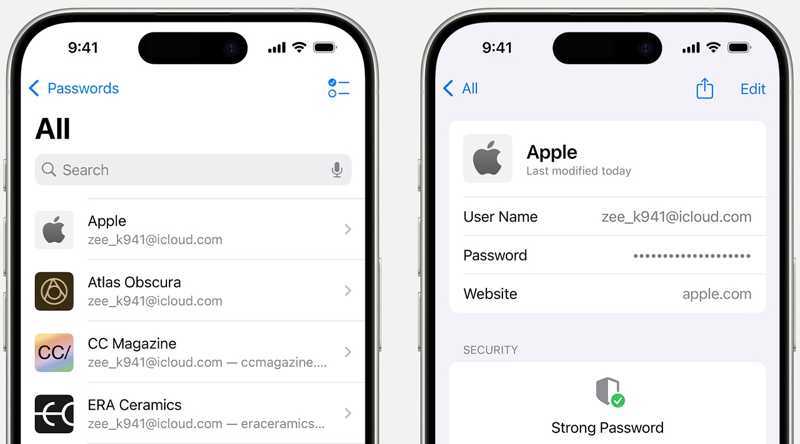
Vaihe 1. Avaa sisäänrakennettu salasanat sovellus kotinäytöltä.
Vaihe 2. Todenna kasvotunnuksellasi tai salasanallasi.
Vaihe 3. Valitse Kaikki ryhmään.
Vaihe 4. Etsi verkkosivusto, jolle olet kirjautunut sisään iCloud-salasanallasi.
Vaihe 5. Napauta oikeaa salasanan asettamissivustoa tuloksista.
Vaihe 6. Napauta Muokkaa-painiketta nähdäksesi iCloud-salasanasi.
Huomautus: Tämä vaihtoehto on käytettävissä macOS Sequoiassa tai uudemmissa.
Osa 3: ICloud-salasana palautetaan Macissa
Apple esitteli itse asiassa sisäänrakennetun salasananhallinnan Apple-laitteissa ennen Salasanat-sovelluksen julkaisua. Tämä ominaisuus tallentaa salasanasi niin kauan kuin käytät asiaankuuluvia verkkosivustoja macOS Sonomassa ja aiemmissa versioissa.
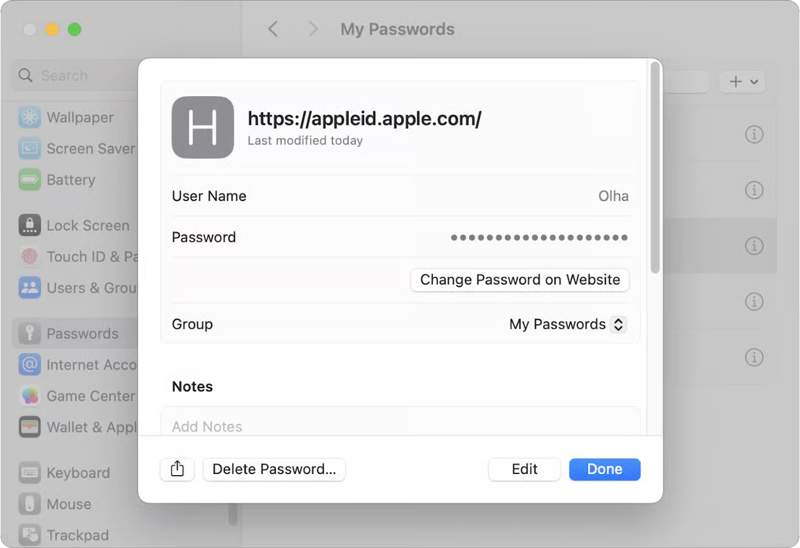
Vaihe 1. Valitse omena valikosta ja valitse Järjestelmäasetukset.
Vaihe 2. Vieritä alas ja valitse salasanat vaihtoehto.
Vaihe 3. Hae icloud.com tai apple.com kohdasta Haku baari.
Vaihe 4. Valitse oikea verkkosivusto nähdäksesi tiedot.
Vaihe 5. Valitse muokata -painiketta iCloud-salasanasi näyttämiseksi.
Huomautus: Tämä menetelmä on käytettävissä Asetukset-sovelluksessa iOS 17:ssä ja iPadOS 17:ssä tai aiemmissa.
Osa 4: ICloud-salasanan palauttaminen Windowsissa
Vaikka sinulla ei olisikaan Apple-laitettasi, on todennäköistä, että iCloud-salasanasi on palautettavissa Windowsin iCloud Passwords -sovelluksella tai -laajennuksella. Edellytyksenä on, että olet ottanut iCloud-avainnipun tai iCloud-salasanan käyttöön iPhonessa, iPadissa tai Macissa.
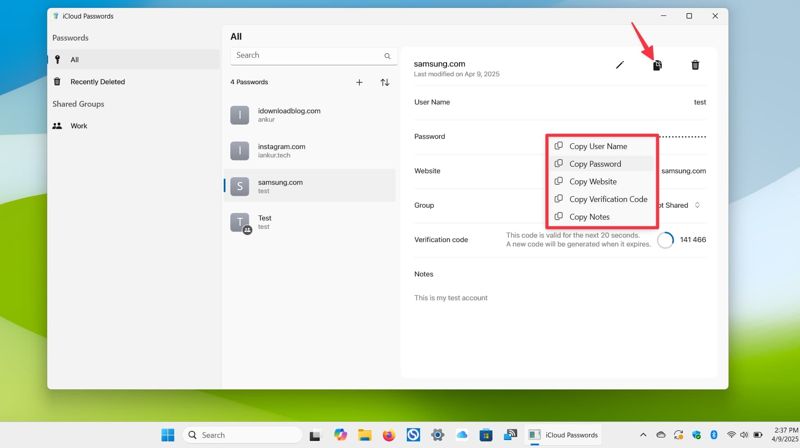
Vaihe 1. Avaa iCloud-salasanat sovellus tietokoneellesi.
Vaihe 2. Todenna tietokoneesi salasanalla tai biometrisellä tunnisteella.
Vaihe 3. Siirry Kaikki osiossa.
Vaihe 4. Valitse verkkosivusto, joka on linkitetty iCloud-salasanasi.
Vaihe 5. Valitse kopio painike, jossa on kaksoispaperikuvake, ja valitse Kopioi salasana.
Vaihe 6. Avaa sitten tyhjä teksti tai asiakirja ja liitä sisältö palauttaaksesi iCloud-salasanasi.
Osa 5: ICloud-salasana palautetaan selaimista
Sisäänrakennetun salasananhallinnan lisäksi voit käyttää iCloud-salasanan palautusta, jos olet käyttänyt sitä kolmannen osapuolen selaimessa, kuten Google Chromessa, Firefoxissa tai MS Edgessä. Esittelemme työnkulut erikseen.
ICloud-salasanan palautus Chromessa
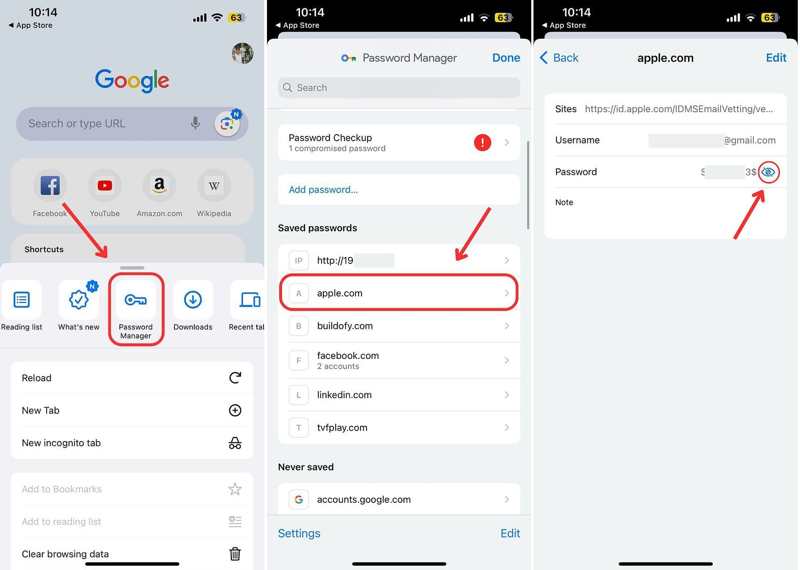
Vaihe 1. Avaa Google Chrome App.
Vaihe 2. Napauta Lisää: painiketta kolmen pisteen kuvakkeella.
Vaihe 3. Valita Password Manager työkalupakissa.
Vaihe 4. Etsi ja valitse Apple- tai iCloud-verkkosivusto luettelosta.
Vaihe 5. Lyö Näytä silmäkuvakkeella varustettu painike iCloud-salasanan palauttamiseksi.
Kuinka palauttaa iCloud-salasana Firefoxissa
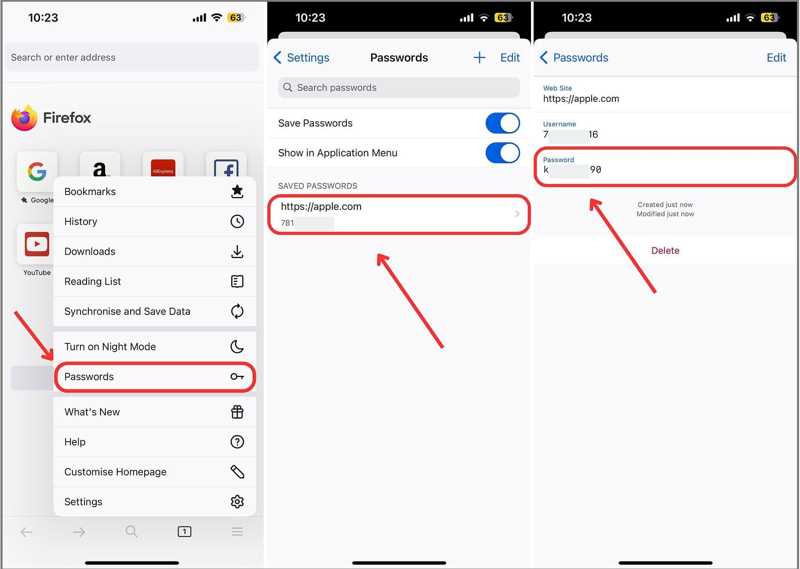
Vaihe 1. avoin Firefox.
Vaihe 2. Napauta Hampurilainen painiketta.
Vaihe 3. Valita salasanat valikosta.
Vaihe 4. Etsi listalta icloud.com tai apple.com ja valitse se.
Vaihe 5. Lyö Salasana kenttä tai muokata -painiketta iCloud-salasanan hakemiseksi.
ICloud-salasanan noutaminen Edgessä
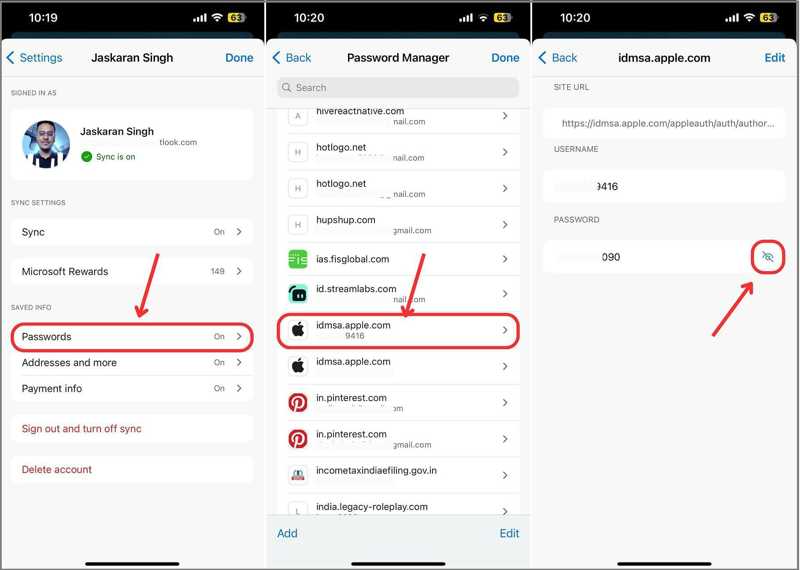
Vaihe 1. Lyö Hampurilainen -painike Microsoft Edgessä.
Vaihe 2. Mene Asetukset Ja valitse salasanat.
Vaihe 3. Etsi salasanojen hallinnasta apple.com.
Vaihe 4. Valitse oikea verkkosivusto.
Vaihe 5. Lyö muokata painiketta tai Näytä silmäkuvakkeella varustettua painiketta iCloud-salasanasi palauttamiseksi.
Kirjallisuutta
Osa 6: ICloud-salasana palautetaan ilman rajoituksia
Jos et pysty palauttamaan iCloud-salasanaasi, kokeile vaihtoehtoista ratkaisua: poista vanha tili ja aseta uusi salasana. Tästä eteenpäin suosittelemme Apeaksoft iFoneKit iOS:n lukituksen avaajaSen avulla voit poistaa unohtuneen iCloud-salasanan iOS-laitteestasi ilman salasanaa.

Ladannut yli 1,000,000 Käyttäjät
- Poista unohtunut iCloud-salasana iOS-laitteesta.
- Älä pyydä sinua antamaan salasanaa tai iPhonen pääsykoodia.
- Tarjoa bonusominaisuuksia, kuten Näyttöajan salasanan poisto.
- Tukee iOS:n ja iPadOS:n uusimpia versioita.
Suojattu lataus
Suojattu lataus

Kuinka palauttaa iCloud-salasana iPhonestasi
Vaihe 1. Asenna iCloud-salasananpoistaja
Käynnistä iFoneKit, kun olet asentanut sen tietokoneellesi. Se toimii Windows 11/10/8/7/XP/Vista- ja macOS 10.7- tai uudemmissa käyttöjärjestelmissä. Valitse Poista Apple ID -tila jatkaaksesi.

Vaihe 2. Yhdistä iPhoneen
Liitä iPhone tietokoneeseen Lightning-kaapelilla. Varmista, että luotat tähän tietokoneeseen. Kun laite on tunnistettu, napsauta Aloita nyt painiketta.

Vaihe 3. Poista iCloud-salasana
Jos Etsi iPhoneni on poistettu käytöstä, ohjelmisto alkaa poistaa unohtunutta iCloud-salasanan. Jos Etsi iPhoneni on käytössä, palauta kaikki laitteen asetukset näytön ohjeiden mukaisesti. Napsauta sitten OK ja osuma Vahvista uudelleen prosessin aloittamiseksi.

Huomautus: Kun se on valmis, voit luoda uuden iCloud-salasanan.
Yhteenveto
Tässä oppaassa jaettiin useita tapoja palauta iCloud-kirjautumissalasanasi iPhonella, iPadilla, Macilla ja PC:llä erilaisissa tilanteissa. Applen salasanat tallentaa kirjautumistietosi ja salasanasi, jos käytät niitä laitteellasi. Lisäksi kolmannen osapuolen selaimet voivat myös tallentaa iCloud-salasanasi. Apeaksoft iFoneKit iOS:n lukituksen avaaja on äärimmäinen työkalu iCloud-tilisi ja salasanasi nollaamiseen.
 Apeaksoft iFoneKit
 Avaa kaikentyyppiset iOS-salasanat iPhonesta, iPadista ja iPodista.
Suojattu lataus
Suojattu lataus
Aiheeseen liittyvät artikkelit




