

Mikä on iMyFone D-Back ja miten sitä käytetään tietojen palauttamiseen

Nykyään tietojen palautus on edelleen kuuma aihe iOS-käyttäjien keskuudessa. On kiistatonta, että Apple tarjoaa muutamia menetelmiä kadonneiden tietojen palauttamiseksi, kuten Äskettäin poistetut -kansion, iCloud- ja iTunes-varmuuskopiot. Kaikilla näillä menetelmillä on kuitenkin edellytykset. Joissakin tapauksissa sinun on etsittävä kolmannen osapuolen tietojen palautustyökalu poistaaksesi poistetut tiedostot muististasi. iMyFone D-Backon esimerkiksi yksi parhaista iPhonen tietojen palautusohjelmistoista. Voit lukea puolueettoman arvostelun tästä artikkelista.
SIVUN SISÄLTÖ:
Osa 1: iMyFone D-Back -arvostelu
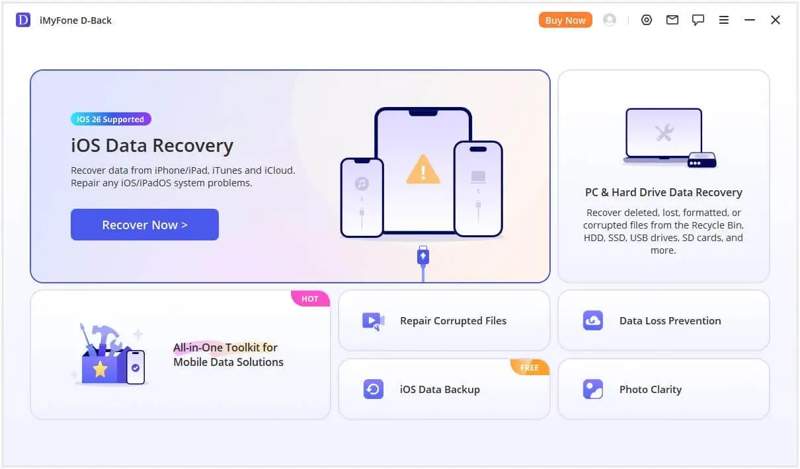
iMyFone D-Back on ensiluokkainen tietojen palautustyökalupakki iOS-laitteille, mutta se tarjoaa myös lisäominaisuuksia, kuten yleisten ohjelmistohäiriöiden korjaamisen. Se tuo toivonkipinän iPhone- ja iPad-käyttäjille, joiden tiedot ovat poistuneet tai kadonneet useiden tekijöiden vuoksi.
Tärkeimmät ominaisuudet iMyFone D-Back
- 1.Palauta tiedot iOS-laitteista ilman varmuuskopiointia.
- 2.Palauta tiedot iTunesista ja iCloud-varmuuskopiosta.
- 3.Tuki useille tietotyypeille, kuten valokuville, videoille, WhatsAppille jne.
- 4.Tunnista ohjelmisto-ongelmat ja päivitä virheet automaattisesti.
- 5.Toimii sekä Windows 11/10/8/7:ssä että macOS 10.9:ssä tai uudemmassa.
- 6.Käytettävissä useissa tilanteissa, kuten tehdasasetusten palautuksen, päivityksen epäonnistumisen ja muiden tilanteissa.
- 7.Tarjoa useita palautustiloja eri tilanteisiin.
- 8.Esikatsele palautettavia tiedostoja valikoivaa palautusta varten.
iMyFone D-Back -katsaus
- Siinä on puhdas, yksinkertainen ja käyttäjäystävällinen käyttöliittymä.
- Näyttö antaa vaiheittaiset ohjeet.
- Se tarjoaa Smart Recovery -vaihtoehdon kadonneiden tiedostojen nopeaan löytämiseen.
- Tutkimuksemme mukaan se voi palauttaa äskettäin kadonneita tiedostoja korkealla onnistumisprosentilla.
- Se toimii hyvin lähes kaikissa iOS-laitteissa.
- Tietojen palautusprosessi on melko hidas.
- Se ei toimi, jos kadonneet tiedostosi korvataan.
- Ilmaisversio ei pysty palauttamaan mitään.
- Se vaatii iTunesin asentamisen tietokoneellesi.
iMyFone D-Backin hinta
iMyFone D-Back tarjoaa sekä yksityishenkilöille että yrityksille suunnattuja paketteja. Vaikka latausmahdollisuus on ilmainen, käyttäjien on tilattava paketti hyödyntääkseen kaikkia ominaisuuksia.
Yksilösuunnitelmat
Yhden kuukauden paketti (3 laitetta/2 tietokonetta): 49.99 $
Yhden vuoden paketti (3 laitetta/2 tietokonetta): 69.99 $
Elinikäinen paketti (5 laitetta/2 tietokonetta): 79.99 $
Liiketoimintasuunnitelma alkaa 139.99 dollarista vuodessa 10 laitteelle 3 tietokoneella.
Onko iMyFone D-Back laillinen käyttää?
Kyllä. Jos lataat sen viralliselta verkkosivustolta, se on turvallinen ja laillinen käyttää. Se ei asenna haittaohjelmia, viruksia tai vakoiluohjelmia laitteellesi.
Kirjallisuutta
Osa 2: iMyFone D-Backin käyttö
Toimiiko iMyFone D-Back? Teknisesti ottaen kyllä. Se voi skannata iOS-laitteesi ja avata varmuuskopioita. Se ei kuitenkaan välttämättä toimi vanhojen kadonneiden tiedostojen ja pysyvästi poistettujen tietojen kanssa. Tässä ovat sen käyttöohjeet:
Vaihe 1. Lataa ja asenna iMyFone D-Back tietokoneellesi.
Vaihe 2. Käynnistä se ja valitse iPhonen palautus tilassa.
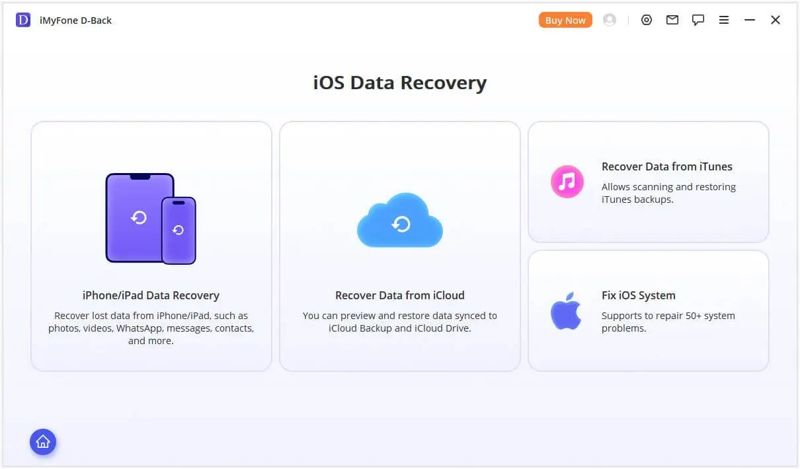
Vaihe 3. Valitse tilanteesi. Jos sinulla ei ole varmuuskopiota, valitse iPhone/iPad Data Recovery. Tai valitse Palauta tiedot iCloudista or Palauta tiedot iTunesista.
Vaihe 4. Liitä iPhone tai iPad tietokoneeseen yhteensopivalla kaapelilla.
Vaihe 5. Kun laite on havaittu, napsauta seuraava painiketta jatkaaksesi.
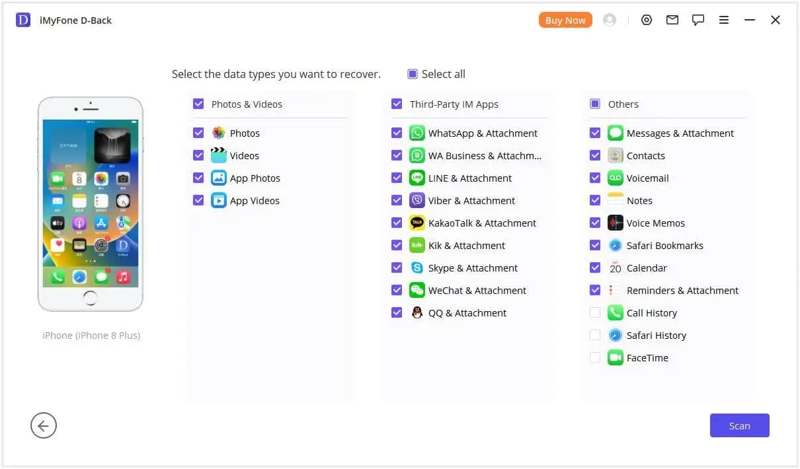
Vaihe 6. Valitse seuraavaksi palautettavat tietotyypit ja napsauta Skannata -painiketta aloittaaksesi muistisi skannauksen.
Vaihe 7. Kun laitteen skannaus on valmis, valitse tietotyyppi, kuten Valokuvatja esikatsele kaikkia palautettavia valokuvia.
Vaihe 8. Valitse kaikki palautettavat tiedostot ja kohteet.
Vaihe 9. Nyt sinulla on kaksi vaihtoehtoa:
Jos haluat palauttaa tiedot tietokoneellesi, napsauta Palauta tietokoneeseen -painiketta. Määritä tulostuskansio ja vahvista tietojen palautus.
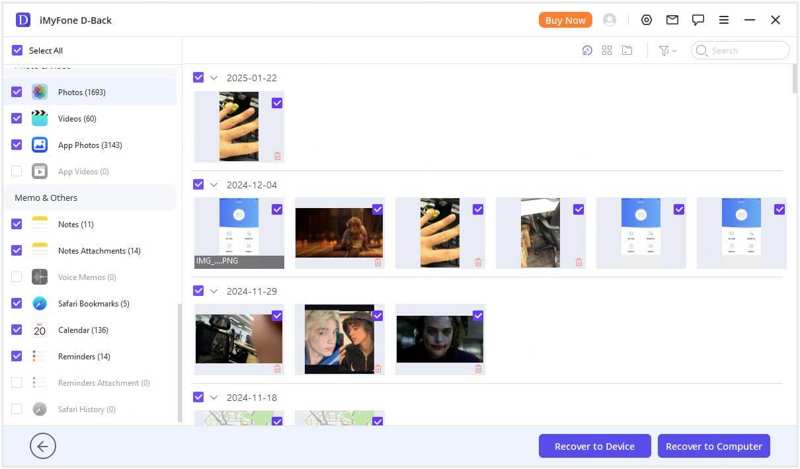
Jos haluat palauttaa tiedot iOS-laitteeseesi, napsauta Palauta laitteeseen -painike ja osuma seuraava.
Osa 3: Loistava vaihtoehto iMyFone D-Backille
iMyFone D-Back iOS Data Recovery ei tietenkään ole täydellinen vaihtoehto tietojen palauttamiseen iOS-laitteista. Se ei tietenkään ole ainoa vaihtoehto. Jos se ei ole käytettävissäsi, voit kokeilla vaihtoehtoista ratkaisua, kuten Apeaksoft iPhone Data RecoverySe tarjoaa korkeamman onnistumisprosentin ja pystyy löytämään enemmän tiedostoja ja tietoja.
Loistava vaihtoehto iMyFone D-Back iPhone Data Recoverylle
- Palauta kadonneet tiedot iOS-laitteista yhdellä napsautuksella.
- Pura tiedostoja iTunes- tai iCloud-varmuuskopioista.
- Toimii lähes kaikissa tietotyypeissä iOS-laitteilla.
- Ei keskeytä tai korvaa laitteellasi olevia tietoja.
- Tukee kaikkia iOS- ja iPadOS-laitteita.
Suojattu lataus
Suojattu lataus

Kuinka käyttää iMyFone D-Back -vaihtoehtoa
Vaihe 1. Yhdistä iPhoneen
Käynnistä iMyFone D-Backin vaihtoehto, kun olet asentanut sen tietokoneellesi. Se on yhteensopiva Windows 11/10/8/7/XP/Vistan ja macOS 10.7:n tai uudemman kanssa. Liitä iPhone tietokoneeseen Lightning-kaapelilla. Napauta pyydettäessä näytöllä Luota, jos haluat luottaa tähän tietokoneeseen. Valitse sitten Palauta iOS-laitteesta välilehti ja napsauta sitten Aloita haku painiketta.
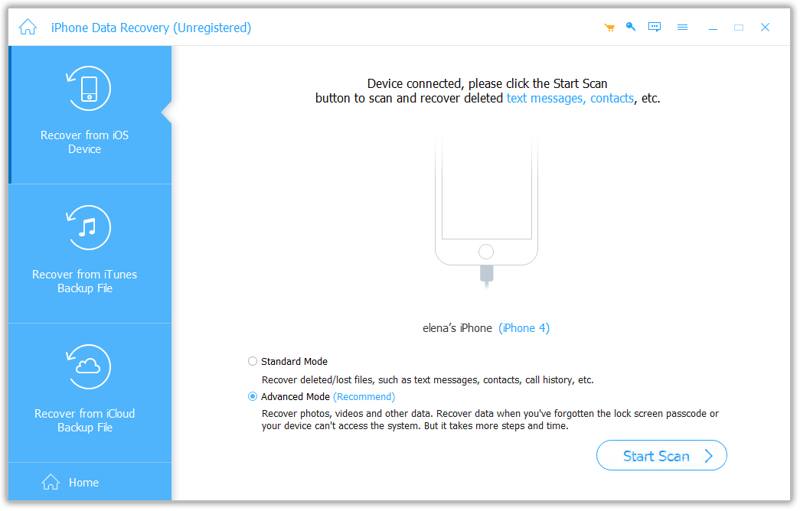
Vinkki: Jos haluat poimia tietoja iTunes- tai iCloud-varmuuskopiosta, valitse Palauta iTunes-varmuuskopiointitiedosto or Palauta iCloud-varmuuskopiotiedostosta.
Vaihe 2. Esikatsele kadonneet tiedostot
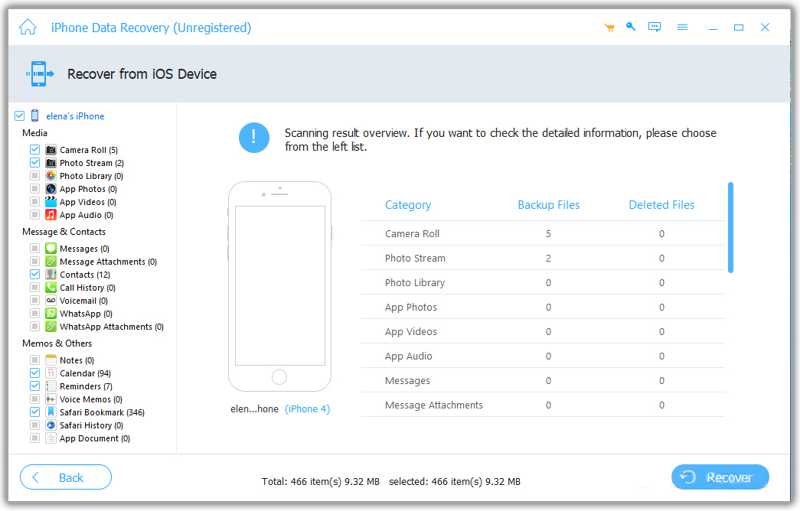
Kun tietojen skannaus on valmis, voit esikatsella iPhonessasi olevia tiedostoja tyypin mukaan, kuten kameran rulla, viestit, Yhteystiedotja paljon muuta. Jos tiedostoja on liikaa, ota käyttöön Näytä vain poistetut kohteet ylimmällä nauhalla.
Vaihe 3. Palauta tiedot iPhonesta
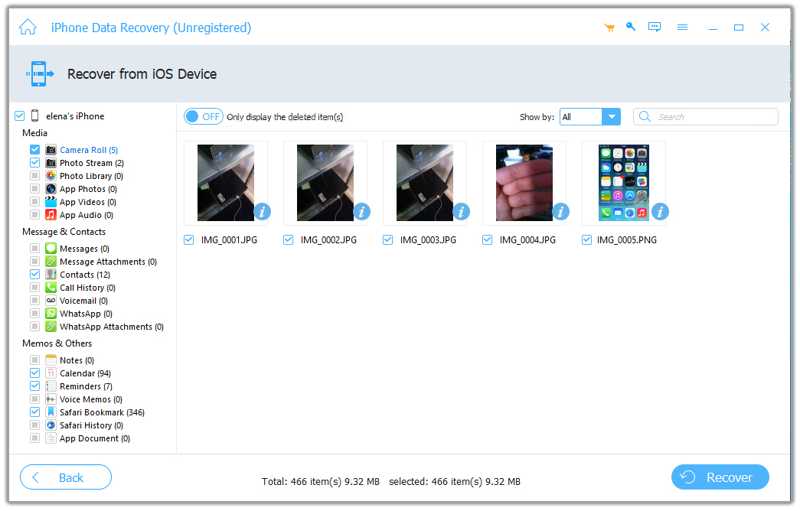
Valitse kaikki palautettavat tiedostot ja napsauta toipua -painiketta oikeassa alakulmassa. Seuraavaksi aseta kohdekansio ja vahvista tietojen palautus. Pidä iOS-laite yhdistettynä tietokoneeseen prosessin aikana.
Yhteenveto
Nyt sinun pitäisi ymmärtää mitä iMyFone D-Back on, mitä se voi tehdä, ja muita tietoja. Vaikka se ei ole käytettävissä kaikille iOS-laitteiden kadonneille tiedoille, kannattaa kokeilla sitä, jos vahingossa poistat tärkeitä tiedostoja iPhonesta tai iPadista. Puolueeton arvostelumme voi auttaa sinua tekemään parhaan päätöksen. Mikä tärkeintä, suosittelimme vaihtoehtoista vaihtoehtoa, Apeaksoft iPhone Data RecoverySe on helppokäyttöisempi ja pystyy palauttamaan enemmän vanhoja tiedostoja riippumatta siitä, onko sinulla varmuuskopioita vai ei.
Aiheeseen liittyvät artikkelit




