

Kuinka korjata se, kun kaikki muistiinpanoni katosivat iPhonessa

Löytääksesi, että sinun iPhone-muistiinpanot katosivat voi tuntua digitaaliselta painajaiselta. Olipa kyseessä sitten ostoslista, luova luonnos tai tärkeät työpaikan salasanat, iPhone-muistiinpanojen katoaminen voi johtaa suureen paniikkiin.
Jos mietit parhaillaan, minne muistiinpanoni katosivat iPhonellani, älä huoli. 90 prosentissa tapauksista muistiinpanoja ei oikeastaan poisteta; ne yksinkertaisesti piilotetaan synkronointivirheiden, tilimuutosten tai ohjelmistohäiriöiden vuoksi.
Tässä kattavassa oppaassa käymme läpi kaikki mahdolliset ratkaisut kadonneiden muistiinpanojen löytämiseksi iPhonesta, vaikka iPhone-muistiinpanot katoaisivat ilman äskettäin poistettuja kansioita.
SIVUN SISÄLTÖ:
Osa 1: Miksi muistiinpanoni katosivat iPhonestani?
Syyn ymmärtäminen voi auttaa estämään tämän tapahtumisen uudelleen. Jos muistiinpanoni ovat kadonneet iPhonestani, se yleensä tiivistyy seuraaviin asioihin:
- iOS-päivityksen häiriöt: Joskus järjestelmäpäivitys nollaa synkronointiasetukset.
- Satunnainen poisto: Olet ehkä pyyhkäissyt kansion kohdalla vasemmalle huomaamattasi.
- Sähköpostin salasanan muutokset: Jos olet vaihtanut Gmail-salasanasi, mutta et päivittänyt sitä iPhonessasi, muistiinpanojen synkronointi lakkaa.
- iCloud-tallennustila täynnä: Jos iCloud-tallennustilasi on rajoitettu, uudet muistiinpanot eivät synkronoidu ja vanhat saattavat näyttää puuttuvan.
Osa 2: 5 tapaa korjata iPhonen muistiinpanot katosivat
Tapa 1: Tarkista tilisi asetukset
Yleisin syy siihen, miksi käyttäjät huomaavat iPhone-muistiinpanojensa katoavan, on se, että he ovat poistaneet tietyn sähköpostitilin synkronoinnin käytöstä. Monet ihmiset eivät tiedä, että heidän muistiinpanonsa on usein sidottu Gmailiin, Yahooon tai Outlookiin iCloudin sijaan.
Vaihe 1. Siirry asetuksiin, napauta Muistiinpanot-painiketta ja valitse sitten Tilit.
Vaihe 2. Napauta tässä kutakin tiliä, kuten iCloud, Gmail ja paljon muuta.
Vaihe 3. Varmista, että Muistiinpanot on otettu käyttöön jokaisella tilillä. Tällä tavoin kaikki kyseisten tilien Muistiinpanot näkyvät uudelleen.
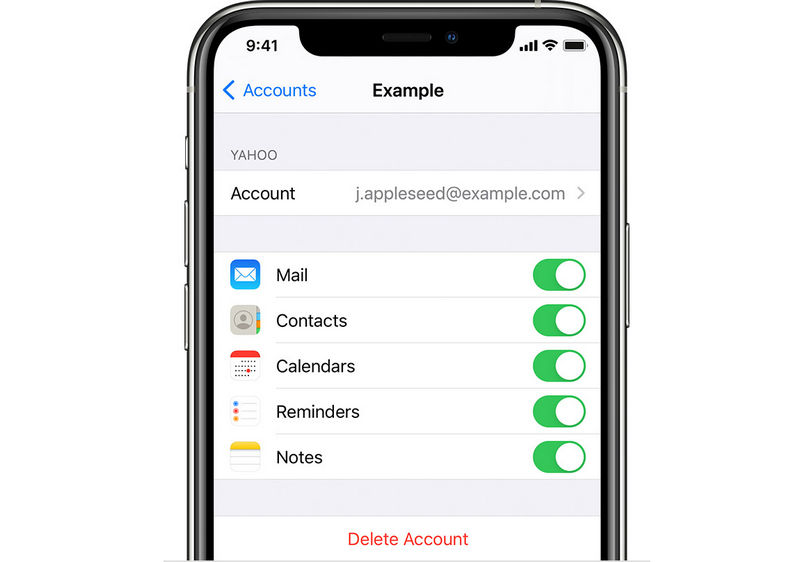
Vinkki: Jos olet äskettäin poistanut sähköpostitilin puhelimestasi, myös kyseiset muistiinpanot poistetaan. Tilin lisääminen uudelleen palauttaa ne usein välittömästi.
Tapa 2: Katso Äskettäin poistetut -kansiosta
Jos poistit muistiinpanon vahingossa, iOS säilyttää sitä turvaverkossa 30 päivää.
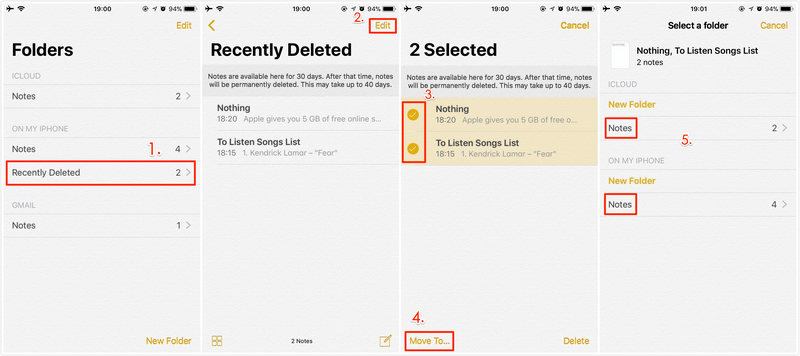
Vaihe 1. Avaa Huomautuksia -sovelluksen iPhonessa. Napauta takaisin -painiketta vasemmassa yläkulmassa, kunnes näet Kansio lista.
Vaihe 2. Etsi Äskettäin poistetut -kansio. Napauta muokata -painiketta oikeassa yläkulmassa valitaksesi haluamasi muistiinpanot ja napauta sitten Muuttaa -painiketta vasemmassa alakulmassa siirtääksesi ne kansioon.
Tapa 3: Hae Spotlight-haun kautta
Joskus muistiinpanot eivät ole poissa; ne ovat vain hautautuneet kansioon, jonka olet unohtanut olemassaolon. Voit etsiä niitä, jos olet kadottanut muistiinpanoja iPhonesta.
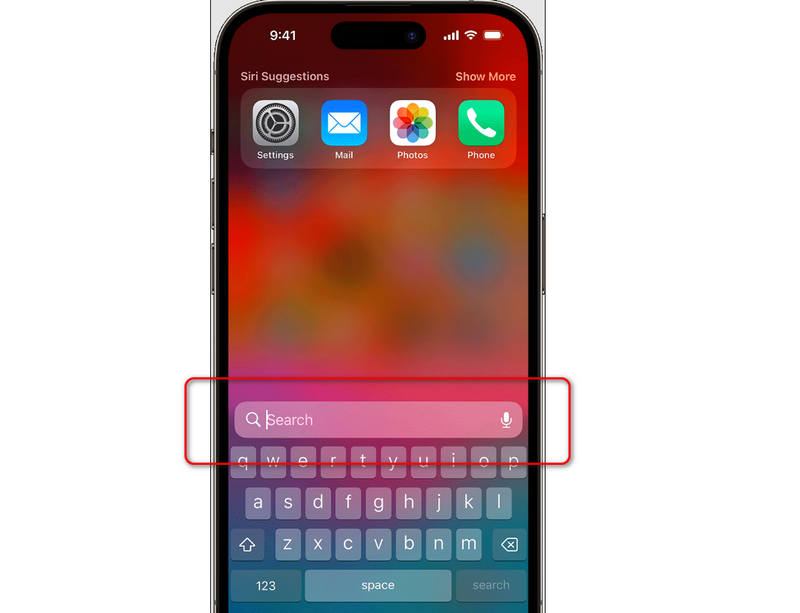
Vaihe 1. Pyyhkäise alas aloitusnäytön keskeltä.
Vaihe 2. Kirjoita puuttuvan muistiinpanon avainsana hakupalkkiin.
Vaihe 3. Jos muistiinpano tulee näkyviin, se näyttää, mihin kansioon/tiliin se on tallennettu.
Tapa 4: Palauta kadonneet iPhone-muistiinpanot iCloud.comista
Jos iPhonessasi on ongelmia, tarkista lähde. Kirjaudu iCloud.comiin tietokoneella.
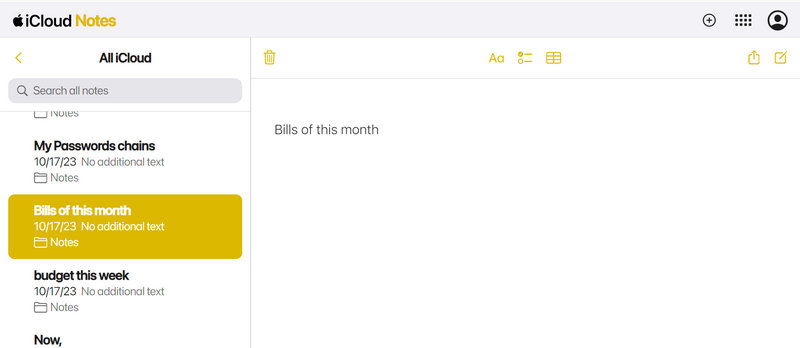
Vaihe 1. Siirry selaimessa osoitteeseen icloud.com ja kirjaudu sisään Apple ID:lläsi.
Vaihe 2. Valitse Huomautuksia painiketta. Jos muistiinpanot ovat tässä, mutta katoavat iPhonestasi, sinulla on synkronointiongelma. Kokeile kirjautua ulos iCloudista iPhonellasi ja kirjautua sisään uudelleen.
Tapa 5: Palauta pysyvästi kadonneet iPhone-muistiinpanot
Jos iPhonen muistiinpanot katosivat Äskettäin poistetut -kansiosta, ovatko ne pysyvästi poissa? Eivät. Apeaksoft iPhone Data Recovery voi auttaa sinua palauttamaan ne. Tämä ohjelma voi syväskannata iPhonesi palauttaakseen kaikki kadonneet tiedot ja tiedostot. iPhone-muistiinpanojen puuttuminen ei ole sille iso juttu. Se skannaa laitteesi nopeasti ja merkitsee kadonneet muistiinpanot punaisella. Sinun tarvitsee vain valita ne kaikki ja palauttaa kadonneet iPhone-muistiinpanot.
Palauta nopeasti kadonneet muistiinpanot iPhonella ja iPadilla
- Liitä iPhone tietokoneeseen palauttaaksesi kadonneet muistiinpanot.
- Skannaa iPhonesi syvällisesti kaikkien kadonneiden tiedostojen havaitsemiseksi.
- Merkitse kadonneet nuotit punaisella nopeaa valintaa varten.
- Voit palauttaa kaikki muistiinpanot tai vain valitut yhdellä napsautuksella.
Suojattu lataus
Suojattu lataus

Vaihe 1. Lataa, asenna ja käynnistä Apeaksoft iPhone Data Recovery Windows- tai Mac-tietokoneellasi. Liitä iPhone tietokoneeseen.
Napsauta sitten Aloita haku -painiketta skannataksesi iPhonesi etsiäksesi kadonneita iPhone-muistiinpanoja.

Vaihe 2. Skannauksen aikana voit paikantaa Huomautuksia välilehti vasemmalla puolella. Näet olemassa olevien ja kadonneiden muistiinpanojen vähitellen ilmestyvän käyttöliittymään. Kun skannaus on valmis, voit valita haluamasi muistiinpanot ja napsauttaa Palauta laitteeseen -painiketta niiden palauttamiseksi helposti.

Kirjallisuutta
Osa 3: 5 iPhone Notes -palautusmenetelmän vertailu
Piirretään vertailutaulukko viidestä erinomaisesta tavasta korjata kadonneet iPhone-muistiinpanot. Tarkista ne löytääksesi sinulle sopivan tavan olosuhteidesi perusteella.
| Menetelmä | Best For |
| Tilin asetukset | Muistiinpanot synkronoitu Gmail-, Yahoo- tai muihin sähköpostitileihin |
| Hiljattain poistettu | Vahingossa tapahtuneet poistot (alle 30 päivää sitten) |
| iCloud-verkko | Tarkistetaan, onko tietoja edelleen pilvitallennustilassa |
| iTunes/Finder-varmuuskopiointi | Muistiinpanot siirretty muihin paikkoihin |
| Apeaksoft iPhone Data Recovery | Muistiinpanot katoavat pysyvästi |
Bonus: Estä tulevien iPhone-muistiinpanojen katoaminen
Kun olet vastannut kysymykseen iPhone, minne muistiinpanoni katosivat? ja palauttanut ne onnistuneesti, toimi seuraavasti varmistaaksesi, ettei näin tapahdu enää koskaan:
- Standardoi tilisi: Yritä säilyttää kaikki muistiinpanot iCloudissa sen sijaan, että jakaisit ne Gmailin ja Outlookin välillä.
- Ota käyttöön iPhonessani varmuuskopiona: Se tallentaa iCloud-muistiinpanot paikalliseen tallennustilaan. Muista kuitenkin, että näitä ei synkronoida muihin laitteisiin.
- Säännölliset varmuuskopiot: Varmista, että iCloud-varmuuskopiointi on käynnissä joka yö. Voit myös varmuuskopioida Muistiinpanoja satunnaisesti iTunesiin tai Finderiin.
Yhteenveto
Miksi muistiinpanoni katosivat iPhonestani? Olivatpa iPhone-muistiinpanosi kadonneet synkronointivirheen tai yksinkertaisen vahingossa tapahtuvan poiston vuoksi, ne on lähes aina mahdollista saada takaisin. Aloita tilisi asetuksista, tarkista Äskettäin poistetut -kansio ja muista tarkistaa kolmannen osapuolen sähköpostitilisi. Jos muistiinpanosi on poistettu pysyvästi, voit käyttää Apeaksoft iPhone Data Recovery palauttaa ne helposti. Tämä ohjelma voi palauttaa lähes kaikki pysyvästi kadonneet tiedostot ja tiedot iOS-laitteilla.
Aiheeseen liittyvät artikkelit




