


Kuinka palauttaa poistetut tekstiviestit iPhonellasi

Tekstiviestit sisältävät paljon tietoa, kuten tärkeitä tarjouksia, tärkeitä linkkejä ja paljon muuta. Näiden viestien menettäminen voi olla stressaavaa. Jos huomaat tilanteessa, jossa olet poistanut tekstiviestejä iOS-laitteeltasi, älä panikoi. Tässä artikkelissa voit tutustua erilaisiin menetelmiin ja työkaluihin, jotka voivat auttaa sinua... iPhonen tekstiviestien palautusvarmistaen, ettet menetä arvokkaita keskusteluja eri tilanteissa.
SIVUN SISÄLTÖ:
Osa 1: Äskettäin poistettujen tekstiviestien palauttaminen iPhonessa
Äskettäin poistetut -kansio on helppo tapa palauttaa äskettäin poistettuja tekstiviestejä iPhonessa ilmaiseksi. Tämä vaihtoehto on tietenkin käytettävissä vain viesteille, jotka on poistettu viimeisen 30 päivän aikana. Varmista, että olet päivittänyt iOS:n uusimpaan versioon.
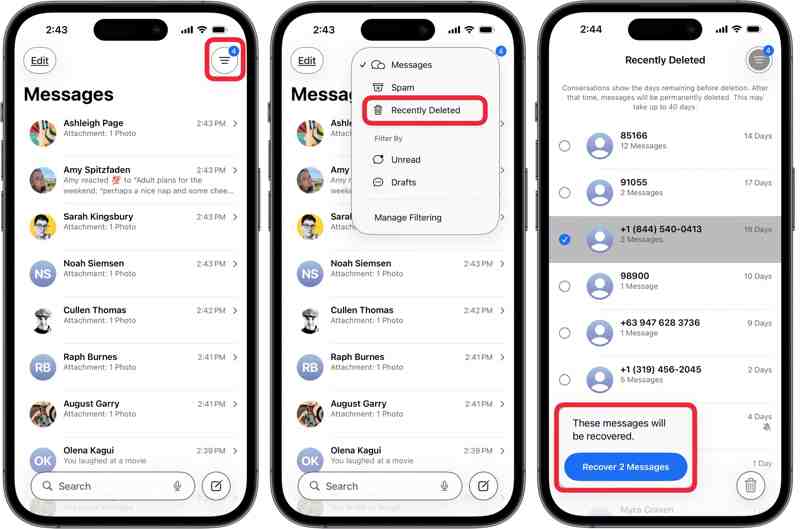
Vaihe 1. Avaa viestit sovellus kotinäytöltä.
Vaihe 2. Napauta muokata or Suodattaa yläreunassa.
Vaihe 3. Valita Hiljattain poistettu pikavalikosta.
Vaihe 4. Näytä kaikki äskettäin poistetut tekstiviestit iPhonessasi.
Vaihe 5. Valitse haluamasi keskustelut ja napauta Palauta [numero] viestit.
Osa 2: Poistetun tekstin palauttaminen iPhonessa iCloudin avulla
iCloud on Applen pilvipalvelu, jonka avulla käyttäjät voivat laajentaa tallennustilaansa. Voit palauttaa poistetut tekstiviestit iPhonellasi riippumatta siitä, synkronoitko vai varmuuskopioitko tekstiviestit iCloudiin.
Kuinka palauttaa poistettu teksti iPhonessa
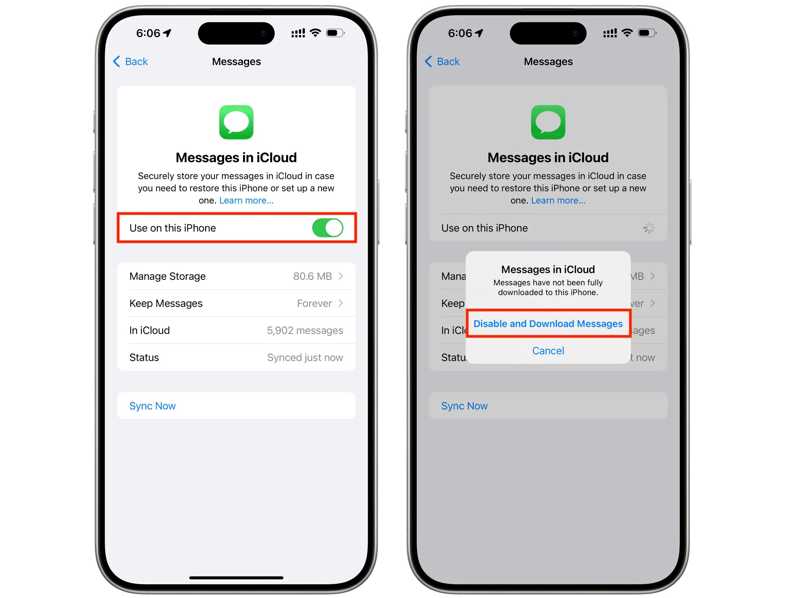
Vaihe 1. Jos olet synkronoinut viestit iCloudiin, siirry osoitteeseen Asetukset.
Vaihe 2. Napauta profiiliasi ja valitse sitten iCloud.
Vaihe 3. Napauttaa viestit alla Sovellukset käyttävät ICLOUD menossa.
Vaihe 4. Kytke pois Käytä tässä iPhonessa or Synkronoi tämä iPhone.
Vaihe 5. Napauta kehotettaessa napauttamalla Poista ja lataa viestit.
Kuinka palauttaa poistetut tekstiviestit iPhonessa
Vaihe 1. Jos olet varmuuskopioinut tekstiviestit iCloudiin, suorita Asetukset.
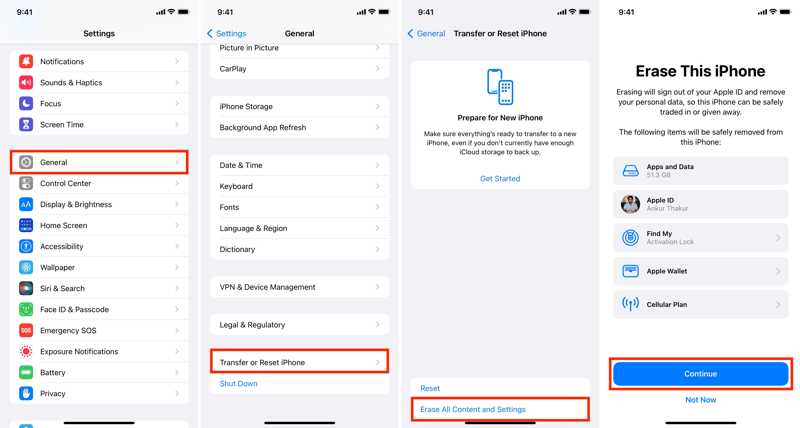
Vaihe 2. Mene generalja Siirrä tai nollaa iPhone.
Vaihe 3. Napauttaa Poista kaikki sisältö ja asetukset, napauta sitten jatkaa.
Vaihe 4. Kirjoita Apple ID -salasanasi.
Vaihe 5. Kun iPhone käynnistyy uudelleen, määritä se uutena laitteena.
Vaihe 6. Yhdistä Wi-Fi-verkkoon.
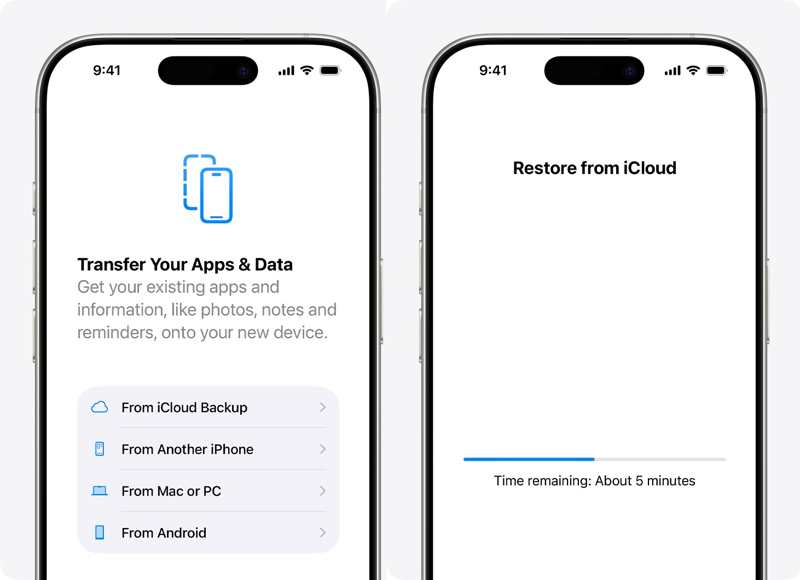
Vaihe 7. Valitse iCloud Backupista Vaihtoehto Siirrä sovelluksesi ja tietosi -näyttöön.
Vaihe 8. Anna Apple ID -tunnistetietosi ja valitse uusin varmuuskopio.
Vaihe 9. Kun se on valmis, viimeistele asennus.
Osa 3: Poistettujen iPhone-tekstiviestien palauttaminen varmuuskopiosta
Jos olet varmuuskopioinut iPhonesi tietokoneelle, iTunes ja Finder ovat sovelluksia poistettujen iPhone-tekstiviestien palauttamiseen. Muista, että varmuuskopio korvaa laitteellasi olevat nykyiset tiedot.
Vaihe 1. Kytke iPhone tietokoneeseen USB-kaapelilla.
Vaihe 2. Avaa Finder macOS Catalinassa ja uudemmissa. Avaa iTunes Windowsissa ja macOS Mojavessa tai vanhemmassa.
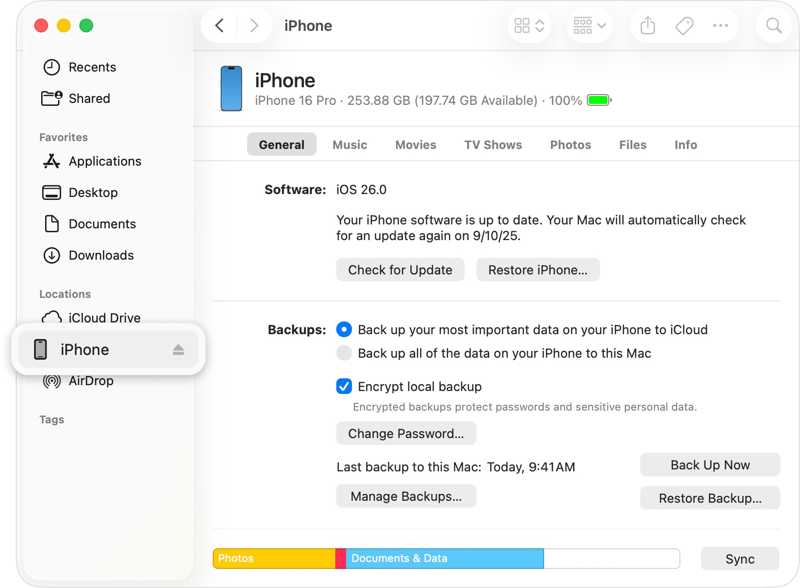
Vaihe 3. Valitse Puhelin painiketta ja mene Yhteenveto iTunesissa tai napsauta puhelimesi nimeä ja siirry osoitteeseen general Finderissa.
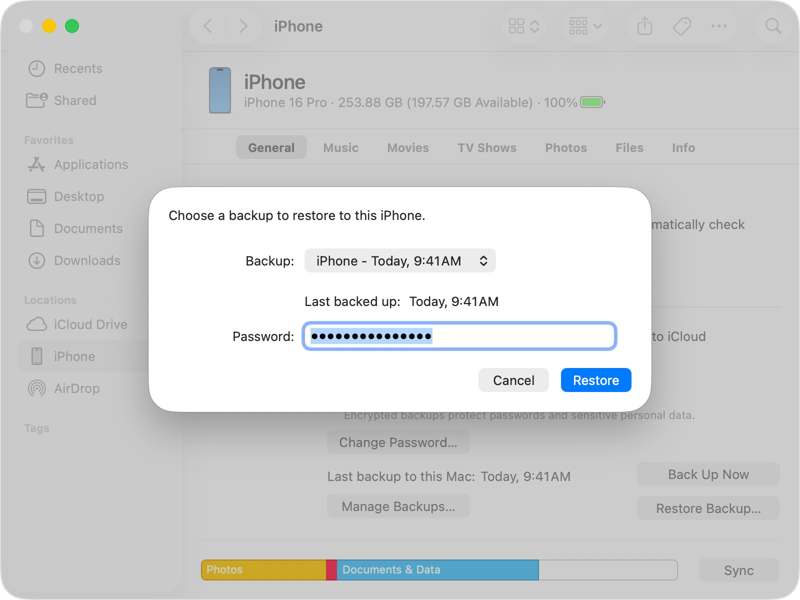
Vaihe 4. Napauta Palauta varmuuskopiointi, valitse oikea varmuuskopio ja napsauta Palauttaa -painiketta. Saatat joutua antamaan salasanan, jos olet joskus salattu iPhonen varmuuskopio.
Osa 4: Kaksi parasta iPhonen tekstiviestien palautustyökalua
Top 1: Apeaksoft iPhone Data Recovery
Apeaksoft iPhone Data Recovery on yksi tehokkaimmista iPhonen tekstiviestien palautusohjelmistoista. Se pystyy skannaamaan muistisi ja etsimään poistettuja tekstiviestejä. Lisäksi siinä on intuitiivinen käyttöliittymä.

Ladannut yli 1,000,000 Käyttäjät
- Palauta poistetut tekstiviestit iPhonestasi ilman varmuuskopiointia.
- Poimi tekstiviestit iTunesista tai iCloud-varmuuskopiosta.
- Tukitekstit ja liitteet.
- Yhteensopiva iOS:n ja iPadOS:n uusimpien versioiden kanssa.
Suojattu lataus
Suojattu lataus

Näin palautat poistetut tekstiviestit iPhonesta ilman varmuuskopiota:
Vaihe 1. Skannaa iPhone
Käynnistä iPhone SMS -palautusohjelmisto asennettuasi sen tietokoneellesi. Liitä iPhone tietokoneeseen Lightning-kaapelilla. Valitse Palauta iOS-laitteesta ja valitse Aloita haku.

Vaihe 2. Esikatsele SMS
Valitse skannauksen jälkeen viestit ja Viestin liitetiedostot sivupalkissa. Valitse Näytä vain poistetut avattavasta valikosta ja esikatsele poistettua tekstiviestiä.
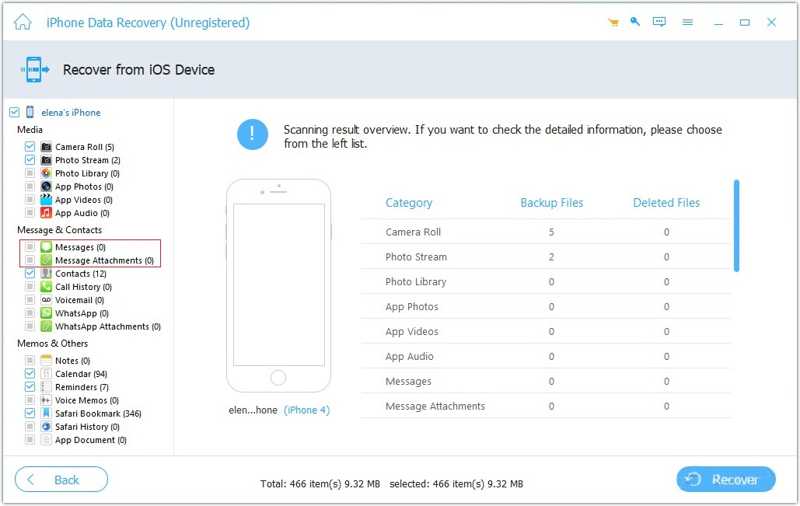
Vaihe 3. Hae poistetut tekstiviestit
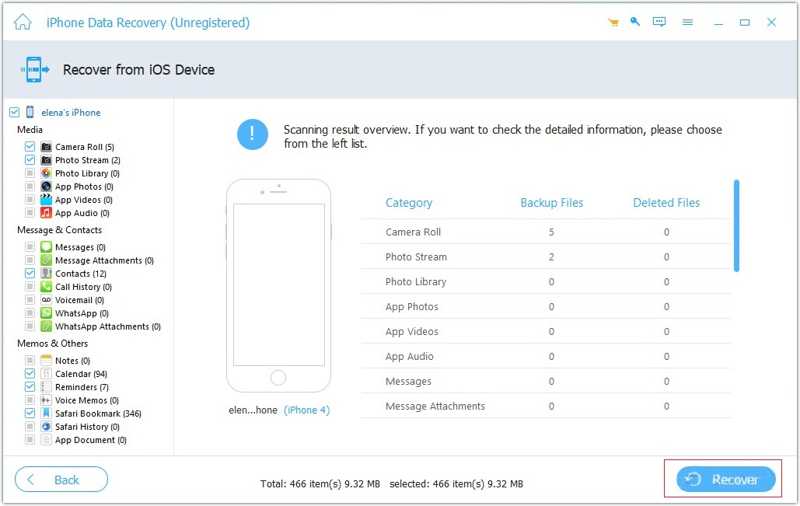
Valitse viestit ja liitteet, jotka haluat noutaa. Napsauta toipua -painiketta, aseta tulostuskansio ja paina toipua.
Top 2: 3uTools
3uTools on ilmainen iPhonen tekstiviestien palautusohjelmisto tietokoneille. Sen avulla voit avata iTunes-varmuuskopion ja hakea nopeasti poistetut tekstiviestit. Muista, että se ei voi palauttaa tekstiviestejä iPhoneesi.
3uTools SMS-palautusohjelmiston tärkeimmät ominaisuudet
- 1.Täysin ilmainen.
- 2.Palauta tekstiviestit iTunes-varmuuskopiosta.
- 3.Näytä poistetut tekstiviestit.
- 4.Vie tekstiviesti 3u- tai PDF-muodossa.
Näin haet tekstiviestejä 3uToolsilla:
Vaihe 1. Asenna 3uTools tietokoneellesi ja avaa se.
Vaihe 2. Yhdistä iPhone tietokoneeseesi USB-kaapelilla.
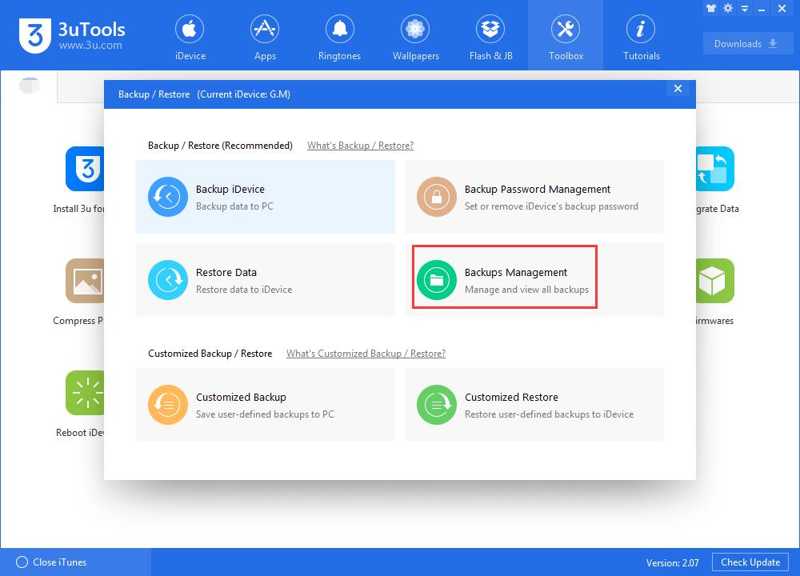
Vaihe 3. Mene Toolbox, valitse Backup / Restore, ja napsauta Varmuuskopioiden hallinta.
Vaihe 4. Valitse oikea varmuuskopio ja napsauta Katso nyt.
Vaihe 5. Valita viestit ja esikatsele keskusteluja.
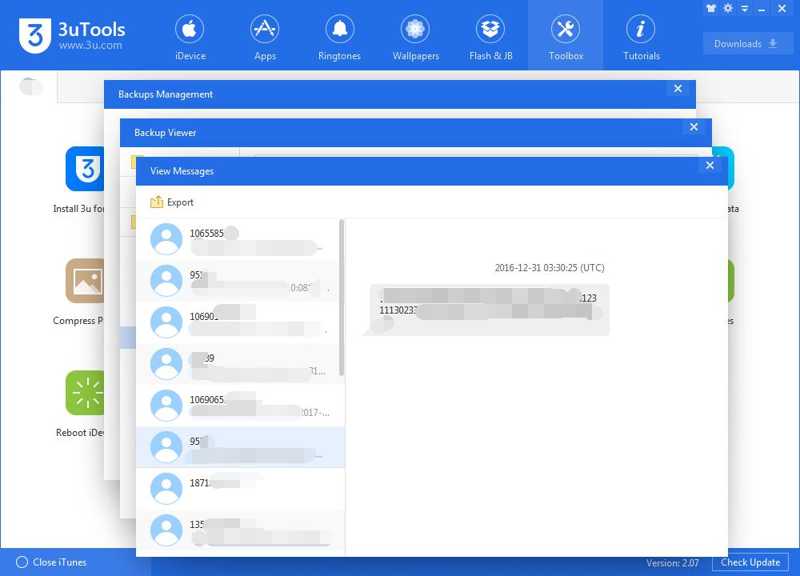
Vaihe 6. Valitse haluamasi keskustelut ja napsauta Vieja valitse muoto.
Kirjallisuutta
Yhteenveto
Nyt sinun pitäisi opetella, iPhonen tekstiviestien palautusohjelmisto ja ominaisuuksia. Äskettäin poistetut -kansio on nopea tapa palauttaa viimeisten 30 päivän aikana poistetut tekstiviestit. Voit myös kokeilla iCloudia ja tietokoneen varmuuskopiointia kadonneiden tekstiviestien palauttamiseksi. Jaoimme myös tekstiviestien palautusohjelmistoja, kuten Apeaksoft iPhone Data Recovery.
 Apeaksoft iPhone Data Recovery
 Palauta poistetut tai kadonneet tiedot iOS-laitteista, iTunesista ja iCloud-varmuuskopioista.
Suojattu lataus
Suojattu lataus
Aiheeseen liittyvät artikkelit




