


Kuinka turvallisesti palauttaa tiedot rikkoutuneelta Samsung-näytöltä

Joskus Samsung-puhelimesi kaatuu ja näyttö halkeaa. Joskus se toimii edelleen, joten voit soittaa puheluita tai käyttää sovelluksia. Toisinaan se ei käynnisty ollenkaan, vaan näyttö on musta. Tällaisessa tilanteessa tietojen siirtäminen uuteen laitteeseen on välttämätöntä. Joten miten voit... Palauta tiedot rikkoutuneelta Samsungin näytöltä näissä eri tilanteissa? Tämä opas näyttää sinulle helppoja ja luotettavia tapoja hakea tietosi turvallisesti ja tehokkaasti.
SIVUN SISÄLTÖ:
Osa 1: Kuinka palauttaa tietoja rikkinäisestä Samsung-näytöstä - 4 perusmenetelmää
Jos Samsung-puhelimesi näyttö on rikki, voit silti palauttaa tietosi seuraavilla neljällä menetelmällä. Valitse tilanteeseesi parhaiten sopiva vaihtoehto.
Pikaopas:
| Menetelmä | Best For | Tärkein työkalu/ominaisuus |
| Smart Switch | Näyttö osittain lakkaa reagoimasta, USB-virheenkorjaus käytettävissä | Samsung Smart Switch tietokoneella |
| OTG-sovitin + USB-hiiri | Kosketusnäyttö täysin sammunut, mutta näyttö näkyy edelleen | OTG-sovitin + USB-hiiri |
| Peilaa näyttö ulkoiseen näyttöön | Näyttö on vaurioitunut, mutta näyttää edelleen sisältöä, kosketusnäyttö toimii osittain | HDMI-sovitin + valinnainen hiiri tai näppäimistö |
| Pilvipalautus | Puhelin ei reagoi lainkaan, näyttö musta, mutta varmuuskopioita on olemassa | Aiemmat pilvivarmuuskopiot |
Menetelmä 1: Tiedonsiirto Smart Switchillä
Samsung Smart Switch on virallinen sovellus, jonka avulla voit varmuuskopioida ja siirtää tietoja Samsung-puhelimestasi tietokoneelle tai toiseen Samsung-laitteeseen. Jos Samsung-puhelimesi ei osittain vastaa, mutta se tunnistetaan edelleen USB:n kautta, voit käyttää Smart Switchiä siirtääksesi tietoja rikkinäisen näytön Samsungista uuteen laitteeseen.
Vaihe 1. Lataa ja asenna Smart Switch tietokoneellesi. Liitä rikkinäisen näytön Samsung-puhelimesi tietokoneeseen USB-kaapelilla.
Vaihe 2. Käynnistä Smart Switch tietokoneella. Napauta allow puhelimessasi, jos sitä pyydetään.
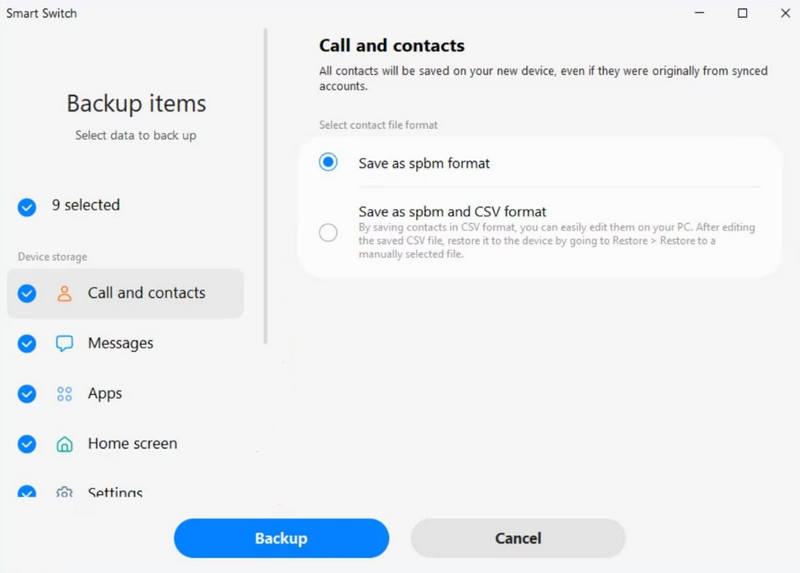
Vaihe 3. Kun Smart Switch tunnistaa puhelimesi, napsauta Varmuuskopiointi aloittaaksesi tietojesi siirron.
Vaihe 4. Valitse tallennettava tietotyyppi ja napsauta sitten VarmuuskopiointiOdota palautusprosessin valmistumista.
Vaihe 5. Avaa uudessa puhelimessasi Smart Switch ja liitä se tietokoneeseen. Napsauta Palauttaa Valitse tietokoneesi Smart Switchissä tietokategoriat ja napsauta sitten Palauttaa palauttaa tietoja rikkoutuneelta Samsungin näytöltä.
Tapa 2: Käytä Samsungia OTG-sovittimen ja USB-hiiren kautta
Mitä jos kosketusnäyttö ei toimi, mutta näyttö on edelleen näkyvissä? Tässä tapauksessa et voi koskettaa näyttöä ollenkaan. USB-hiiren liittäminen OTG-sovittimen kautta on suorin tapa avata puhelimesi lukitus ja siirtää tiedostoja manuaalisesti.
Vaihe 1. Kytke OTG-sovitin Samsung-puhelimeesi ja kytke sitten USB-hiiri OTG-sovittimeen.
Vaihe 2. Käynnistä rikkinäinen Samsung uudelleen ja avaa se hiirellä.
Vaihe 3. Enable Tiedostonsiirto kohdassa USB-asetukset. Nyt voit siirtää tietoja pilvipalveluun tai tietokoneelle.
Menetelmä 3: Peilaa näyttö ulkoiseen näyttöön
Jos puhelimesi kosketusnäyttö toimii vain osittain, mutta näyttää silti sisältöä sisäisesti, voit peilata sen näyttöön tai televisioon nähdäksesi kaiken selkeästi. Jos kosketusnäyttö lakkaa reagoimasta kokonaan, voit ohjata sitä hiirellä tai näppäimistöllä.
Vaihe 1. Liitä Samsung-puhelimesi televisioon tai näyttöön HDMI-sovittimella.
Vaihe 2. Käynnistä puhelin ja televisio tai näyttö. Ota näytön peilaus käyttöön, jos sitä pyydetään. Puhelimesi näytön pitäisi nyt näkyä televisiossa tai näytössä.
Vaihe 3. Liitä tarvittaessa USB-hiiri tai -näppäimistö laitteen ohjaamiseksi. Nyt voit selata puhelintasi ja siirtää tietoja ulkoiseen tallennustilaan.
Tapa 4: Palautus pilvipalvelun kautta
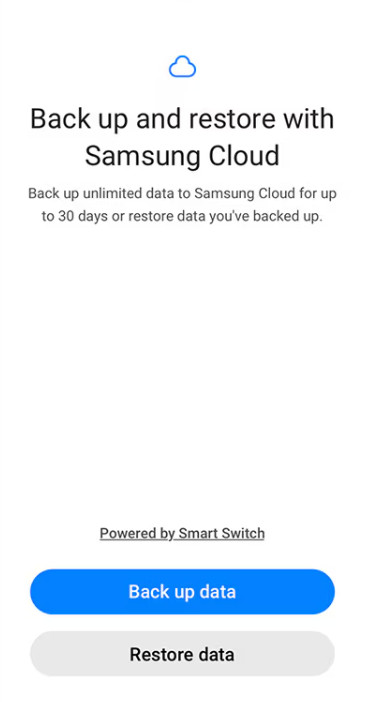
Jos olet varmuuskopioinut tietosi pilvipalveluun, kuten Google-tilille tai Samsung Cloudiin, voit palauttaa tiedot varmuuskopioista, vaikka Samsung-puhelimesi ei käynnistyisi ja näyttö olisi musta. Näin palautat tiedot rikkinäisestä Samsung-puhelimesta Samsung Cloudin avulla.
Vaihe 1. Kirjaudu toisella laitteella sisään samalla Samsung-tilillä, joka on linkitetty rikkoutuneeseen puhelimeesi.
Vaihe 2. Mene Asetukset > Tilit ja varmuuskopiointi > Samsung Cloud.
Vaihe 3. Napauttaa Palauta tiedot ja valitse varmuuskopio, josta haluat palauttaa.
Vaihe 4. Valitse palautettavat tietotyypit ja napauta sitten Palauttaa.
Osa 2: Kuinka palauttaa tietoja rikkinäisestä Samsung-näytöstä ilman varmuuskopioita
Tähän mennessä olemme käsitelleet neljä tapaa palauttaa Samsung-tietosi varmuuskopioista. Mutta entä jos et varmuuskopioinut tietojasi ja Samsung-puhelimesi ei käynnisty? Apeaksoft Android Data Recovery voi auttaa sinua palauttamaan yhteystiedot, viestit, valokuvat, videot ja muut tiedostot suoraan rikkinäiseltä Samsung-näytöltä. Tämä työkalu tukee useimpia Samsung-malleja ja Android-versioita.

Ladannut yli 1,000,000 Käyttäjät
- Palauta poistetut ja kadonneet tiedot Androidilla ilman varmuuskopioita.
- Palauta yli 20 tietotyyppiä eri skenaarioista.
- Palauta tietoja Android-puhelimista, -tableteista ja SD-korteista.
- Tukee laajaa valikoimaa tuotemerkkejä, kuten Samsung, HUAWEI ja Xiaomi.
Suojattu lataus
Suojattu lataus

Vaihe 1. Käynnistä ohjelma ja valitse Android Data Recovery käyttöliittymästä. Liitä rikkinäinen Samsung-puhelimesi tietokoneeseen.

Vaihe 2. Valitse palautettavan tietotyypin ja napsauta seuraava.

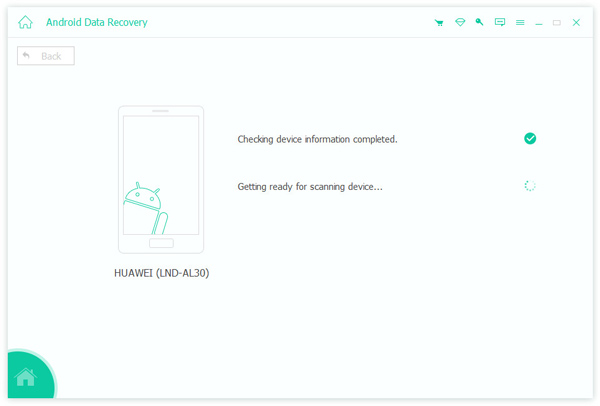
Vaihe 3. Ohjelmisto tarkistaa laitteesi tiedot ja aloittaa Samsung-laitteesi skannauksen.
Vaihe 4. Skannauksen jälkeen kaikki tietosi näkyvät laitteellasi. Jos et löydä tarvitsemiasi tietoja, napsauta Deep Scan oikeassa alakulmassa suorittaaksesi perusteellisemman skannauksen.
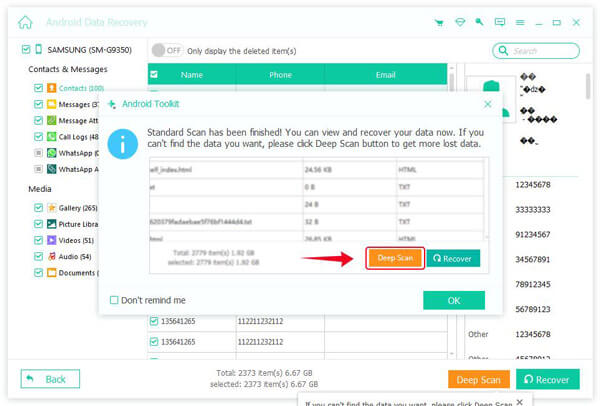
Vaihe 5. Valitse palautettavat tiedot ja napsauta toipua -painiketta tiedostojen tallentamiseksi tietokoneellesi.

Osa 3: Usein kysyttyjä kysymyksiä Samsungin rikkinäisen näytön tietojen palauttamisesta
Voinko palauttaa tietoja Samsung-puhelimesta, jonka näyttö on täysin musta?
Kyllä, voit. Voit palauttaa tietoja pilvipalvelusta, jos sinulla on aiempi varmuuskopio, kuten Google-tili tai Samsung Cloud. Muussa tapauksessa harkitse ammattimaisen palautustyökalun, kuten Apeaksoft Android Data Recoveryn, käyttöä tiedostojen käyttämiseen ja palauttamiseen mustan näytön Samsung-laitteelta.
Voinko siirtää WhatsApp-viestejä rikkinäisestä Samsungista?
Kyllä, voit palauta Samsung WhatsApp -keskusteluhistoria jos ne on tallennettu pilvivarmuuskopioihin. Kirjaudu sisään samalla Samsung-tilillä ja siirry sitten osoitteeseen Asetukset > Tilit ja varmuuskopiointi > Samsung Cloud. Valita Palauta tiedotja valitse sitten WhatsApp-viestit varmuuskopiosta. Napauta Palauttaa viestien lataamiseen.
Kuinka kauan kestää palauttaa tiedot rikkinäisestä Samsungista?
Se riippuu todellakin käyttämästäsi menetelmästä ja datan määrästä. Palautumisaika voi kestää muutamasta minuutista kolmeen tuntiin. Mitä enemmän dataa on, sitä kauemmin se kestää, joten ole kärsivällinen äläkä irrota puhelintasi prosessin aikana.
Yhteenveto
Tietojen palauttaminen Samsungilta, jonka näyttö on rikki on helpompaa kuin odotit. Jos laitteesi toimii edelleen, voit siirtää tiedostoja työkaluilla, kuten Smart Switchillä, OTG-sovittimilla tai näytön peilauksella. Jos puhelimesi ei käynnisty, ammattimainen ohjelmisto, kuten Apeaksoft Android Data Recovery, voi auttaa. Vältä tietojen menetys tulevaisuudessa varmuuskopioimalla tietosi säännöllisesti pilvipalveluihin, jotta voit palauttaa ne turvallisesti.
 Apeaksoft Android Data Recovery
 Palauta erilaisia poistettuja tai kadonneita tietoja kaikista suosituista Android-laitteista.
Suojattu lataus
Suojattu lataus
Aiheeseen liittyvät artikkelit




