


Kuinka palauttaa tietoja vesivahingoittuneesta iPhonesta tai iPadista

Kuten muidenkin digitaalisten laitteiden, vesivahingot ovat huolenaihe monille iPhone-käyttäjille. Vaikka nykyaikaisissa iPhoneissa on erilaisia vedenkestävyyden asteita, mikään ei ole täysin vedenpitävä. Apple käyttää IP-luokitusjärjestelmää määrittääkseen kunkin mallin vedenkestävyyden. Se osoittaa, että iPhonet kestävät vedessä tiettyyn syvyyteen asti tietyn ajan. Tämä opas jakaa todistettuja tapoja... palauttaa tietoja vesivahingoittuneelta iPhonelta.
SIVUN SISÄLTÖ:
- Osa 1: Voidaanko tietoja palauttaa vesivahingoittuneesta iPhonesta
- Osa 2: Kuinka palauttaa tietoja vesivahingoittuneesta iPhonesta iCloudin kautta
- Osa 3: Kuinka palauttaa tietoja vesivahingoittuneesta iPhonesta tietokoneella
- Osa 4: Kuinka palauttaa tietoja vesivahingoittuneesta iPhonesta ilman varmuuskopiointia
Osa 1: Voidaanko tietoja palauttaa vesivahingoittuneesta iPhonesta
Voiko vesivahingoittuneen iPhonen tietoja palauttaa? Useimmissa tapauksissa kyllä. Applen mukaan mediatiedostosi, yhteystietosi, viestisi ja sovellustietosi tallennetaan NAND-flash-muistisirulle. Vesi ei tuhoa tätä sirua välittömästi. Onnistumisprosentin parantamiseksi sinun on parempi sammuttaa iPhonesi heti, kun se on vesivaurioitunut.
Osa 2: Kuinka palauttaa tietoja vesivahingoittuneesta iPhonesta iCloudin kautta
Jos olet ottanut iCloud-varmuuskopioinnin käyttöön puhelimessasi, voit helposti palauttaa tietoja vesivahingoittuneesta iPhonesta. Tämä vaatii iOS-laitteen, jossa on riittävästi tilaa. Lisäksi sinun on tyhjennettävä laite ennen tietojen palauttamista.
Vaihe 1. Jos käytettävissä oleva iOS-laite on uusi, siirry vaiheeseen 6. Jos ei, suorita Asetukset App.
Vaihe 2. Mene general, sitten Siirrä tai nollaa iPhone.
Vaihe 3. Napauttaa Poista kaikki sisältö ja asetukset (Se palauttaa iPhonesi tehdasasetukset, joten sinun on parempi olla aiemmin varmuuskopioi iPhonesi).
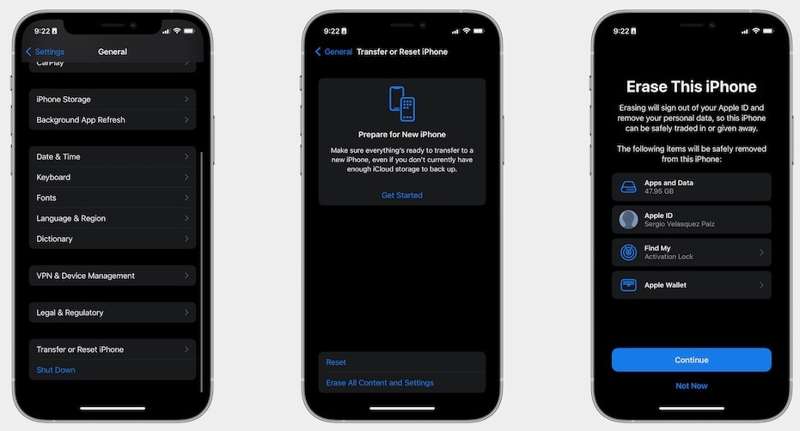
Vaihe 4. Lue viesti ja napauta jatkaa.
Vaihe 5. Anna pyydettäessä iPhone-salasanasi ja vahvista toiminto.
Vaihe 6. Käynnistä iPhone uudelleen ja ota se käyttöön.
Vaihe 7. Yhdistä Wi-Fi-verkkoon.
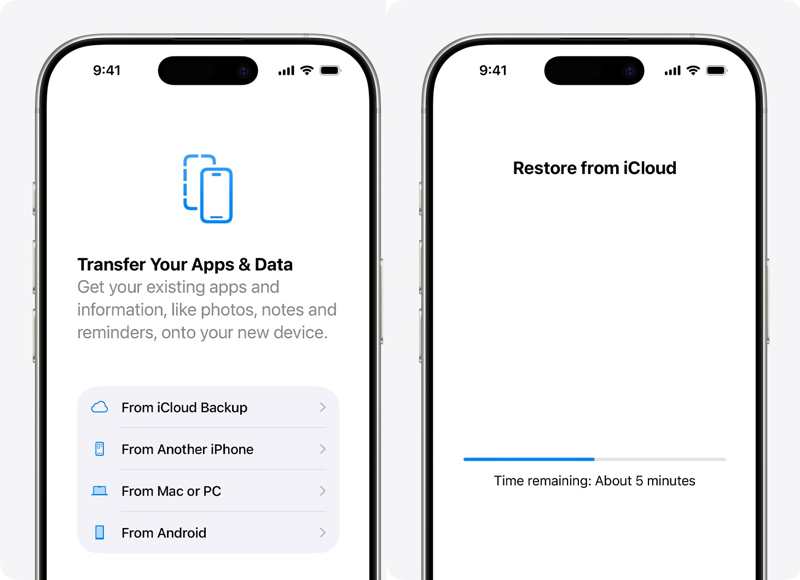
Vaihe 8. Kun saavut Siirrä sovelluksesi ja tietosi ruutu, valitse iCloud Backupista.
Vaihe 9. Anna Apple-tilisi ja salasanasi.
Vaihe 10. Valitse uusin varmuuskopio ja aloita prosessi.
Vaihe 11. Seuraavaksi viimeistele asennus, niin voit käyttää tietojasi.
Osa 3: Kuinka palauttaa tietoja vesivahingoittuneesta iPhonesta tietokoneella
Toinen tapa palauttaa tietoja vesivahingoittuneesta iPhonesta on varmuuskopio tietokoneellesi. Edellytyksenä on, että sinulla on varmuuskopio. Lisäksi sinulla on oltava toinen iOS-laite, jossa on riittävästi tallennustilaa varmuuskopiointia varten.
Kuinka palauttaa tietoja vesivahingoittuneesta iPhonesta tietokoneella
Vaihe 1. Liitä toinen iPhone tietokoneeseen USB-kaapelilla.
Vaihe 2. Avaa iTunesin uusin versio.
Vinkki: iTunes on saatavilla macOS Mojavessa ja aiemmissa versioissa.
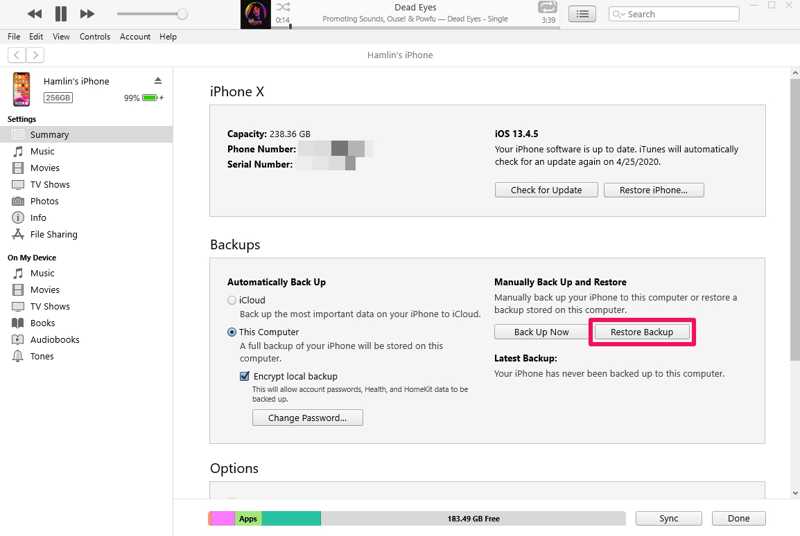
Vaihe 3. Valitse Puhelin -painiketta vasemmassa yläkulmassa, kun iPhone on havaittu.
Vaihe 4. Siirry Yhteenveto välilehti ja napsauta Palauta varmuuskopiointi alla varmuuskopiot menossa.
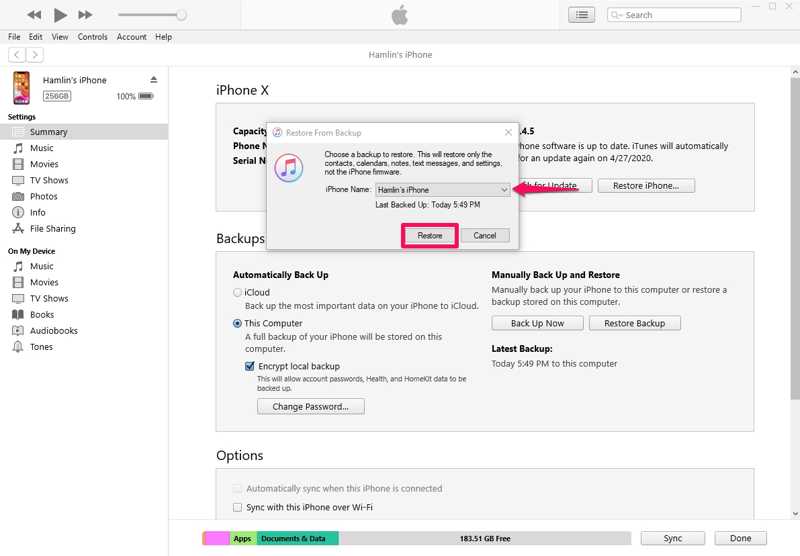
Vaihe 5. Valitse uusin varmuuskopio ja napsauta Palauttaa painiketta.
Kuinka hakea tietoja vesivahingoittuneesta iPhonesta Macilla
Vaihe 1. Kytke toinen iPhone Maciisi yhteensopivalla kaapelilla.
Vaihe 2. Suorita Finder-sovellus.
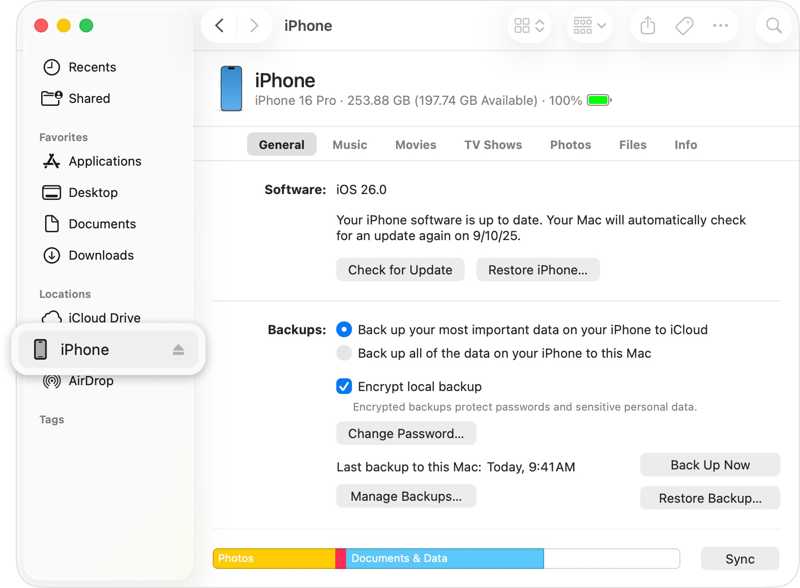
Vaihe 3. Napsauta laitteen nimeä ja siirry kohtaan general.
Vaihe 4. Valitse Palauta varmuuskopiointi -painiketta varmuuskopiot osiossa.
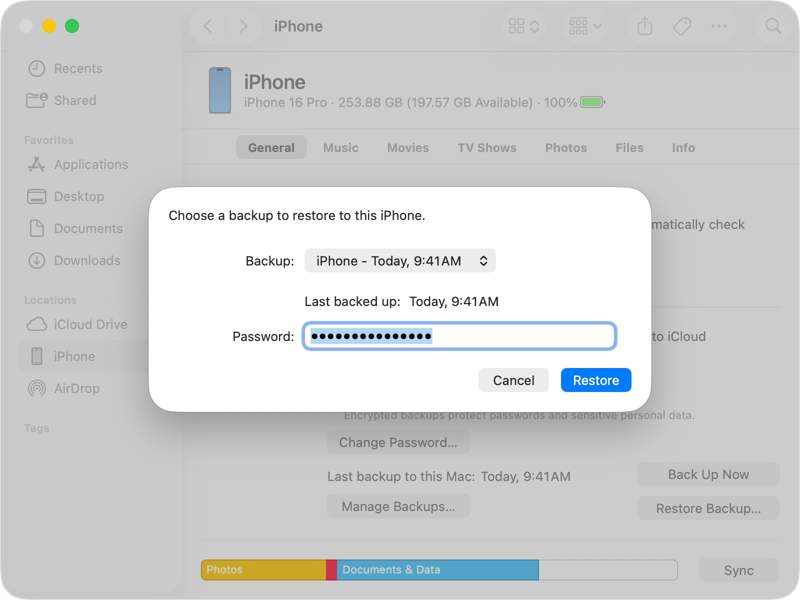
Vaihe 5. Valitse uusin varmuuskopio ja napsauta Palauttaa.
Osa 4: Kuinka palauttaa tietoja vesivahingoittuneesta iPhonesta ilman varmuuskopiointia
Apeaksoft iPhone Data Recovery voi auttaa sinua saamaan tietoja vesivahingoittuneesta iPhonesta, vaikka sinulla ei olisi varmuuskopiota. Se skannaa muistisi ja etsii kadonneita tiedostoja vesivaurioituneelta iPhonelta. Lisäksi käyttäjäystävällinen käyttöliittymä tekee siitä helppokäyttöisen.

Ladannut yli 1,000,000 Käyttäjät
- Hae iPhone-tietoja ilman varmuuskopiointia.
- Poimi kadonneet tiedot iTunesista tai iCloud-varmuuskopiosta.
- Esikatsele iPhonen tietoja valikoivaa palautusta varten.
- Työskentelee lukittujen, käytöstä poistettujen tai vesivahingoittuneiden laitteiden kanssa.
- Tukee laajaa valikoimaa iPhone- ja iPad-laitteita.
Suojattu lataus
Suojattu lataus

Kuinka palauttaa tietoja vesivahingoittuneesta iPhonesta ilman varmuuskopiota
Vaihe 1. Skannaa iPhone
Käynnistä iPhonen tietojen palautusohjelmisto asennettuasi sen tietokoneellesi. Macille on olemassa toinen versio. Liitä iPhone tietokoneeseen Lightning-kaapelilla. Siirry osoitteeseen Palauta iOS-laitteesta Välilehteä ja napsauta sitten Aloita haku -painiketta sen jälkeen, kun ohjelmisto on tunnistanut laitteesi.

Vaihe 2. Esikatsele tietojasi
Tietojen skannauksen jälkeen voit esikatsella iPhonessasi olevia tietoja tyypin mukaan. Voit esimerkiksi palauttaa valokuvia valitsemalla Photo Library ja kameran rulla.

Vaihe 3. Palauta tiedot vesivahingoittuneesta iPhonesta
Valitse tiedostot ja kohteet, jotka haluat palauttaa vesivahingoittuneesta iPhonestasi, ja napsauta toipua -painiketta. Aseta tulostuskansio ja paina toipua.

Kirjallisuutta
Yhteenveto
Tämä opas selitti kuinka hakea tietoja vesivahingoittuneesta iPhonestaVoit palauttaa iCloud- tai tietokoneen varmuuskopion toiselle iOS-laitteelle ja hakea tietosi. Edellytyksenä on, että olet varmuuskopioinut iPhonesi ennen kuin se vahingoittuu vedellä. Apeaksoft iPhone Data Recovery mahdollistaa tietojen poimimisen vesivahingoittuneesta iOS-laitteesta ilman varmuuskopiointia.
 Apeaksoft iPhone Data Recovery
 Palauta poistetut tai kadonneet tiedot iOS-laitteista, iTunesista ja iCloud-varmuuskopioista.
Suojattu lataus
Suojattu lataus
Aiheeseen liittyvät artikkelit




