

Kuinka palauttaa pysyvästi poistetut sähköpostit Outlookista

Nykyään yhä useammat ihmiset luottavat Outlookiin sekä työ- että henkilökohtaisen sähköpostiviestinnän hallinnassa. Jotta Saapuneet-kansio pysyisi järjestyksessä, on tärkeää poistaa säännöllisesti sähköpostit, joita ei enää tarvita. Eräpoistotoiminto siivoaa Saapuneet-kansion nopeasti.
On kuitenkin olemassa riski, että tärkeät sähköpostit poistetaan vahingossa prosessin aikana. Siksi tämän artikkelin tarkoituksena on opastaa sinua tässä. kuinka palauttaa poistetut sähköpostit Outlookissa erilaisissa olosuhteissa.
SIVUN SISÄLTÖ:
- Osa 1: Poistettujen sähköpostien palauttaminen Outlookin poistetut kohteet -kansiosta
- Osa 2: Poistettujen sähköpostien palauttaminen Outlook Serveristä
- Osa 3: Poistettujen Outlook-sähköpostien hakeminen varmuuskopiosta
- Osa 4: Lopullinen tapa palauttaa pysyvästi poistetut sähköpostit Outlookissa
- Osa 5: Usein kysytyt kysymykset poistettujen sähköpostien palauttamisesta Outlookissa
Osa 1: Poistettujen sähköpostien palauttaminen Outlookin poistetut kohteet -kansiosta
Kuten muutkin sähköpostipalveluntarjoajat, Outlook poistaa automaattisesti poistetut sähköpostit roskakorikansiosta nimeltä Poistetut kohteet. Löydät poistetut sähköpostit suoraan Outlookista 30 päivän kuluessa. Tämä tapa on käytettävissä sekä ilmaisilla että maksullisilla tileillä.
Vaihe 1. Kirjaudu tilillesi Outlookissa ja siirry kohtaan Poistetut kohteet kansio vasemmasta sivupalkista.
Vinkki: Jos et löydä kadonneita sähköposteja Outlookista Poistetut kohteet kansio, Palautettavat kohteet kansio on toinen paikka saada sähköpostisi takaisin.

Vaihe 2. Täältä näet kaikki äskettäin poistetut sähköpostit. Voit vierittää ylös ja alas löytääksesi haluamasi sähköpostit ja napsauttamalla kutakin niistä nähdäksesi viestit ja liitteet.
Vaihe 3. Valitse haluamasi sähköpostit, paina Liikkua ylemmän nauhan valikko ja valitse Valitse kansio. Tai napsauta hiiren kakkospainikkeella yhtä valituista sähköpostiviesteistä ja valitse Liikkua, ja valitse Muut Folder. Valita Saapuneet tai oikea kansio ja napsauta Liikkua painiketta.
Vinkki: Poistettuja sähköposteja säilytetään Poistetut-kansiossa vain 30 päivää.
Osa 2: Poistettujen sähköpostien palauttaminen Outlook Serveristä
Voitko palauttaa pysyvästi poistetut sähköpostit Outlook 365:ssä? Vastaus on kyllä. Sähköpostisi poistetaan pysyvästi, jos poistat ne Poistetut kohteet kansio, tyhjennä Poistetut kohteet kansiota tai paina siirtyminen -näppäintä, kun poistat ne Saapuneet-kansiosta. Outlook 365 kuitenkin synkronoi sähköpostisi palvelimiin. Tämä antaa sinulle mahdollisuuden palauttaa kadonneet sähköpostit Outlookissa.
Vaihe 1. Muista yhdistää tietokoneesi hyvään Internet-yhteyteen, kirjautua sisään Outlook 365 -tiliisi ja muodostaa yhteys sähköpostipalvelimeen.
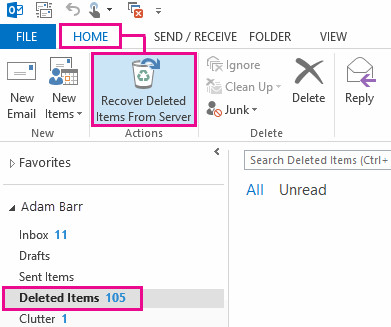
Vaihe 2. Kirjoita sähköpostikansioluettelo ja valitse Poistetut kohteet Outlookissa.
Vaihe 3. Siirry Etusivu -välilehteä ylänauhassa ja napsauta Palauta poistetut kohteet palvelimelta vuonna Toiminnot ruudussa.
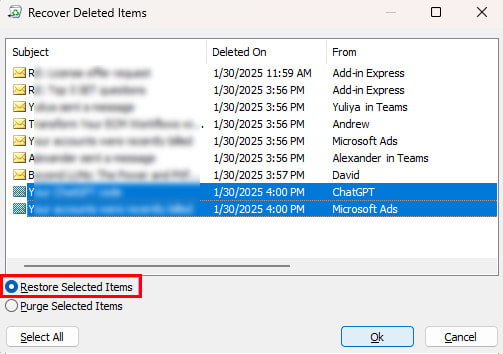
Vaihe 4. Valitse kadonneet Outlook-sähköpostit luettelosta, valitse Palauta valitut kohteet vasemmassa alakulmassa ja napsauta OK painiketta.
Jos tämä tapa ei ole käytettävissä, ota yhteyttä järjestelmänvalvojaan. He voivat ehkä käyttää eDiscovery Centeriä löytääkseen poistetut sähköpostisi.
Vinkki: Palauttaaksesi pysyvästi poistetut sähköpostit Outlook 2013:ssa, sinun on napsautettava Kansio välilehti ja paina sitten Palauta poistettu Kohteita. 
Osa 3: Poistettujen Outlook-sähköpostien hakeminen varmuuskopiosta
Jos olet jo luonut varmuuskopion Outlook-postilaatikostasi PST-tiedoston avulla, voit palauttaa poistetut sähköpostit suoraan kyseisestä varmuuskopiosta. Tämä menetelmä on erityisen hyödyllinen, kun viesti ei ole enää käytettävissä Poistetut kohteet kansio tai Palautettavat kohteet kansio. Palauta kadonneet sähköpostisi PST-varmuuskopiosta seuraavasti:
Vaihe 1. Avaa Outlook ja napsauta filee vasemmassa yläkulmassa.
Vaihe 2. Napauta Avaa ja vie - Tuo/Vie.
Vaihe 3. lehdistö Tuo toisesta ohjelmasta tai tiedostosta ja valitse PST.
Osa 4: Lopullinen tapa palauttaa pysyvästi poistetut sähköpostit Outlookissa
Jos olet kokeillut yllä olevia menetelmiä, mutta et löydä poistettuja sähköposteja Outlookista, tarvitset tehokkaan sähköpostin palautussovelluksen, kuten Apeaksoft Data Recovery. Kun poistat sähköpostin tietokoneen Outlookista, sitä ei poisteta kiintolevyltä. Tila on merkitty tyhjäksi. Ennen kuin se korvataan uusilla tiedoilla, ohjelmisto voi auttaa sinua löytämään kadonneet sähköpostit.
Paras sähköpostin palautusohjelmisto
- Hae poistetut sähköpostit Outlookista, Gmailista, Firefoxista, AOL:sta jne.
- Tukee sekä viestien että sähköpostiliitteiden palauttamista.
- Palauta äskettäin ja pysyvästi poistetut sähköpostit nopeasti.
- Esikatsele poistetut sähköpostit ennen palautusta.
Suojattu lataus
Suojattu lataus

Kuinka palauttaa pysyvästi poistetut sähköpostit Outlookissa
Vaihe 1. Skannaa sähköpostit
Asenna paras sähköpostien palautusohjelmisto tietokoneellesi ja käynnistä se. Valitse Kiintolevyn palautus -välilehdeltä, minne poistetut sähköpostisi tallennetaan. Paina sitten Aloita haku painiketta.

Vaihe 2. Paikanna ja esikatsele poistettuja sähköposteja
Siirry Tyyppiluettelo-välilehdelle ja valitse Sähköposti vaihtoehto. Sinulle näytetään esikatseluikkuna. Täällä voit etsiä kadonneita sähköposteja luettelosta päivämäärän, avainsanojen ja muiden tekijöiden perusteella.

Vaihe 3. Hae poistetut sähköpostit
Valitse lopuksi poistetut Outlook-sähköpostit, jotka haluat noutaa, ja napsauta Palauta kaikki -painiketta oikeassa alakulmassa. Valitse pyydettäessä oikea hakemisto sähköpostien tallentamista varten ja napsauta OK aloittaaksesi Outlook-sähköpostien noudon. Kun se on valmis, kansio avautuu automaattisesti.
Vinkki: Samanlaisia vaiheita voidaan soveltaa myös silloin, kun haluat palauttaa poistetut AOL-sähköpostiviestit.
Osa 5: Usein kysytyt kysymykset poistettujen sähköpostien palauttamisesta Outlookissa
Voinko palauttaa poistetun luonnossähköpostin Outlookissa?
Se riippuu tilanteesta. Jos haluat palauttaa luonnosviestin Luonnokset-kansiosta, voit noudattaa yllä olevia menetelmiä. Jos luonnosta ei ole koskaan tallennettu (Outlook kaatui tai tietokoneen sähkökatkos), sitä ei voi palauttaa. Siksi on tärkeää ottaa automaattinen tallennus käyttöön. Asetukset > Outlook-asetukset > posti.
Miksi Outlook-sähköpostit poistetaan automaattisesti?
Jos Outlook poistaa sähköpostisi, siihen voi olla useita syitä. On mahdollista, että määrität automaattisen poiston tietyille sähköpostiviesteille Outlookissa. Lisäksi, jos siirrät sähköpostisi toiseen kansioon, ne vain poistetaan Saapuneet-kansiosta, mutta niitä ei poisteta tililtäsi. Lisäksi, jos sähköposti rikkoo Microsoftin sääntöjä, se poistetaan automaattisesti.
Ovatko poistetut Outlook-sähköpostit kadonneet lopullisesti?
Vastaus riippuu tilanteestasi. Jos poistat sähköpostin pysyvästi Outlookissa, se pysyy ikuisesti. Jos poistat vain Outlook-sähköpostin, se pysyy Poistetut-kansiossa 30 päivää.
Yhteenveto
Tämä opas on osoittanut kolme tapaa palauta Outlook-sähköpostitPoistetut-kansio on sisäänrakennettu ominaisuus sähköpostien palauttamiseen. Lisäksi Outlook 365:n avulla voit palauttaa kadonneet sähköpostit palvelimelta nopeasti. Apeaksoft Data Recovery on paras ratkaisu sähköpostisi hakemiseen tietokoneella. Jos sinulla on muita kysymyksiä tästä aiheesta, jätä viesti alle.
Aiheeseen liittyvät artikkelit
Etkö voi vastaanottaa/lähettää sähköposteja Comcast Emailin kautta? Opi korjaamaan Comcast Email -ongelma nopeasti kuuden tehokkaan ratkaisun avulla.
Tämä opetusohjelma esittelee, kuinka palauttaa poistetut tai pysyvästi poistetut sähköpostit sekä kuinka palauttaa tili helposti Hotmail-verkkotunnuksella!
Haluatko noutaa vahingossa poistetut Gmail-viestisi 30 päivän kuluttua tai yli 4 päivän kuluttua? Lue tämä opas ja opi XNUMX palautusvinkkiä.
Laitteestasi riippuen on olemassa erilaisia tapoja palauttaa yhteystiedot Gmailista. Löydät Gmail-yhteystiedot helposti.



