


Kuinka palauttaa poistettu historia Android-laitteellasi

Selainhistoria on tallenne verkkosivustoista, joilla olet käynyt selaimessa. Se sisältää erilaisia tietoja, kuten evästeet, välimuistin, hakutoiminnan ja paljon muuta. Historian avulla voit palauttaa tallennetut verkkosivustot nopeasti. Lisäksi selainhistoria voi tallentaa vierailemasi verkkosivustot ja auttaa sinua löytämään URL-osoitteet, joilla haluat vierailla uudelleen. Tämä opas esittelee todistettuja menetelmiä Palauta poistettu Chrome-historia Android-laitteellasi laitteelle.
SIVUN SISÄLTÖ:
Osa 1: Poistetun historian palauttaminen Chromessa Androidilla
Kun olet kirjautunut Google-tilillesi Chrome-sovelluksessa, selaushistoriasi synkronoituu laitteiden välillä. Jos sinun on palautettava poistettu selaushistoria Google Chromessa Android-puhelimellasi, kokeile tarkistaa se toisella laitteella.
Työpöydälläsi
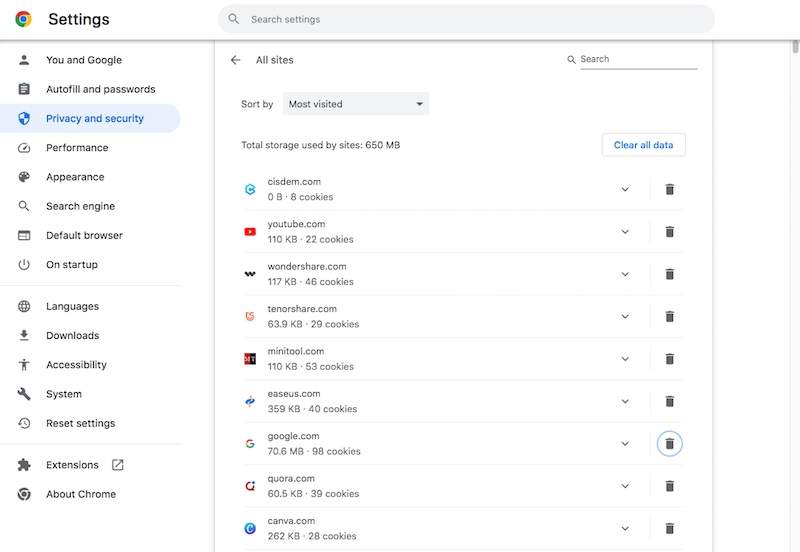
Vaihe 1. Valitse Lisää: kolmen pisteen kuvakkeella varustettu painike Chromessa.
Vaihe 2. Mene Asetukset, sitten Yksityisyys ja turvallisuus.
Vaihe 3. Valitse Evästeet ja muut sivuston tiedot vaihtoehto.
Vaihe 4. Osuma Katso kaikki sivuston tiedot ja käyttöoikeudet.
Vaihe 5. Nyt voit tarkistaa selaushistorian.
Toisella mobiililaitteella
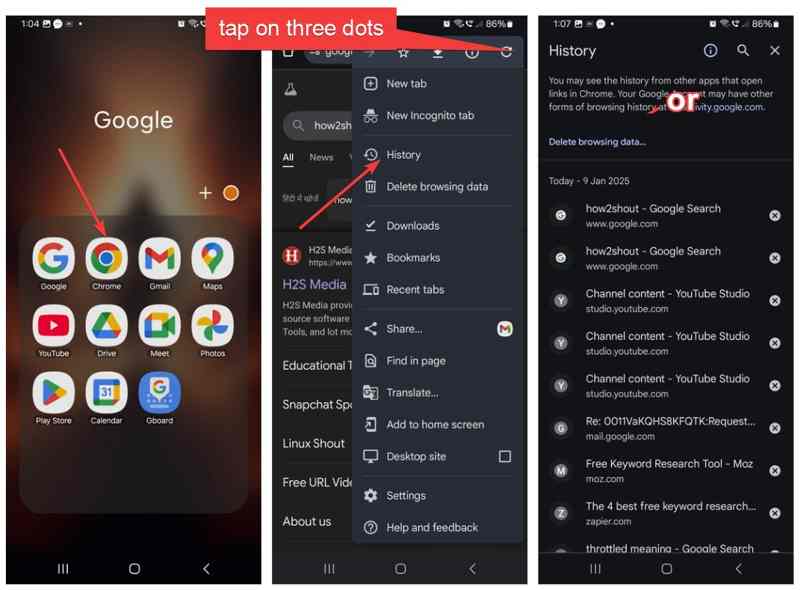
Vaihe 1. Suorita Chrome-sovellus toisella mobiililaitteella.
Vaihe 2. Napauta Lisää: -painike oikeassa yläkulmassa.
Vaihe 3. Valita Historia näyttääksesi kaikki selaustiedot.
Osa 2: Poistetun historian palauttaminen Androidilla hakuhistorian kautta
Google Chrome ei ainoastaan tallenna selaushistoriaasi, vaan myös hakuhistoriaasi. Toisin sanoen voit palauttaa poistetun selaushistorian Google Chromesta Android-laitteellasi hakuhistoriasi kautta.
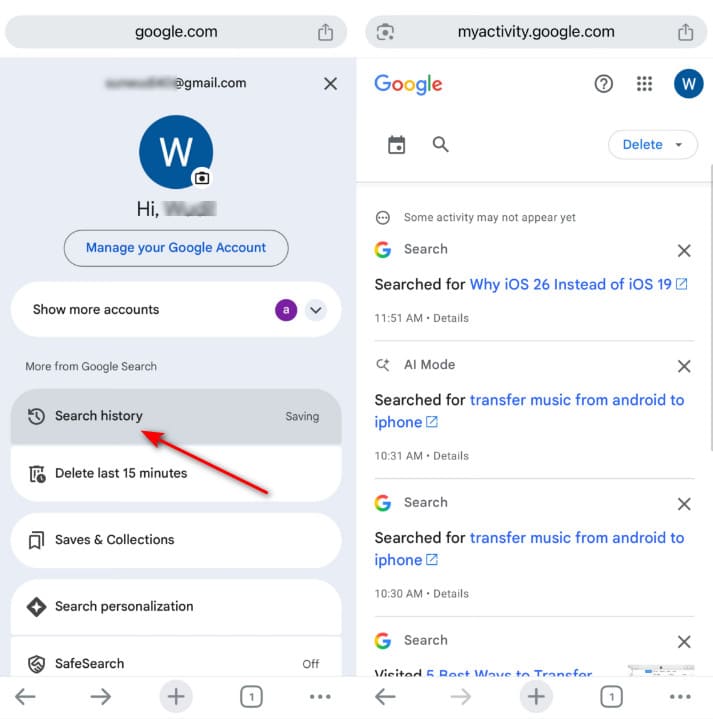
Vaihe 1. Napauta profiiliasi Chrome-sovelluksessa.
Vaihe 2. Napauta Hakuhistoria vaihtoehto.
Vaihe 3. Näytä verkkosivustojen osoitteet, joilla haluat vierailla uudelleen.
Huomautus: Tämä tapa on käytettävissä vain äskettäin vierailemillasi verkkosivustoilla, koska hakuhistoriaan tallennetaan vain rajoitettu määrä kohteita.
Osa 3: Poistetun historian palauttaminen Androidilla tililtäsi
Voitko palauttaa poistetun historian Google Chromessa Androidilla asetuksesi mukaan. Itse asiassa Google säilyttää verkkotoimintasi, jos olet kirjautunut Google-tilillesi ja synkronointi on käytössä.
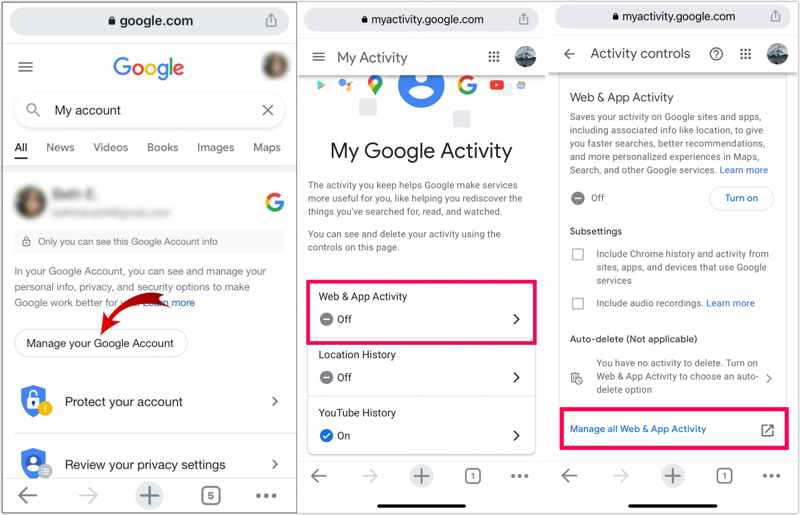
Vaihe 1. Avaa Chrome-selaimesi.
Vaihe 2. Jos olet kirjautunut tilillesi, napauta profiilisi alta Hallitse Google-tiliäsi.
Jos ei, siirry osoitteeseen https://myactivity.google.com/, kirjaudu sisään tililläsi ja valitse Verkko- ja sovellustoimintavalitse kromi, ja napauta käyttää.
Vaihe 3. Vaihda Tietosuoja Tab.
Vaihe 4. Napauta Oma toiminta vaihtoehto.
Vaihe 5. Nyt voit tarkistaa selaushistorian.
Kirjallisuutta
Osa 4: Poistetun historian palauttaminen Android Data Recovery -ohjelmalla
Kun vahingossa poistat vierailemasi verkkosivuston, se tallennetaan edelleen puhelimesi muistiin, mutta tallennustila merkitään tyhjäksi ja odottaa uusia tietoja. Ennen kuin uudet tiedostot korvaavat sen, voit palauttaa poistetun selaushistorian Android-laitteellasi Apeaksoft Android Data Recoveryn avulla. Se pystyy skannaamaan Android-puhelimesi ja etsimään kadonneita tietoja, vaikka sinulla ei olisi varmuuskopiota. Lisäksi intuitiivinen muotoilu yksinkertaistaa prosessia.

Ladannut yli 1,000,000 Käyttäjät
- Palauta poistettu selaushistoria Androidilla.
- Työskentele vahingossa tapahtuvan poiston, järjestelmän kaatumisen ja muiden ongelmien ratkaisemiseksi.
- Saatavilla monenlaisille tietotyypeille.
- Esikatsele poistettua selaushistoriaa.
- Tukee lähes kaikkia Android-merkkejä ja -laitemalleja.
Suojattu lataus
Suojattu lataus

Kuinka palauttaa poistettu historia Android-puhelimellasi
Vaihe 1. Skannaa puhelimesi
Käynnistä Android-tietojen palautusohjelmisto asennettuasi sen tietokoneellesi. Se on yhteensopiva Windows 11/10/8/7/XP/Vista- ja Mac OS X 10.6- tai uudempien käyttöjärjestelmien kanssa.
Käynnistä puhelimesi, suorita Asetukset app, mene Kehittäjän asetukset, ja ota käyttöön USB-testaus tila. Liitä Android-puhelimesi tietokoneeseen yhteensopivalla USB-kaapelilla. Valitse pyydettäessä Siirrä tiedostoja vaihtoehto Käytä USB-liitäntää dialogi.

Vaihe 2. Esikatsele kadonneet tiedot
Kun ohjelmisto tunnistaa puhelimesi, tietotyyppi-ikkuna tulee näkyviin. Valitse noudettavat tietotyypit. Jos et ole varma, tarkista Valitse kaikki. Klikkaa seuraava -painiketta aloittaaksesi puhelimesi muistin skannauksen. Kun se on valmis, voit tarkastella palautettavia tietoja tyypin mukaan. Ota käyttöön Näytä vain poistetut kohteet tarkistaaksesi poistetut tiedot.

Vaihe 3. Palauta poistettu historia
Valitse poistetut tiedostot ja kohteet ja napsauta toipua -painiketta oikeassa alakulmassa. Aseta tallennuspaikka ja vahvista tietojen palautus puhelimellasi.

Yhteenveto
Tässä oppaassa esiteltiin neljä tapaa Palauta poistettu Chrome-historia Androidilla laitteita. Ensinnäkin voit tarkistaa synkronoidun selaushistorian muilla laitteilla, joille olet kirjautunut sisään samalla Google-tilillä. Sitten voit kokeilla hakuhistoriaa löytääksesi poistetut verkkosivustot. Jos olet ottanut synkronoinnin käyttöön Chromessa, voit hakea poistetun historian Googlen verkkotoiminnasta. Apeaksoft Android Data Recovery on äärimmäinen ratkaisu puhelimesi poistetun historian palauttamiseen.
 Apeaksoft Android Data Recovery
 Palauta erilaisia poistettuja tai kadonneita tietoja kaikista suosituista Android-laitteista.
Suojattu lataus
Suojattu lataus
Aiheeseen liittyvät artikkelit




