


Kuinka palauttaa poistettu historia Googlessa tietokoneella ja mobiililaitteella

Kun vierailet verkkosivustoilla Google Chromessa, se tallentaa URL-osoitteet ja selaustiedot. Jos vierailet verkkosivustolla uudelleen, Google avaa ja lataa sen nopeasti. Lisäksi tallenteen avulla voit tarkastella, hakea ja hallita URL-osoitteita, joilla olet käynyt eri laitteilla, jos ne on synkronoitu Google-tilisi kautta. Tämä opetusohjelma esittelee todistettuja tapoja... palauta poistettu historia Googlessa Chrome tietokoneella tai mobiililaitteella ja näyttää yksityiskohtaiset vaiheet.
SIVUN SISÄLTÖ:
Osa 1: Nopea tapa palauttaa poistettu Google-historia PC:llä/Macilla
Google tallentaa haku- ja selaushistorian kiintolevysi välimuistitiedostoihin. Vaikka poistaisit vahingossa joitakin kohteita tai tyhjentäisit Chromen, Apeaksoft Data Recovery voi auttaa sinua palauttamaan poistetun verkkohistorian Google Chromessa työpöytäversiossasi.

Ladannut yli 1,000,000 Käyttäjät
- Palauta poistettu Google-historia kolmella vaiheella.
- Työskentelee monenlaisten tietotyyppien ja tiedostomuotojen kanssa.
- Esikatsele kadonneita tietoja valikoivaa palautusta varten.
- Tuki Windows 11/10/8/7/XP/Vista ja Mac OS X 10.7 tai uudempi.
Suojattu lataus
Suojattu lataus

Kuinka palauttaa poistettu Google-historia tietokoneellasi
Vaihe 1. Skannaa asemasi
Käynnistä tietojen palautusohjelmisto asennettuasi sen tietokoneellesi. Macille on olemassa toinenkin versio. Siirry osoitteeseen Kiintolevyn palautus välilehti. Valitse asema, johon Google Chrome on asennettu, ja napsauta Aloita haku painiketta.

Vaihe 2. Esikatsele Googlen historiaa
Kun tietojen skannaus on valmis, siirry kohtaan Reittiluettelo välilehti ja etsi Google-historian tiedostot. Windowsissa polku on C:Users[Käyttäjänimesi]AppDataLocalGoogleChromeUser DataDefaultHistory. macOS:ssä polku on ~/Library/Application Support/Google/Chrome/Default/History. Esikatsele sitten Google-historiaa.

Vaihe 3. Palauta Google-historia
Valitse palautettavat Google-historian tiedostot ja napsauta toipua painiketta. Aseta tulostuskansio ja vahvista Google-historian palauttaminen.

Osa 2: Muita vaihtoehtoja poistetun historian palauttamiseksi Googlessa työpöydällä
Google tallentaa historian SQLite-tietokantaan paikalliselle kiintolevyllesi Chromen käyttäjätietojen kansioon. Ennen kuin se korvataan, voit palauttaa poistetun historian Google Chromebookilla, PC:llä ja Macilla.
Kuinka palauttaa poistettu historia Googlessa Omasta toiminnastani
Vaihe 1. Siirry selaimessa osoitteeseen https://myactivity.google.com/.
Vaihe 2. Kirjaudu sisään Chromeen liitetyllä Google-tilillä.
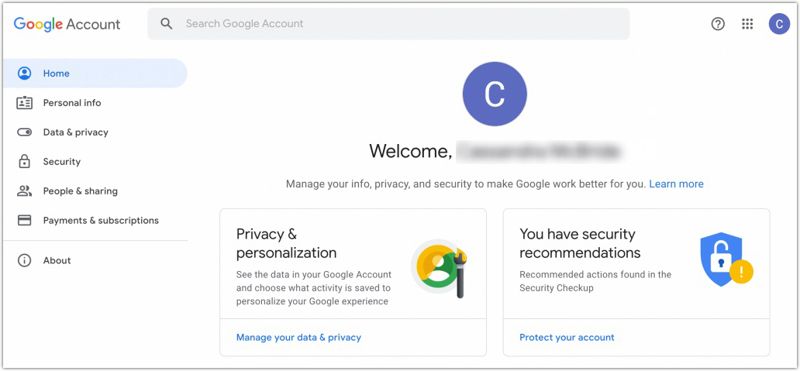
Vaihe 3. Siirry Tietosuoja Tab.
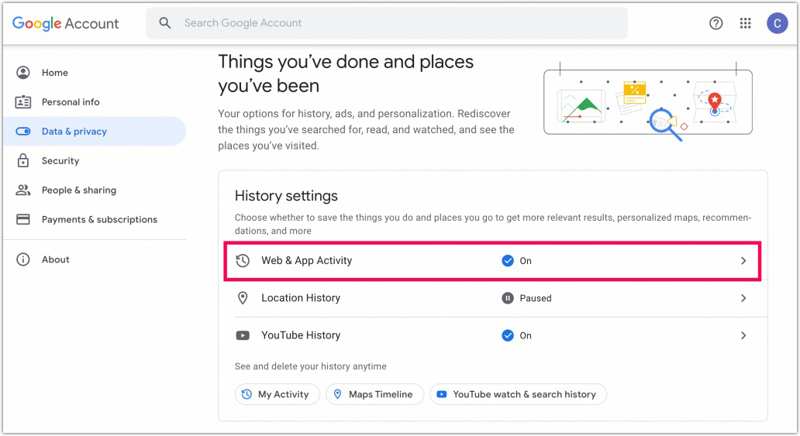
Vaihe 4. Valitse Verkko- ja sovellustoiminta vaihtoehto Historian asetukset menossa.
Vaihe 5. Suodata Chromen ja päivämäärän mukaan.
Vaihe 6. Seuraavaksi etsi Googlen kadonnut historia.
Kuinka palauttaa poistettu historia Googlessa DNS-välimuistin avulla
Windowsissa
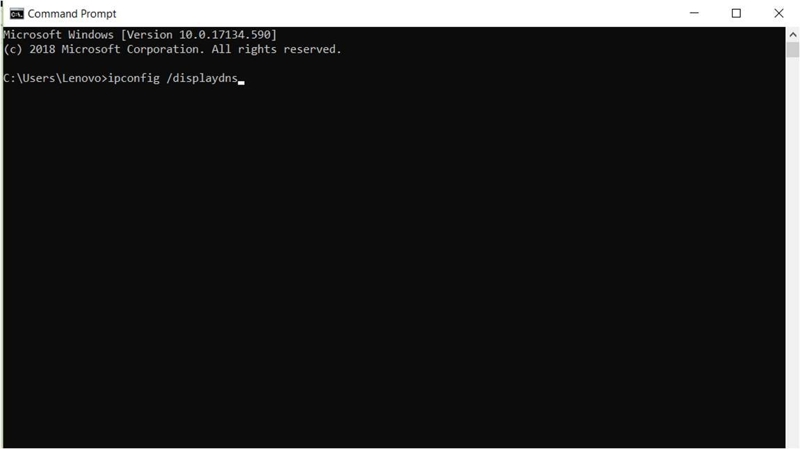
Vaihe 1. Siirry Aloita ja etsi Komentorivi.
Vaihe 2. Napsauta sitä hiiren kakkospainikkeella ja valitse Suorita järjestelmänvalvojana.
Vaihe 3. panos ipconfig / displaydns ja paina enter näppäintä.
Vaihe 4. Tarkista sitten äskettäin vieraillut verkkosivustot.
MacOS: ssa
Vaihe 1. Avaa terminaali app from the Utilities kansio sisään Sovellukset.
Vaihe 2. Kirjoita sudo killall -INFO mDNSResponder ja paina Palata näppäintä.
Vaihe 3. Nyt voit tarkistaa viimeisimmät DNS-haut.
Osa 3: Kuinka palauttaa poistettu historia Googlessa Androidilla
Poistetun Google-verkkohistorian palauttaminen matkapuhelimella on vaikeaa, varsinkin jos laitteellasi ei ole varmuuskopiota. Onneksi Apeaksoft Android Data Recovery voi auttaa sinua palauttamaan mahdollisimman paljon kadonneita tietoja puhelimesi muistista.
Ladannut yli 1,000,000 Käyttäjät
- Palauta Google-historia Androidilla ilman varmuuskopioita.
- Suorita prosessi loppuun kolmessa vaiheessa.
- Työskentele monenlaisten tietotyyppien parissa.
- Esikatsele kadonneita tietoja ennen palauttamista.
- Tukee lähes kaikkia Android-merkkejä ja -laitemalleja.
Suojattu lataus
Suojattu lataus

Kuinka palauttaa poistettu historia Google Chromessa Androidille
Vaihe 1. Valitse tietotyypit
Käynnistä Android-tietojen palautusohjelmisto asennettuasi sen tietokoneellesi. Se on saatavilla Windows 11/10/8/7/XP/Vista- ja Mac OS X 10.6-käyttöjärjestelmille tai uudemmille. Käynnistä puhelin ja ota se käyttöön. USB-testaus tilassa Asetukset sovellus. Liitä seuraavaksi puhelimesi tietokoneeseen USB-kaapelilla. Valitse palautettavat tietotyypit ja napsauta seuraavaJos et ole varma, tarkista Valitse kaikki sen sijaan.

Vaihe 2. Esikatsele Android-tietoja
Sitten voit tarkastella tietojasi puhelimellasi luokittain. Jos et löydä haluamiasi tietoja, napsauta Deep Scan -painike suorittaaksesi syvän skannauksen.

Vaihe 3. Palauta poistettu historia
Valitse palautettavat tiedostot ja kohteet ja napsauta toipua painike. Aseta tulostuskansio ja aloita historian palautus.

Kirjallisuutta
Osa 4: Kuinka palauttaa poistettu historia Googlessa iPhonessa
IPhonen käyttäjille, Apeaksoft iPhone Data Recovery on helppo tapa palauttaa poistettu historia Google Chromessa ilman varmuuskopiota. Intuitiivinen muotoilu tekee siitä hyvän vaihtoehdon aloittelijoille.
Ladannut yli 1,000,000 Käyttäjät
- Palauta poistettu historia nopeasti Google Chromessa.
- Tarkastele poistettuja tietoja valikoivaa tietojen palautusta varten.
- Poimi kadonneet tiedot varmuuskopioista ilman laitteen nollaamista.
- Saatavilla laajaan valikoimaan iPhone- ja iPad-laitteita.
Suojattu lataus
Suojattu lataus

Kuinka palauttaa poistettu historia Googlessa iPhonessa
Vaihe 1. Yhdistä iPhoneen
Lataa ja asenna iPhonen tietojen palautusohjelmisto tietokoneellesi. Macille on olemassa toinen versio. Valitse Palauta iOS-laitteesta -välilehti ja yhdistä iPhone tietokoneeseesi Lightning-kaapelilla. Luota ja salli yhteys noudattamalla näytön ohjeita. Napsauta sitten Aloita haku painiketta jatkaaksesi.

Vaihe 2. Esikatsele kadonneet tiedot
Kun skannaus on valmis, valitse halutut tietotyypit sivupalkista. Sen jälkeen voit esikatsella palautettavia tietoja iPhonellasi.
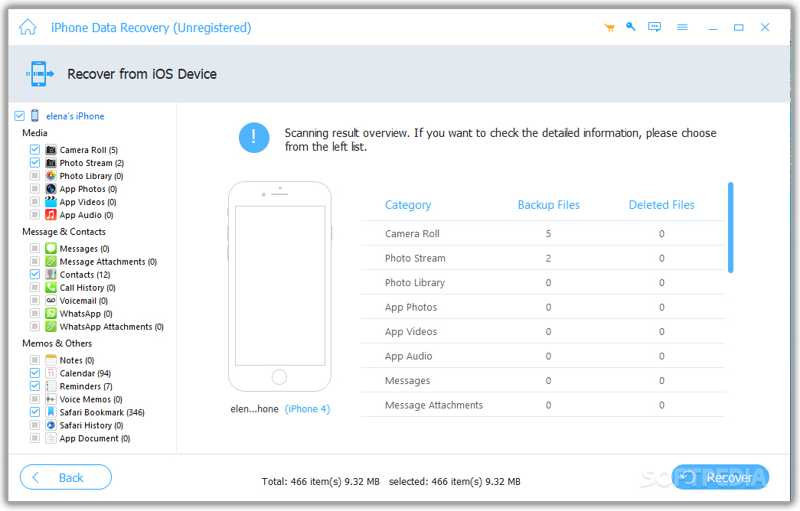
Vaihe 3. Palauta historia iPhonessa
Valitse noudettava historia ja napsauta toipua -painiketta. Valitse kohdekansio ja paina toipua.

Yhteenveto
Tässä opetusohjelmassa jaettiin kuusi tapaa Palauta poistettu historia Googlessa Chromebookilla, Windows, Mac, Android ja iPhone. Voit valita sopivan menetelmän ja seurata ohjeitamme selaushistoriasi palauttamiseksi. Apeaksoft Data Recovery on nopea vaihtoehto työn suorittamiseen tietokoneella. Apeaksoft Android Data Recovery ja Apeaksoft iPhone Data Recovery ovat tehokkaita vaihtoehtoja Android-puhelimille ja iPhoneille.
 Apeaksoft Data Recovery
 Palauta poistetut tai kadonneet tiedot Windows- ja Mac-tietokoneissa.
Suojattu lataus
Suojattu lataus
Aiheeseen liittyvät artikkelit




