


Kuinka palauttaa poistetut valokuvat iPadista varmuuskopion kanssa / ilman

Keskeiset ostokset
Voit palauttaa poistetut valokuvat iPadistasi seuraavasti:
- Tarkista ensin Äskettäin poistetut -kansio.
- Palauta ne iCloud- tai iTunes/Finder-varmuuskopiosta, jos sinulla on varmuuskopio saatavilla.
- Jos valokuvat poistetaan pysyvästi 30 päivän kuluttua eikä varmuuskopiota ole saatavilla, kokeile kolmannen osapuolen palautusohjelmistoa ennen tietojen korvaamista.
Järjestellessäni hiljattain iPad-valokuvakirjastoani huomasin, että monet aiemmista kuvistani puuttuivat. Näiden arvokkaiden muistojen menettäminen oli turhauttavaa, joten kokeilin useita menetelmiä löytääkseni ja palauttaa poistetut valokuvat iPadillaKerron kokeilemistani menetelmistä, kuinka palautin poistetut iPad-valokuvat onnistuneesti askel askeleelta ja mitä sinun tulisi huomioida palautuksen aikana.
SIVUN SISÄLTÖ:
- Osa 1: Voinko palauttaa poistetut valokuvat iPadillani?
- Osa 2: Äskettäin poistettujen valokuvien palauttaminen iPadissa
- Osa 3: Kuinka palauttaa poistetut valokuvat iPadilla iCloudista
- Osa 4: Poistettujen valokuvien etsiminen iPadista iTunesin/Finderin avulla
- Osa 5: Poistettujen kuvien palauttaminen iPadista ilman varmuuskopiointia
- Osa 6: Usein kysyttyjä kysymyksiä poistettujen kuvien palauttamisesta iPadista
Osa 1: Voinko palauttaa poistetut valokuvat iPadillani?
Ensinnäkin on tärkeää selvittää, voidaanko poistetut kuvat palauttaa iPadista. Yleisesti ottaen poistettujen kuvien palauttaminen iPadista riippuu siitä, milloin ne on poistettu, onko sinulla varmuuskopio ja onko tiedot korvattu.
Jos valokuvat on poistettu alle 30 päivässä, voit palauttaa ne Äskettäin poistetut -osiossa sekä Valokuvista että iCloud.comista.
Jos iPadisi äskettäin poistetut kuvat eivät näy, ne on poistettu yli 30 päivää sitten. Tässä tapauksessa voit kokeilla iCloud- tai iTunes/Finder-varmuuskopiota, jos sellainen on saatavilla.
Älä turhaudu, jos sinulla ei ole varmuuskopiota. Voit myös palauttaa poistetut kuvat iPadilla ilman varmuuskopiota kolmannen osapuolen ohjelmiston avulla, kunhan tietoja ei korvata.
Alla on yhteenvetotaulukko, joka kattaa eri tilanteet. Voit etsiä tapauksesi ja valita sopivimman perintätavan.
| Tilanne | Voitko toipua | Palautusmenetelmä |
| Poistettu 30 päivän kuluessa | Kyllä | Äskettäin poistettu albumi |
| Poistettu pysyvästi, mutta varmuuskopio on olemassa | Kyllä | iCloud/iTunes-varmuuskopio |
| Poistettu pysyvästi, eikä varmuuskopiota ole saatavilla | mahdollinen | iPadin valokuvien palautusohjelmisto |
| Poistettu ja korvattu uusilla tiedoilla | Todella epätodennäköistä | / |
Rauhoitu ja seuraa alla olevia yksityiskohtaisia ohjeita poistaaksesi poistetut valokuvat iPadissa!
Osa 2: Äskettäin poistettujen valokuvien palauttaminen iPadissa
Apple esitteli sekä iPadissa että iCloudissa Äskettäin poistetut -albumin poistettujen kuvien säilyttämistä varten 30 päivän ajan. Ennen kuin ne poistetaan pysyvästi, voit palauttaa ne milloin tahansa. Siksi Äskettäin poistetut -albumi on aina ensimmäinen paikka, joka sinun tulee tarkistaa, kun kadotat iPad-kuvia. Löysin tästä albumista vahingossa 26 päivää sitten poistamani kuvat ja palautin ne onnistuneesti muutamalla napautuksella.
Tässä osiossa kerrotaan, miten voit hakea poistetut valokuvat iPadista Äskettäin poistetut -kansiosta.
Kuinka palauttaa äskettäin poistetut valokuvat iPadissa

Vaihe 1. Avaa Valokuvat-sovellus aloitusnäytöltäsi ja siirry kohtaan albumit -välilehti alareunassa ja valitse Äskettäin poistettu albumi.
Vaihe 2. Täällä voit tarkastella kaikkia kuvia, jotka on poistettu 30 päivän kuluessa. Napauta valita -painiketta ja valitse haluamasi valokuvat.
Vaihe 3. Napauta toipua -painiketta oikeassa alakulmassa ja paina Palauta kuva. Sitten poistetut valokuvat palaavat alkuperäiseen albumiin.
Vinkki: Miksi et löydä äskettäin poistettuja kuvia iPadista? Ne on saatettu poistaa yli 30 päivää sitten tai olet saattanut tyhjentää Äskettäin poistetut -albumin kerran.
Äskettäin poistettujen iPad-valokuvien palauttaminen iCloud.comista
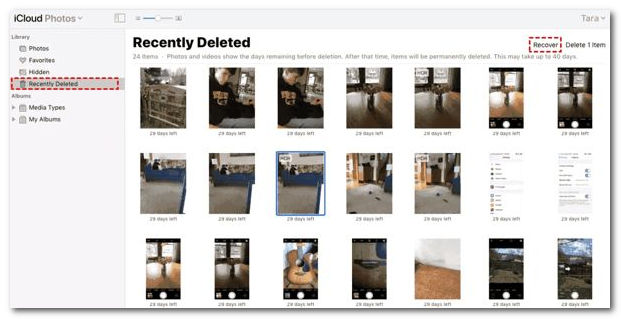
Vaihe 1. Avaa icloud.com selaimessasi ja kirjaudu sisään tilillesi Apple ID:lläsi ja salasanallasi.
Vaihe 2. Valita Valokuvat siirtyäksesi iCloud Photos -sivulle. Suuntaa sitten kohteeseen Hiljattain poistettu albumi vasemmalta puolelta.
Vaihe 3. Valitse seuraavaksi haluamasi valokuvat ja napsauta toipua -painiketta. Sitten nämä valokuvat palaavat iCloud-kuviin, ja voit ladata ne suoraan.
Vinkki: Sinun on otettava iCloud Photos käyttöön iPadissasi ennen tämän menetelmän käyttämistä.
Osa 3: Kuinka palauttaa poistetut valokuvat iPadilla iCloudista
Voinko palauttaa poistetut kuvat iPadista, jos ne eivät ole Äskettäin poistetut -kansiossa? Toinen usein mainittu menetelmä poistettujen iPad-kuvien palauttamiseksi on palauttaminen iCloud-varmuuskopiosta. Onneksi minulla oli tapana varmuuskopioida iPadini säännöllisesti, joten kokeilin tätä menetelmää ja palautin onnistuneesti poistamani kuvat.
Yksi asia on kuitenkin pidettävä mielessä: iCloud-palautus palauttaa koko iPadin varmuuskopiosta pelkkien valokuvien sijaan. Tämän seurauksena varmuuskopiointipäivämäärän jälkeen luodut uudet tiedot saattavat korvautua vanhemmalla varmuuskopiosisällöllä, ja koko prosessi voi kestää kauan. Siksi on tärkeää varmuuskopioida nykyiset iPad-tietosi etukäteen.
Vaihe 1. Aloita Asetukset sovellus, suuntaa general, valitse Siirrä tai nollaa iPad or asettaa uudelleen, ja napauta Poista kaikki sisältö ja asetukset. Palauta sitten iPadisi tehdastilaan.
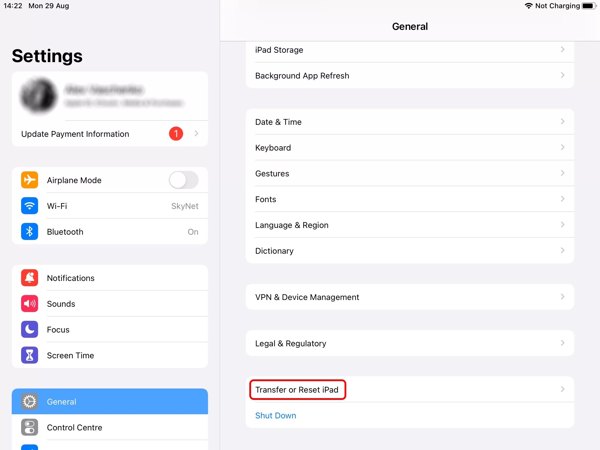
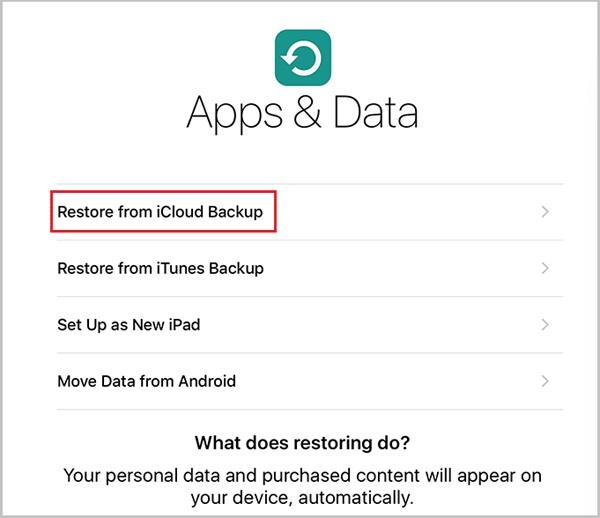
Vaihe 2. Odota, että iPad käynnistyy uudelleen, niin näet Hei näyttö. Kun määrität sen, muodosta yhteys Wi-Fi-verkkoon.
Vaihe 3. Valita Palauta iCloud-varmuuskopio på den Sovellukset ja tiedot näyttöön, kirjaudu sisään Apple ID:lläsi ja salasanallasi ja palauta oikea varmuuskopio. Sitten poistetut valokuvat palautetaan iPadiin.
Osa 4: Poistettujen valokuvien etsiminen iPadista iTunesin/Finderin avulla
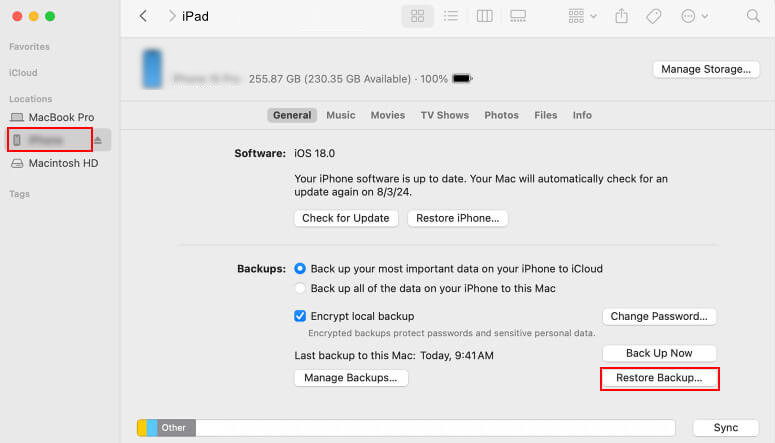
Jos sinulla ei ole iCloud-varmuuskopiota, mutta varmuuskopioit iPadisi säännöllisesti iTunesin tai Finderin avulla, voit myös palauttaa poistetut kuvat iPadista iTunesin/Finderin varmuuskopioinnin avulla. iCloud-palautuksen tavoin tämä menetelmä palauttaa kuitenkin koko iPadin pelkkien kuvien sijaan. Sinun on myös varmuuskopioitava nykyinen iPadisi ennen palautusta.
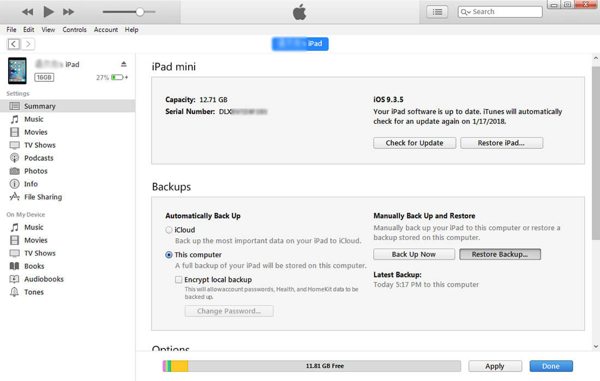
Vaihe 1. Suorita iTunesin uusin versio tietokoneellasi. Suorita Finder-sovellus macOS Catalinassa. Liitä iPad tietokoneeseen USB-kaapelilla.
Vaihe 2. Valitse Laite -painiketta iTunesissa ja siirry kohtaan Yhteenveto -välilehti. Tai valitse iPadisi nimi Finderissa ja siirry kohtaan general Tab.
Vaihe 3. Lyö Palauta varmuuskopiointi -painiketta varmuuskopiot alueella, valitse oikea varmuuskopio ja seuraa ohjeita palauttaaksesi poistetut valokuvat iPadillasi.
Osa 5: Poistettujen kuvien palauttaminen iPadista ilman varmuuskopiointia
Entä jos poistetut kuvat eivät ole enää Äskettäin poistetut -albumissa, mutta et halua palauttaa iPadiasi iCloud- tai iTunes/Finder-varmuuskopiosta, koska se saattaa korvata nykyiset tietosi yhdellä? Tai miten palauttaa poistetut kuvat iPadilla ilman varmuuskopiota? Tässä tapauksessa ammattimainen tietojen palautustyökalu voi olla ratkaisu. Vertailtuani useita vaihtoehtoja kokeilin Apeaksoft iPhone Data Recovery.

Ladannut yli 1,000,000 Käyttäjät
- Palauta poistetut valokuvat iPadilla ilman varmuuskopiointia.
- Palauta iPad-valokuvat ilman tietojen korvaamista.
- Palauta iPad-valokuva laitteestasi tai iTunes/iCloud-varmuuskopiosta.
- valikoivasti palauttaa poistetut muistiinpanot, musiikkia, videoita ja muuta.
- Tukee iPadOS:n uusimpia versioita.
Suojattu lataus
Suojattu lataus

Kuinka palauttaa iPadin poistetut valokuvat ilman varmuuskopiointia
Vaihe 1. Tarkista iPad
Käynnistä paras valokuvien palautusohjelmisto, kun asennat sen tietokoneellesi. Macille on olemassa toinen versio. Liitä iPad tietokoneeseen Lightning-kaapelilla. Valita Palauta iOS-laitteesta, muista napauttaa Luottamus iPad-näytössä, jos sinua kehotetaan, ja napsauta Aloita haku -painiketta aloittaaksesi kadonneiden tietojen etsimisen laitteestasi välittömästi.

Vaihe 2. Esikatsele poistettuja kuvia
Kun tietojen tarkistus on valmis, sinulle näytetään esikatseluikkuna. Valitse tietotyypit, jotka haluat palauttaa, kuten kameran rulla, Photo Library, ja enemmän vasemmalla puolella. Täällä voit esikatsella poistettuja iPad-valokuvia.

Vaihe 3. Palauta poistetut iPad-kuvat
Valitse lopuksi haluamasi tiedostot ja napsauta toipua -painiketta. Aseta sitten tulostuskansio ja paina toipua uudelleen. Poistetut valokuvasi palautetaan iPadiin.

Bonusvinkit: Hae poistetut valokuvat iTunes-/iCloud-varmuuskopiosta valikoivasti
Tämän ohjelmiston avulla voit myös palauttaa valokuvia iTunes/iCloud-varmuuskopiosta.
Jos et tiedä, sisältääkö valitsemasi varmuuskopio tarvitsemasi poistetut valokuvat, tai jos kaikkien kuvien (mukaan lukien tarpeettomat) palauttaminen edellisestä varmuuskopiosta on hankalaa, et voi ohittaa tätä ominaisuutta!
Se mahdollistaa sinulle
• Esikatsele varmuuskopiossa olevia kuvia ennen palautusta.
• Valitse palautettavat valokuvat valikoivasti.
Jos haluat palauttaa poistetut valokuvat iPadista iTunes-varmuuskopiosta, napsauta vain Palauta iTunes-varmuuskopiointitiedosto -vaihtoehto pääliittymässä ja valitse sitten vastaava varmuuskopio.

Jos sinun on palautettava poistetut valokuvat iPadista iCloudista, voit napsauttaa Palauta iCloud-varmuuskopiotiedostosta -vaihtoehtoa ja kirjautua sisään iCloud-tilillesi. Valitse sitten kohdennettu varmuuskopio ja aloita toimintasi.

Osa 6: Usein kysyttyjä kysymyksiä poistettujen kuvien palauttamisesta iPadista
Voinko palauttaa pysyvästi poistetut kuvat iPadistani?
Kyllä, voit palauttaa pysyvästi poistetut kuvat iPadista iCloud- tai iTunes/Finder-varmuuskopiosta tai ammattimaisella tietojen palautusohjelmistolla, kuten Apeaksoft iPhone Data Recovery jos tietoja ei ole korvattu.
Minne poistetut kuvat menevät iPadilla?
Poistetut kuvat siirretään Kuvat-sovelluksen Äskettäin poistetut -albumiin, jossa niitä voidaan säilyttää 30 päivää ennen pysyvää poistamista.
Voinko palauttaa poistetut kuvat iPadilla ilman varmuuskopiointia?
Kyllä. Jos sinulla ei ole varmuuskopiota, voit kokeilla ammattimaista iPadin tietojen palautusohjelmistoa, kuten Apeaksoft iPhone Data Recovery palauttaaksesi ne. Palautuksen onnistuminen riippuu siitä, onko poistetut tiedot korvattu.
Yhteenveto
Kuinka haet poistetut valokuvat iPadilla? Uskon, että saat vastauksen.
Tämä opas selittää kuinka palautettujen valokuvien palauttaminen iPadista. Äskettäin poistettu albumi iPadissa tai iCloudissa on helpoin tapa löytää kuvasi. iTunes/Finder- tai iCloud-varmuuskopiotiedosto on toinen tapa palauttaa valokuvasi, jos sinulla on varmuuskopioinut iPadisi säännöllisesti. Apeaksoft iPhone Data Recovery antaa sinun palauttaa iPadin poistetut valokuvat ilman varmuuskopiointia.
 Apeaksoft iPhone Data Recovery
 Palauta poistetut tai kadonneet tiedot iOS-laitteista, iTunesista ja iCloud-varmuuskopioista.
Suojattu lataus
Suojattu lataus
Aiheeseen liittyvät artikkelit




