


Kuinka palauttaa poistetut valokuvat Macilla varmuuskopion kanssa tai ilman

Jos olet vahingossa poistanut tärkeitä kuvia Maciltasi tai alustanut kiintolevyn, jolla on kuvia, älä huoli. Useimmissa tapauksissa sinulla on useita tapoja poistaa ne. palauttaa poistetut kuvat Macissa, mukaan lukien pysyvästi poistetut kuvat. Oikean menetelmän ja asianmukaisten vaiheiden käyttäminen voi kuitenkin parantaa valokuvien palautuksen onnistumista. Muuten valokuvasi saattavat kadota ikuisiksi ajoiksi. Tässä oppaassa jaetaan todistetut menetelmät ja yksityiskohtaiset vaiheet.
SIVUN SISÄLTÖ:
- Osa 1: Äskettäin poistettujen valokuvien palauttaminen Macissa
- Osa 2: Poistettujen valokuvien palauttaminen roskakorista Macissa
- Osa 3: Poistettujen valokuvien palauttaminen Macissa iCloudista
- Osa 4: Poistettujen valokuvien palauttaminen Macissa varmuuskopiosta
- Osa 5: Lopullinen tapa palauttaa poistetut Mac-kuvat ilman varmuuskopiointia
Osa 1: Äskettäin poistettujen valokuvien palauttaminen Macissa
Apple on lisännyt Äskettäin poistetut -albumin sisäänrakennettuun Kuvat-sovellukseen. Se tallentaa poistetut kuvat ja videot jopa 30 päiväksi. Ennen kuin ne poistetaan pysyvästi, voit palauttaa poistetut kuvat suoraan Macilla.
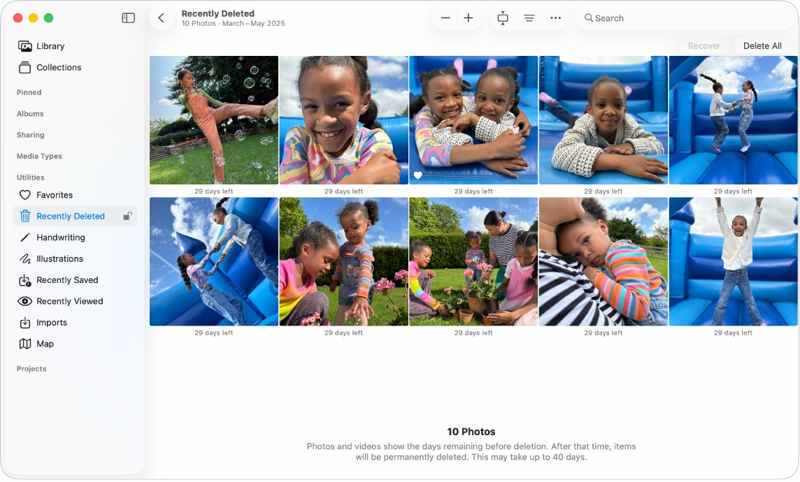
Vaihe 1. Avaa Valokuvat sovellus Mac-tietokoneellasi.
Vaihe 2. Siirry Hiljattain poistettu alla oleva albumi Utilities sivupalkissa.
Vinkki: Jos Äskettäin poistetut -albumi on lukittu, napsauta Näytä albumi ja avaa se kirjautumissalasanallasi.
Vaihe 3. paina Komento -painiketta ja valitse noudettavat valokuvat.
Vaihe 4. Napsauta sitten painiketta toipua painiketta.
Osa 2: Poistettujen valokuvien palauttaminen roskakorista Macissa
Jos Äskettäin poistetut -albumi ei ole käytettävissä, voit palauttaa poistettuja kuvia Roskakorista Macilla. Toisin kuin Äskettäin poistetut -albumi, Roskakori ei poista poistettuja kuvia, jos et tyhjennä niitä manuaalisesti.
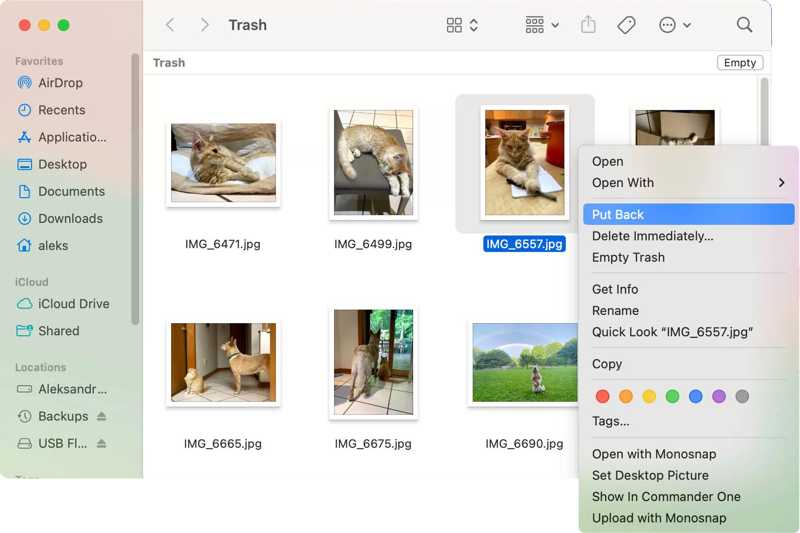
Vaihe 1. Suorita Roskakori sovellus Dock-palkissa.
Vaihe 2. Paikanna poistettu valokuva. Löydät sen nopeasti hakutoiminnolla.
Vaihe 3. Napsauta hiiren kakkospainikkeella haluamaasi tiedostoa ja valitse Laita takaisin.
Huomautus: Jos haluat palauttaa poistetun kuvan toiseen sijaintiin, avaa kohdekansio Finderissa ja vedä ja pudota kuva.
Osa 3: Poistettujen valokuvien palauttaminen Macissa iCloudista
Voiko Macilla palauttaa poistettuja kuvia, jos niitä ei löydy Äskettäin poistetut- tai Roskakori-kansiosta? Kyllä. Voit kokeilla iCloud-kuvia, jos olet ottanut sen käyttöön MacBookillasi. Tämä vaatii Apple-tilisi ja salasanasi.
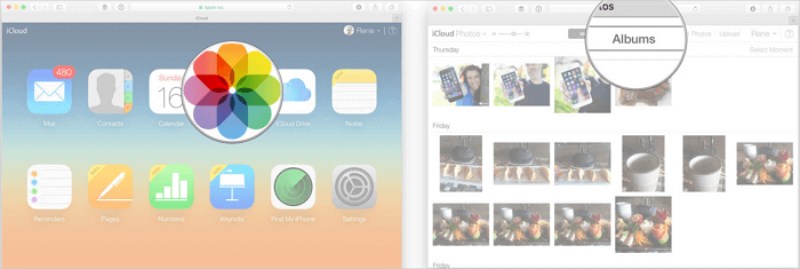
Vaihe 1. Siirry verkkoselaimessa osoitteeseen www.icloud.com.
Vaihe 2. Kirjaudu sisään Apple-tililläsi ja salasanallasi.
Vaihe 3. Valitse Valokuvat vaihtoehto iCloud-kuvien käyttämiseen.
Vaihe 4. Päätä Hiljattain poistettu albumi.
Vaihe 5. Valitse kaikki noudettavat valokuvat ja napsauta toipua painiketta.
Osa 4: Poistettujen valokuvien palauttaminen Macissa varmuuskopiosta
Jos sinun on palautettava poistetut kuvat Macilla 30 päivän kuluttua, Time Machine -varmuuskopio on yksinkertainen vaihtoehto. Edellytyksenä on, että olet tehnyt varmuuskopion ennen kuvien poistamista.
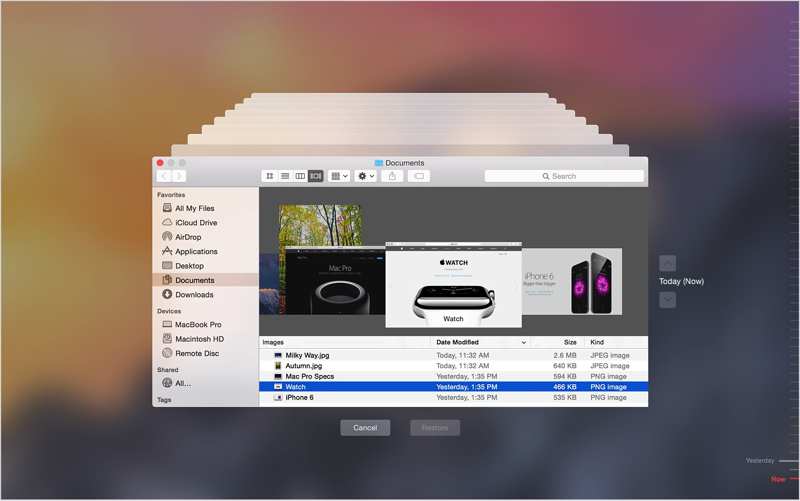
Vaihe 1. Liitä varmuuskopiolaite Mac-tietokoneeseesi.
Vaihe 2. Avaa Finder ja etsi kansio, johon kadonneet valokuvat viimeksi tallennettiin.
Vaihe 3. Valitse aikakone -painiketta valikkorivillä ja valitse Selaa Time Machine -varmuuskopioita.
Vaihe 4. Säädä aikajanaa löytääksesi poistetut kuvat.
Vaihe 5. Tee valintasi ja napsauta Palauttaa painiketta.
Kirjallisuutta
Osa 5: Lopullinen tapa palauttaa poistetut Mac-kuvat ilman varmuuskopiointia
Itse asiassa voit palauttaa pysyvästi poistetut valokuvat Macilla ennen kuin ne korvataan uusilla tiedoilla, vaikka sinulla ei olisi varmuuskopiota. Tarvitset vain Apeaksoft Data RecoverySe pystyy skannaamaan kiintolevyn ja löytämään kadonneet kuvat MacBookiltasi.

Ladannut yli 1,000,000 Käyttäjät
- Palauta poistetut valokuvat Macilla ilman varmuuskopioita.
- Yhteensopiva kaikkien kuvaformaattien kanssa.
- Esikatsele palautettavia valokuvia Macillasi.
- Työskentele sisäisten ja ulkoisten kiintolevyjen parissa.
- Tukee Mac OS X 10.7:ää ja uudempia.
Suojattu lataus
Suojattu lataus

Kuinka palauttaa poistetut valokuvat Macilla ilman varmuuskopiota
Vaihe 1. Skannaa valokuvia
Käynnistä valokuvien palautusohjelma, kun olet asentanut sen MacBookillesi. Jos sinun on palautettava valokuvia PC:ltä, asenna Windows-versio. Valitse haluamasi tiedostotyyppi, kuten Kuva. Valitse seuraavaksi poistettujen kuvien tallennuspaikka. Napsauta Skannata -painiketta aloittaaksesi valokuvien skannauksen Mac-tietokoneellasi.

Vaihe 2. Esikatsele kadonneet valokuvat
Siirry tietojen skannauksen jälkeen Tyyppiluettelo Välilehti ja valitse Kuva sivupalkissa. Nyt voit tarkastella palautettavia valokuvia Macillasi. The Suodattaa vaihtoehdon avulla voit paikantaa tiettyjä valokuvia nopeasti. Voit esikatsella poistettuja valokuvia valitsemalla Näytä vain poistetut Ikkunan yläosassa.

Vaihe 3. Palauta poistetut valokuvat
Valitse poistetut kuvat, jotka haluat palauttaa, ja napsauta toipua -painiketta oikeassa alakulmassa. Aseta tulostuskansio ja vahvista poistettujen valokuvien palautus Macilla.

Yhteenveto
Tässä oppaassa jaettiin viisi tapaa palauttaa poistetut kuvat MacissaÄskettäin poistetut -albumi ja Roskakori-kansio ovat nopeita tapoja palauttaa kadonneet kuvat ennen kuin ne poistetaan pysyvästi. iCloud Kuvat -ominaisuuden avulla voit palauttaa kadonneet kuvat, jos olet ottanut ominaisuuden käyttöön. Time Machine -varmuuskopiointi on toinen vaihtoehto kadonneiden tiedostojen palauttamiseen. Apeaksoft Data Recovery on paras tapa saada takaisin kadonneet valokuvat Macilla.
 Apeaksoft Data Recovery
 Palauta poistetut tai kadonneet tiedot Windows- ja Mac-tietokoneissa.
Suojattu lataus
Suojattu lataus
Aiheeseen liittyvät artikkelit




