


Kuinka palauttaa poistetut vastaajaviestit Android-puhelimellasi

Vastaaja on digitaalinen ääniviestijärjestelmä, jonka avulla soittajat voivat lähettää ja vastaanottaa tallennettuja ääniviestejä, kun vastaanottaja ei ole tavoitettavissa. Tämä varmistaa, että viestit voidaan hakea myöhemmin. Vastaajaviestin menettäminen on kuitenkin suuri haaste, varsinkin jos se sisältää merkittäviä tietoja tai sillä on tunnearvoa. Jos vahingossa poistat vastaajaviestin tai ääniviesti on vanhentunut, on mahdollista palauttaa poistetut vastaajaviestit Androidilla laitteita testattujen menetelmien ja yksityiskohtaisten vaiheiden avulla.
SIVUN SISÄLTÖ:
- Osa 1: Kuinka palauttaa poistettu vastaajaviesti Androidilla operaattorilta
- Osa 2: Poistettujen Android-vastaajaviestien palauttaminen vastaajasovelluksessa
- Osa 3: Poistettujen vastaajaviestien palauttaminen Androidilla varmuuskopiosta
- Osa 4: Poistettujen vastaajaviestien palauttaminen Androidilla ilman varmuuskopiointia
Osa 1: Kuinka palauttaa poistettu vastaajaviesti Androidilla operaattorilta
Android-puhelimissa vastaajaviestit päätyvät operaattorisi palvelimelle. Niitä ei tallenneta suoraan älypuhelimiin. Jokaisella operaattorilla on oma vastaajajärjestelmänsä, johon pääsee käsiksi Androidin esiasennetun vastaajasovelluksen kautta.
Tämä tarkoittaa, että vastaajaviestit eivät vie puhelimesi tallennustilaa, jos et tallenna niitä. Voit tietenkin tallentaa ne manuaalisesti paikallisesti laitteellesi sisäänrakennetun vastaajasovelluksen kautta.
Oletusarvoisesti operaattorit säilyttävät vastaajaviestejä tietyn ajan, yleensä vähintään 14 päivää. Voit kuunnella niitä ennen kuin ne saavuttavat palvelimen vanhenemispäivämäärän.
Vaikka poistaisit vastaajaviestin tai se olisi vanhentunut, operaattorillasi saattaa olla prosessi poistettujen vastaajaviestien palauttamiseksi Android-puhelimellasi. Voit hakea vastaajaviestisi operaattorisi verkkosivustolta tai ottamalla yhteyttä asiakastukeen.
Osa 2: Poistettujen Android-vastaajaviestien palauttaminen vastaajasovelluksessa
Sekä Google että matkapuhelinoperaattorit tarjoavat vastaajaviestejä. Ne tallentavat kaikki vastaajaviestisi. Sisäänrakennettu roskakori-toiminto säilyttää poistettuja vastaajaviestejä jopa 30 päivää. Ennen kuin ne poistetaan pysyvästi, voit palauttaa poistetut vastaajaviestit suoraan Androidilla.
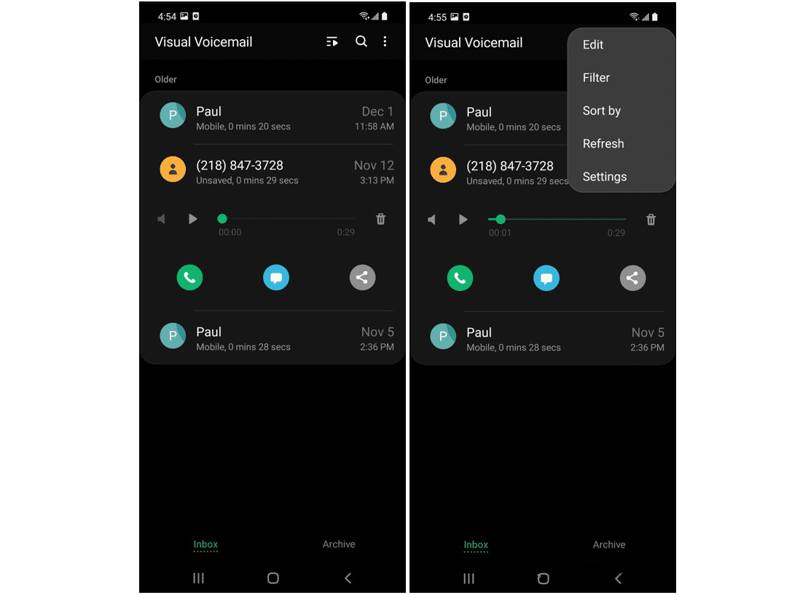
Vaihe 1. Avaa Voicemail App puhelimeesi.
Vaihe 2. Napauta Lisää: or valikko painiketta ja valitse Asetukset.
Vaihe 3. Valitse sitten Roskakori or roskakoriin kansio nähdäksesi kaikki äskettäin poistetut vastaajaviestit.
Vaihe 4. Valitse noudettavat ääniviestit ja napauta toipua or Palauttaa painiketta.
Vaihe 5. Siirry nyt pääkäyttöliittymään Voicemail ja tarkista, ovatko poistetut viestit palanneet.
Huomautus: Jos puhelimessasi ei ole vastaajaviestisovellusta, etsi poistetut ääniviestit kohdasta Voicemail välilehti omassa Puhelin App.
Osa 3: Poistettujen vastaajaviestien palauttaminen Androidilla varmuuskopiosta
Jos vahingossa poistat puhelimeesi tallennetut vastaajaviestit, yritä hakea ne varmuuskopiosta. Esimerkiksi Google-varmuuskopion avulla voit palauttaa poistetut vastaajaviestit Motorolan Android-puhelimista ja muista Android-laitteista.
Vaihe 1. Käynnistä puhelimesi.
Vaihe 2. Mene Asetukset ja napauta profiiliasi.
Vaihe 3. Napauttaa Kaikki palvelut Ja valitse Varmuuskopiointi.
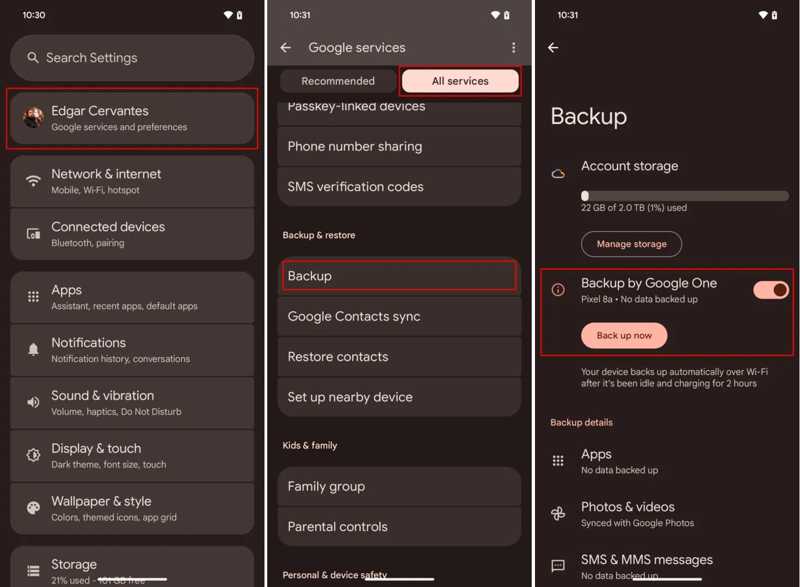
Vaihe 4. Jos sinulla on varmuuskopio, palaa takaisin Asetukset App.
Vaihe 5. Valita Yleinen johto, napauta asettaa uudelleen ja osuma Tehdasasetusten palautus. Android tehdasasetusten palautus poistaa kaikki tiedot Android-puhelimellasi.
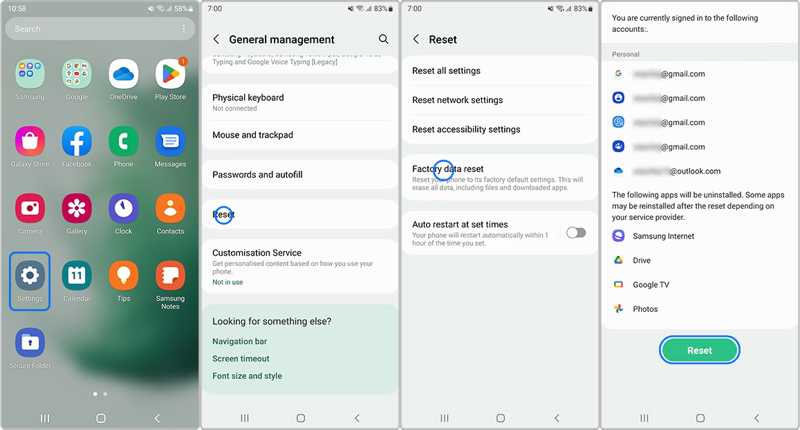
Vaihe 6. Nollaa puhelimesi noudattamalla näytön ohjeita.
Vaihe 7. Kun puhelimesi käynnistyy uudelleen, määritä se uutena laitteena.
Vaihe 8. Napauttaa seuraava på den Kopioi sovelluksia ja tietoja -näyttöön.
Vaihe 9. Napauttaa Vanhaa laitetta ei voi käyttää.
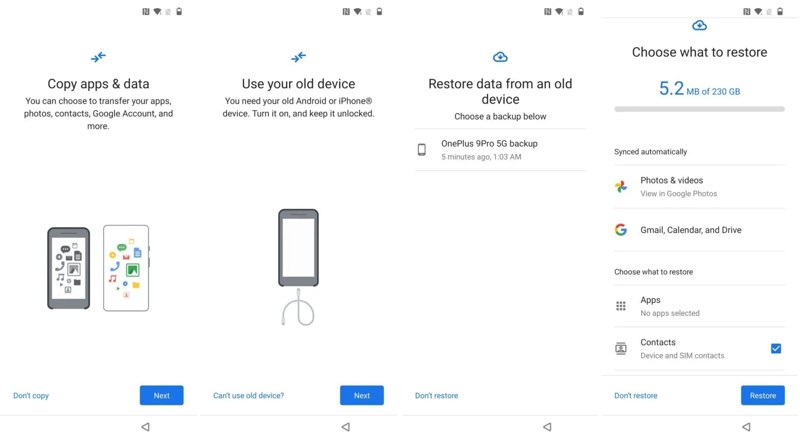
Vaihe 10. Kirjaudu Google-tilillesi ja valitse uusin varmuuskopio.
Vaihe 11. Valitse haluamasi tietotyypit ja napauta Palauttaa.
Vaihe 12. Kun se on tehty, mene kohtaan Voicemail or Puhelin sovellus poistettujen vastaajaviestien tarkistamiseen.
Osa 4: Poistettujen vastaajaviestien palauttaminen Androidilla ilman varmuuskopiointia
Apeaksoft Android Data Recovery on toinen vaihtoehto poistettujen vastaajaviestien palauttamiseksi Android-laitteilla ilman varmuuskopiota. Ennen kuin ne korvataan uusilla tiedoilla, ohjelmisto voi skannata puhelimesi muistin ja etsiä kadonneita tietoja mahdollisimman tarkasti.

Ladannut yli 1,000,000 Käyttäjät
- Palauta poistetut vastaajaviestit Androidilla ilman varmuuskopiota.
- Helppokäyttöinen ja prosessi onnistuu kolmessa vaiheessa.
- Esikatsele poistettuja vastaajaviestejä ja muita tietoja.
- Tukee laajaa valikoimaa Android-merkkejä ja -malleja.
Suojattu lataus
Suojattu lataus

Kuinka palauttaa poistetut vastaajaviestit puhelimestasi ilman varmuuskopiointia
Vaihe 1. Yhdistä puhelimeesi
Lataa ja asenna vastaajaviestien palautusohjelmisto tietokoneellesi ja käynnistä se. Liitä puhelimesi tietokoneeseen USB-kaapelilla. Käynnistä puhelin. USB-virheenkorjaus tila puhelimessasi ja valitse Siirrä tiedostoja jos sitä kehotetaan.

Vaihe 2. Esikatsele vastaajaviestejä
Kun puhelimesi on havaittu, valitse haluamasi tietotyypit, kuten viestit, Viestin liitetiedostot, Audio-ja paljon muuta. Jos et ole varma, tarkista Valitse kaikki. osoita seuraava -painiketta aloittaaksesi puhelimesi skannauksen. Sen jälkeen voit tarkistaa vastaajaviestit puhelimestasi.

Vaihe 3. Palauta poistetut vastaajaviestit
Valitse noudettavat ääniviestit ja napsauta toipua -painike. Aseta tulostuskansio ja vahvista vastaajaviestien palautus.

Kirjallisuutta
Yhteenveto
Nyt sinun pitäisi oppia neljä tapaa palauttaa poistetut vastaajaviestit Androidilla laitteita. Voit ottaa yhteyttä operaattoriisi saadaksesi takaisin kadonneet vastaajaviestit tai kokeilla sisäänrakennettua vastaajasovellusta. Varmuuskopiointi on toinen vaihtoehto kadonneiden vastaajaviestien löytämiseksi. Apeaksoft Android Data Recovery mahdollistaa vastaajaviestien hakemisen puhelimestasi ilman varmuuskopiota.
 Apeaksoft Android Data Recovery
 Palauta erilaisia poistettuja tai kadonneita tietoja kaikista suosituista Android-laitteista.
Suojattu lataus
Suojattu lataus
Aiheeseen liittyvät artikkelit




