


Palauta poistetut WhatsApp-viestit Androidilla ja iPhonella

Poistitko vahingossa WhatsApp-viestisi? Vaihdoitko puhelimesi uuteen ja kadotit WhatsApp-keskustelusi? Et ole yksin.
Onneksi WhatsApp-keskustelujen palauttaminen on edelleen mahdollista, käytitpä sitten Android-puhelinta tai iPhonea.
Tämä opas opastaa sinut hyväksi havaittujen menetelmien läpi palauttaa poistetut WhatsApp-viestit, onko sinulla varmuuskopio Google Drivessa tai iCloudissa tai haluatko palauttaa WhatsApp-keskustelut ilman varmuuskopiota.
SIVUN SISÄLTÖ:
- Osa 1: Lyhyt yleiskatsaus - Voitko palauttaa poistetut WhatsApp-viestit
- Osa 2: Kuinka palauttaa poistetut viestit WhatsAppista varmuuskopiosta
- Osa 3: Poistettujen WhatsApp-viestien palauttaminen ilman varmuuskopiointia [iPhone ja Android]
- Osa 4: Usein kysytyt kysymykset poistettujen WhatsApp-viestien palauttamisesta
Osa 1: Lyhyt yleiskatsaus - Voitko palauttaa poistetut WhatsApp-viestit
Voinko palauttaa poistetut WhatsApp-viestit? Totta kai!
WhatsAppissa on sisäänrakennettu varmuuskopiointitoiminto, joka voi automaattisesti tallentaa keskusteluhistoriasi pilvitallennustilaan tai paikallisiin tiedostoihin (vain Android). Kun olet ottanut tämän ominaisuuden käyttöön, poistettujen WhatsApp-viestien palauttaminen on erittäin kätevää.
Voinko palauttaa poistetut WhatsApp-viestit ilman varmuuskopioita? Yhä mahdollista!
Kun poistat WhatsApp-viestejä, niitä ei poisteta laitteeltasi välittömästi. Sen sijaan ne pysyvät laitteen tallennustilassa, kunnes uudet tiedot korvaavat ne. Tämä tarkoittaa, että niin kauan kuin poistettuja tietoja ei ole korvattu, WhatsApp-keskusteluhistorian voi edelleen palauttaa kolmannen osapuolen tietojen palautustyökaluilla ennen kuin ne korvataan pysyvästi.
| Tilanne | Menetelmä |
| Varalla on varmuuskopio | Palauta Android WhatsApp Google Driven varmuuskopiosta |
| Palauta iPhone WhatsApp iCloud-varmuuskopiosta | |
| Palauta WhatsApp Androidin paikallisesta varmuuskopiosta | |
| Ilman varmuuskopiota | Palauta poistetut WhatsApp-viestit ammattimaisella palautusohjelmistolla |
Osa 2: Kuinka palauttaa poistetut viestit WhatsAppista varmuuskopiosta
Kuten edellä mainittiin, WhatsApp tarjoaa sisäänrakennetun varmuuskopiointiominaisuuden, jonka avulla käyttäjät voivat tallentaa keskusteluhistorian pilvitallennustilaan tai paikallisiin tiedostoihin. Tässä osiossa näytämme, kuinka palauttaa poistetut WhatsApp-viestit Google Drivesta, iCloudista ja Androidin paikallisista varmuuskopioista askel askeleelta.
Vinkki: Tarkistaaksesi, onko sinulla käytettävissä varmuuskopio, avaa WhatsApp Asetukset, ja mene Chatit > Chat-varmuuskopiointi.
Kuinka nähdä poistetut WhatsApp-viestit Google Driven avulla Androidilla
Jos Android-laitteellasi on Google Drive, voit ehkä palauttaa poistetut WhatsApp-viestit WhatsAppin asennuksen poistamisen jälkeen varmuuskopion avulla.
Vaihe 1. Poista WhatsApp-sovellus kokonaan matkapuhelimesta.
Vaihe 2. Siirry Google Play Kauppaan, lataa ja asenna WhatsApp uudelleen Android-laitteeseen.
Vaihe 3. Avaa WhatsApp, kirjaudu sisään alkuperäiselle tilillesi ja vahvista puhelinnumerosi ohjeiden mukaan.
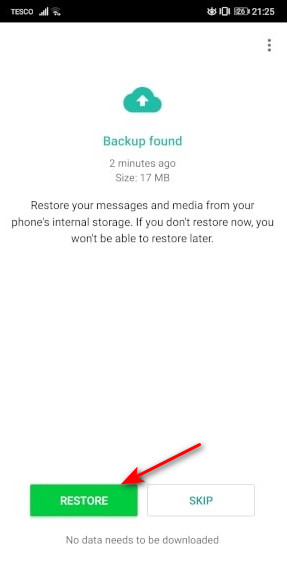
Vaihe 4. Kun valintaikkuna avautuu ja kysyy, palautetaanko WhatsApp Google Drivesta Androidiin, napauta Palauta aloittaaksesi prosessin.
Vaihe 5. Jos näytöllä näkyy "Onnittelut", kaikki Google Driven varmuuskopiossa olevat WhatsApp-keskustelut palautetaan Android-puhelimeesi. Voit lukea ne WhatsAppissa.
Kuinka saada takaisin WhatsApp-viestit iCloud-varmuuskopiosta
Jos olet aiemmin ottanut iCloud-varmuuskopioinnin käyttöön iPhonessasi, voit palauttaa poistetut WhatsApp-viestit WhatsAppin asennuksen poistamisen jälkeen palauttamalla keskusteluhistoriasi varmuuskopiosta. Tämä prosessi korvaa nykyiset WhatsApp-tietosi.
Vaihe 1. Poista ensin WhatsApp iPhonestasi.
Vaihe 2. Asenna se uudelleen App Storesta.
Vaihe 3. Avaa ja vahvista aiemmalla puhelinnumerollasi.
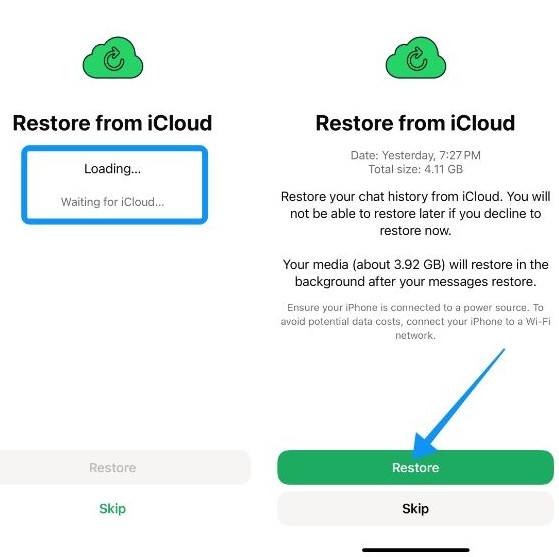
Vaihe 4. Valitse näytöltä kehotettaessa Palauta keskusteluhistoria.
Kuinka palauttaa poistetut WhatsApp-viestit Androidin paikallisesta tallennustilasta
Toisin kuin iPhone, Android-laitteet saattavat automaattisesti tallentaa paikalliset WhatsApp-varmuuskopiotiedostot puhelimen sisäiseen tallennustilaan. Jos et löydä kohdeviestejäsi Google Driven varmuuskopiosta, voit yrittää löytää ne paikallisista tietokantatiedostoista.
Vaihe 1. Avaa Tiedostonhallinta-sovellus Android-puhelimellasi.
Vaihe 2. Etsi vanhempi varmuuskopiotiedosto, kuten msgstore-2026-05-18.1.db.crypt14.
Vaihe 3. Nimeä se uudelleen muotoon msgstore.db.crypt14.
Vaihe 4. Asenna WhatsApp uudelleen ja kirjaudu sisään samalla puhelinnumerolla.
Vaihe 5. Napauta Palauta, kun sinua pyydetään.
Osa 3: Poistettujen WhatsApp-viestien palauttaminen ilman varmuuskopiointia [iPhone ja Android]
Etkö ole varmuuskopioinut WhatsApp-viestejäsi ennen kuin ne katoavat? Tai WhatsApp-varmuuskopiosi puuttuu tai epäonnistui? Älä huoli! Poistettujen WhatsApp-viestien palauttamiseen on edelleen ratkaisuja ilman varmuuskopiointia. Tässä osiossa käydään läpi luotettavimmat ratkaisut askel askeleelta Androidilla ja iPhonella.
Kuinka palauttaa poistetut WhatsApp-viestit ilman varmuuskopiointia iPhonessa:
Jos sinulla ei ole varmuuskopiota, poistettujen WhatsApp-viestien palauttaminen iPhonella voi olla haastavaa – mutta ei mahdotonta. Voit hakea apua ilmaiselta WhatsApp-tietojen palautusohjelmistolta WhatsApp-keskustelujen palauttamisen helpottamiseksi. Esimerkiksi Apeaksoft iPhone Data Recovery tarjoaa useita palautustiloja, joiden avulla voit hakea poistetut WhatsApp-viestit iPhonesta eri tilanteissa.

Ladannut yli 1,000,000 Käyttäjät
- Palauta poistetut WhatsApp-viestit iPhonessa ilman varmuuskopiointia.
- Esikatsele tiettyjä tietoja ennen palautusta.
- Tukee uusinta iPhone 17 -sarjaa ja iOS 26/27 Betaa.
Suojattu lataus
Suojattu lataus

Vaihe 1. Asenna iPhone Data Recovery tietokoneellesi
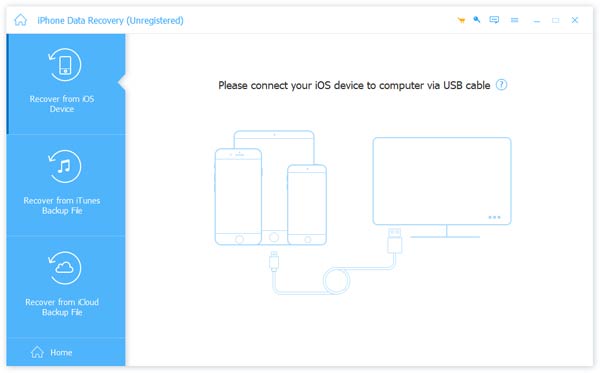
Lataa ja asenna tämä poistettu WhatsApp-keskustelun palautusohjelmisto tietokoneellesi. Liitä iPhone tietokoneeseen ja suorita tämä sovellus. Se tunnistaa iPhonesi automaattisesti.
Vaihe 2. Skannaa koko puhelin WhatsApp-palautusta varten
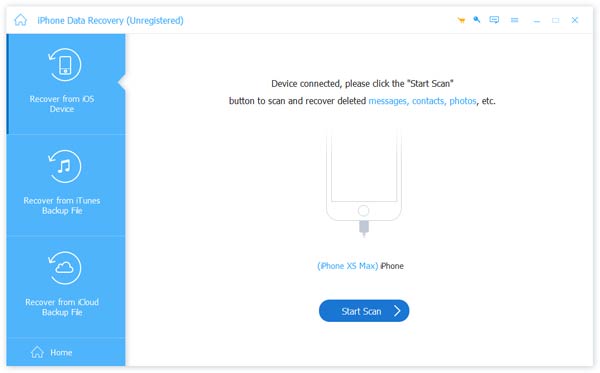
Kun iPhone on valmis, napsauta Aloita haku -painikkeella voit analysoida matkapuhelinta ja löytää palautettavia tietoja.
Vaihe 3. Esikatsele WhatsApp-chat-historiaa
Valitse tietoikkunasta WhatsApp vaihtoehto Viesti ja yhteystiedot osio vasemmalla puolella. Sitten kaikki poistetut WhatsApp-viestit näkyvät oikealla puolella. Voit esikatsella ja valita mitä tahansa tärkeitä WhatsApp-tietoja palautettavaksi.
Vaihe 4. Palauta poistetut viestit WhatsAppista
Valitse valinnan jälkeen toipua -painiketta lopettaaksesi poistettujen WhatsApp-viestien palauttamisen. Sitten olet ymmärtänyt kuinka palauttaa poistetut WhatsApp-viestit älypuhelimesta. Se mahdollistaa palautumisen äskettäin poistetut sovellukset helposti.

Vinkki: Voit myös Etsi poistettu historia iPhonesta tämän työkalun kautta.
Poistettujen WhatsApp-keskustelujen palauttaminen ilman varmuuskopiointia Androidilla:
Tutkimuksemme havaitsi, että harvemmat Android-käyttäjät varmuuskopioivat puhelimiaan usein. Tässä tapauksessa ammattimaisen tietojen palautustyökalun käyttö voi parantaa mahdollisuuksiasi. Esimerkiksi erikoisohjelmistot, kuten Apeaksoft Android Data Recovery tukee WhatsApp-viestien palautusta useimmissa Android-laitteissa.
Ladannut yli 1,000,000 Käyttäjät
- Palauta poistetut WhatsApp-viestit Androidilla ilman varmuuskopiointia.
- Palauta, varmuuskopioi ja palauta poistetut WhatsApp-viestit.
- Esikatsele chat-sisältöä ennen palautusta.
- Tukee laajaa valikoimaa Android-malleja ja -järjestelmiä.
Suojattu lataus
Suojattu lataus

Vaihe 1. Asenna Android-tietojen palautus tietokoneeseen
Voit ladata ja asentaa vastaavan version tietokoneellesi yllä olevasta painikkeesta.
Vaihe 2. Yhdistä Android-puhelin tietokoneeseen
Liitä Android-puhelimesi tietokoneeseen USB-johdolla. Noudata näytön ohjeita ottaaksesi USB-virheenkorjaustilan käyttöön matkapuhelimellasi.

Vaihe 3. Esikatsele WhatsApp-viestejä
Kun yhdistäminen onnistui, voit valita WhatsApp -vaihtoehto vasemmassa sivupalkissa avataksesi viestihistoriapaneelin oikealla puolella. Täällä voit esikatsella kaikkia WhatsApp-viestejä ja valita, mitä haluat saada takaisin.
Vaihe 4. Kuinka palauttaa poistetut WhatsApp-viestit
Jos olet valmis, napsauta toipua -painiketta palauttaaksesi valitut WhatsApp-viestit tietokoneellesi.
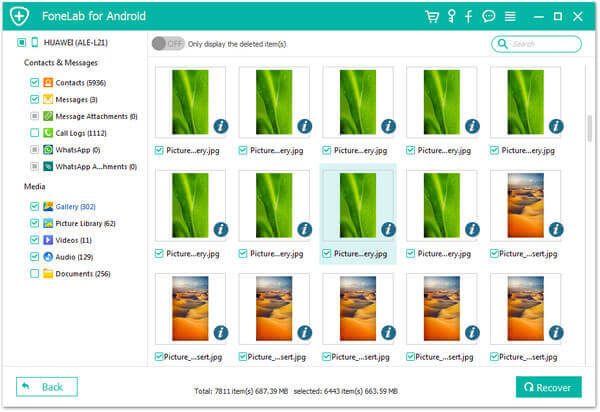
Vinkki: Voit myös noudattaa vastaavia vaiheita palauttaa poistetut WhatsApp-kuvat.
Osa 4: Usein kysytyt kysymykset poistettujen WhatsApp-viestien palauttamisesta
Voinko palauttaa WhatsApp-viestejä ilman varmuuskopiota?
Kyllä. Niin kauan kuin poistettuja viestitietoja ei ole korvattu, voit käyttää ammattimaista tietojen palautusohjelmistoa niiden skannaamiseen ja palauttamiseen – varmuuskopiointia ei tarvita.
Kuinka kauas taaksepäin WhatsApp-viestejä voi palauttaa?
Se riippuu siitä, onko tiedot korvattu ja onko varmuuskopio saatavilla. Jos sinulla on varmuuskopio, voit palauttaa viestit viimeisimmästä varmuuskopiointipäivämäärästä. Jos sinulla ei ole varmuuskopiota, voit yleensä palauttaa vain äskettäin poistetut viestit, ennen kuin uudet tiedot korvaavat ne.
Poistetaanko WhatsApp-viestit pysyvästi?
Sitä ei poisteta välittömästi. Kun WhatsApp-viesti on poistettu, se voi jäädä tilapäisesti laitteesi tallennustilaan, kunnes uudet tiedot korvaavat sen.
Yhteenveto
Tässä oppaassa käsittelemme useita tehokkaita tapoja palauttaa poistetut WhatsApp-viestit iPhonessa ja Android-puhelimessa.
Jos käytät Androidia, voit palauttaa keskustelut Google Driven varmuuskopiosta tai kokeilla luotettavaa palautustyökalua, kuten Apeaksoft Android Data Recovery kun varmuuskopiota ei ole saatavilla. iPhone-käyttäjille palautus iCloudista tai ammattimaisen palautusratkaisun, kuten Apeaksoft iPhone Data Recovery voi myös auttaa kadonneiden viestien löytämisessä.
Kuten näet, poistettujen WhatsApp-viestien palauttaminen ei ole niin vaikeaa kuin luulit, jos valitset oikean menetelmän ja työkalun.
 Apeaksoft iPhone Data Recovery
 Palauta poistetut tai kadonneet tiedot iOS-laitteista, iTunesista ja iCloud-varmuuskopioista.
Suojattu lataus
Suojattu lataus
Aiheeseen liittyvät artikkelit




