

Kuinka palauttaa poistetut tiedostot iPhonesta ja iPadista

Vahingossa tapahtuva tietojen poistaminen on yleinen ongelma, johon useimmat iPhone-käyttäjät ovat törmänneet. Hyvä uutinen on, että sinulla on useita tapoja saada tietosi takaisin. Sinun on kuitenkin ymmärrettävä edellytykset ja valittava oikea tapa. palauta iPhonen tiedot ja tiedostot tehokkaasti. Tämä artikkeli tunnistaa toimivat menetelmät, kuvaa vastaavat tilanteet ja näyttää työnkulun. Näin voit löytää oikean menetelmän ja palauttaa äskettäin tai pysyvästi poistetut tiedot.
SIVUN SISÄLTÖ:
Osa 1: Paras tapa palauttaa iPhone-tiedot
Yhtenä parhaista iPhone-tiedostojen palautusohjelmistoista, Apeaksoft iPhone Data Recovery on joustava ja käytettävissä monissa eri tilanteissa. Se pystyy skannaamaan iPhonen muistista kadonneet tiedot ja avaamaan iTunes- tai iCloud-varmuuskopion tietojen palauttamista varten. Mikä tärkeintä, intuitiivinen muotoilu tekee siitä helppokäyttöisen.
Paras tapa palauttaa pysyvästi poistetut tiedostot iPhonessa
- Palauta tiedot suoraan laitteen muistista.
- Avaa iTunes ja iCloud backup tietojen palauttamiseksi ilman nollausta.
- Tuki monenlaisia tietotyyppejä.
- Esikatsele poistettuja tiedostoja valikoivaa palautusta varten.
- Yhteensopiva iOS/iPad OS 26:n kanssa.
Suojattu lataus
Suojattu lataus

Kuinka palauttaa pysyvästi poistetut tiedostot iPhonellasi
Vaihe 1. Yhdistä laitteeseesi
Lataa ja asenna iPhonen kadonneiden tietojen palautusohjelmisto. Käynnistä se ja valitse Palauta iOS-laitteesta välilehti. Liitä iPhone tietokoneeseen Lightning-kaapelilla.

Vinkki: Jos iPhonessasi on iOS 13 tai uudempi, anna iPhonen salasanasi salliaksesi yhteyden muodostamisen.
Vaihe 2. Esikatsele poistettuja tiedostoja
Kun tietojen skannaus on valmis, valitse haluamasi tietotyyppi, kuten Yhteystiedot. Esikatsele sitten iPhonen tietoja. Jos tiedostoja on liikaa, valitse Näytä vain poistetut ylimmästä vaihtoehdosta.

Vaihe 3. Palauta iPhone päivämäärä
Valitse tiedostot, jotka haluat palauttaa iPhonestasi. Napsauta lopuksi toipua -painiketta alhaalla. Aseta tulostuskansio ja paina toipua aloittaaksesi iOS-tietojen palautuksen. IPhonessasi olevia tietoja ei keskeytetä.

Osa 2: Poistettujen tiedostojen palauttaminen iPhonesta
Tietojen menetyksen välttämiseksi Apple on lisännyt Äskettäin poistetut -kansion tietyille iPhonen sovelluksille, kuten Kuvat, Tiedostot, Muistiinpanot, Viestit, Äänimuistiot jne. Voit palauttaa poistetut tiedostot iPhonesta 30 päivän kuluessa. Käytämme esimerkkinä Tiedostot-sovellusta näyttääksemme, miten se toimii.
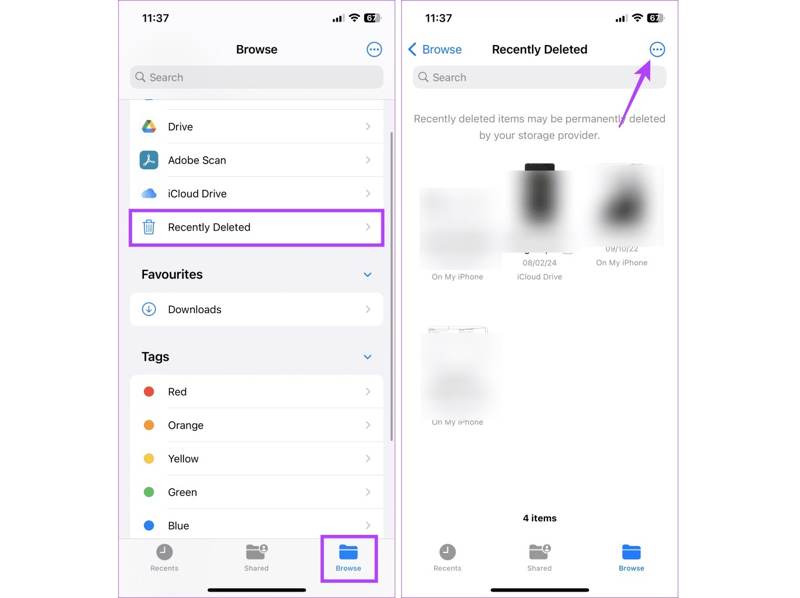
Vaihe 1. Suorita Asiakirjat App.
Vaihe 2. Mene selailla, ja valitse Hiljattain poistettu.
Vaihe 3. Valitse äskettäin poistetut tiedostot, jotka haluat palauttaa, ja napauta toipua.
Vaihe 4. Vahvista tietojen palautus iPhonellasi pyydettäessä.
Huomautus: Äskettäin poistetut -kansion sijainti vaihtelee eri sovelluksissa, mutta löydät sen nopeasti.
Osa 3: Tietojen palauttaminen iPhone-varmuuskopiosta
Jos olet varmuuskopioinut laitteesi säännöllisesti, voit palauttaa pysyvästi poistetut tiedostot iPhonestasi iCloud- tai iTunes-varmuuskopiosta. Muista, että varmuuskopio poistaa tai korvaa tietosi.
Kuinka palauttaa kadonneet tiedostot iPhonessa iCloudista
Vaihe 1. Suorita Asetukset app iPhone-laitteellasi.
Vaihe 2. Mene generalja Siirrä tai nollaa iPhone.
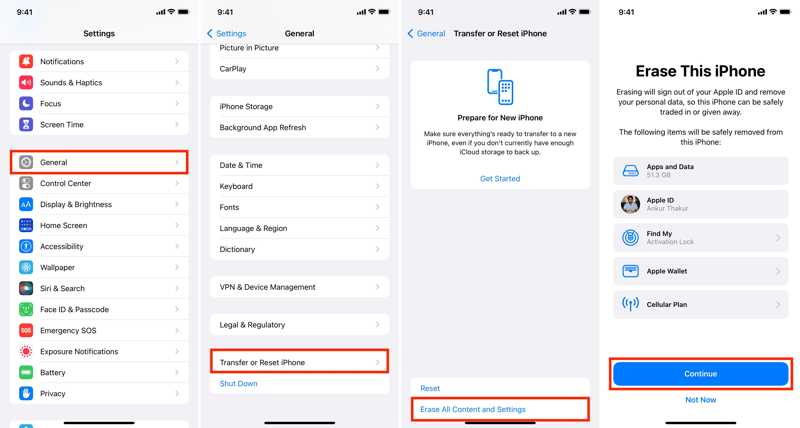
Vaihe 3. Napauttaa Poista kaikki sisältö ja asetukset.
Vaihe 4. Anna Apple ID -salasanasi pyydettäessä.
Vaihe 5. Napauta sitten jatkaa aloittaa tehdasasetusten palautus iPhoneen.
Vaihe 6. Kun se on valmis, iPhone käynnistyy uudelleen Hei -näyttöön.
Vaihe 7. Määritä laite noudattamalla näytön ohjeita.
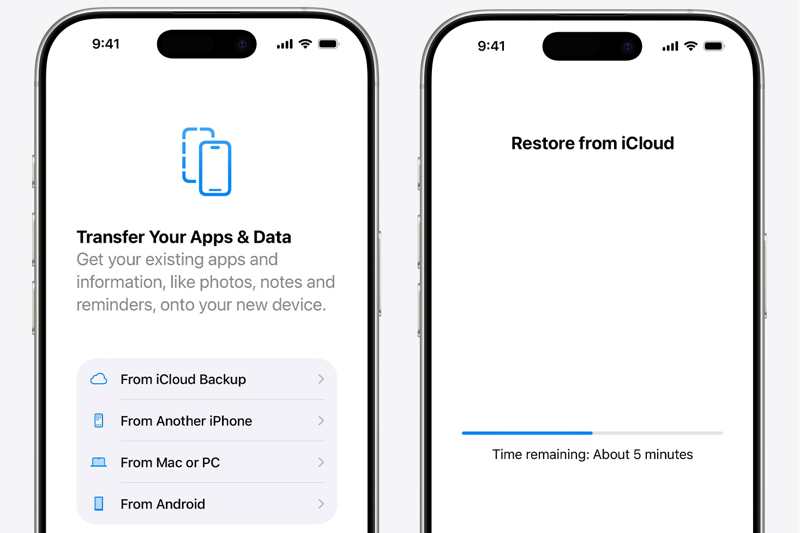
Vaihe 8. Valita iCloud Backupista mistä Sovellukset ja tiedot -näyttöön.
Vaihe 9. Syötä Apple ID:si ja salasanasi. Valitse sitten oikea varmuuskopio.
Vaihe 10. Suorita asennus loppuun, niin löydät tietojen palautustoiminnon iPhonestasi.
Kuinka palauttaa tietoja iPhonesta iTunes-varmuuskopion avulla
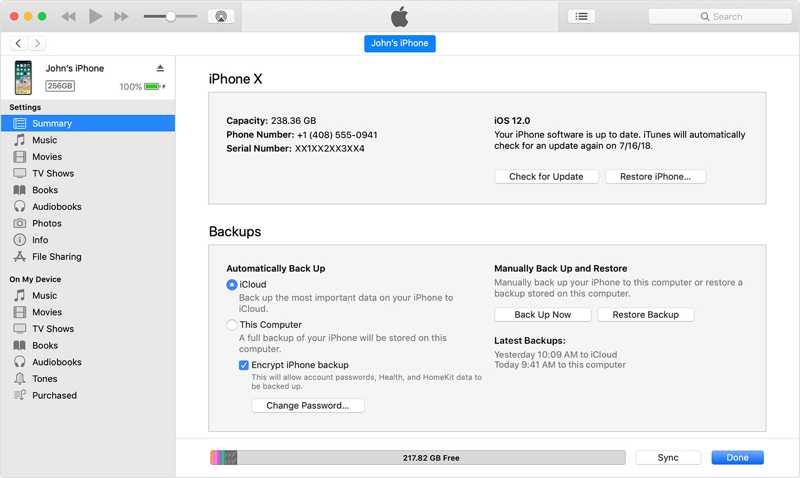
Vaihe 1. Yhdistä iPhone Windowsiin ja macOS Mojaveen tai aiempaan versioon USB-kaapelilla.
Vaihe 2. Avaa iTunesin uusin versio.
Vaihe 3. Kun iTunes tunnistaa laitteesi, napsauta Puhelin -painiketta vasemmassa yläkulmassa.
Vaihe 4. Siirry Yhteenveto välilehti sivupalkissa ja etsi varmuuskopiot osiossa.
Vaihe 5. Valitse Palauta varmuuskopiointi -painiketta, valitse oikea varmuuskopio ja napsauta Palauttaa painiketta.
Vaihe 6. Jos varmuuskopio on salattu, anna salasanasi. Tämän jälkeen varmuuskopion palautus iPhonellesi alkaa.
Kuinka palauttaa pysyvästi poistetut tiedostot iPhonesta Finderista
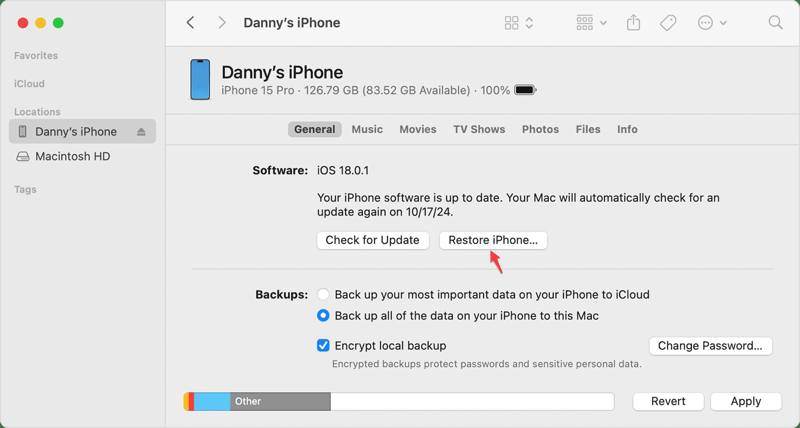
Vaihe 1. Avaa Finder-appi Dockista.
Vaihe 2. Liitä iPhonesi macOS Catalinaa tai uudempaa käyttävään tietokoneeseen USB-kaapelilla.
Vaihe 3. Klikkaa iPhonesi nimeä sivupalkissa.
Vaihe 4. Päätä general Välilehteä ja napsauta sitten Palauta iPhone painiketta.
Vaihe 5. Valitse haluamasi varmuuskopio ja paina Palauttaa painiketta.
Vaihe 6. Jos varmuuskopiosi on salattu, anna salasanasi aloittaaksesi tietojen palauttamisen iPhonestasi.
Vaihe 7. Kun se on valmis, irrota iPhone.
Osa 4: iPhone-tietojen palautusmenetelmien vertailu
| Edellytykset | |
| Apeaksoft iPhone Data Recovery | Tietokone Lightning-kaapeli |
| Hiljattain poistettu | Työskentele tietyissä sovelluksissa, kuten Kuvat, Tiedostot, Muistiinpanot, Viestit ja muut Palauta 30 päivän kuluessa poistetut tiedostot |
| iCloud varmuuskopiointi | Pidä iCloud-varmuuskopio Poista kaikki sisältö ja asetukset iPhonestasi Vakaa Wi-Fi-verkko Apple ID ja salasana |
| iTunes-varmuuskopiointi | Tietokoneella on Windows-käyttöjärjestelmä ja macOS Mojave tai aiempi käyttöjärjestelmä. Yhteensopiva USB-kaapeli iTunesin uusin versio Ota iTunes-varmuuskopio Salasana, jos iTunes-varmuuskopio on salattu |
| Finderin varmuuskopio | Tietokoneella on macOS Catalina tai uudempi käyttöjärjestelmä. Yhteensopiva USB-kaapeli Pidä iPhone-varmuuskopio Salasana, jos Finder-varmuuskopio on salattu |
Yhteenveto
Tässä oppaassa selitettiin hyväksi havaittuja menetelmiä iPhone-tiedostojen palautus erilaisissa tilanteissa. Äskettäin poistetut -kansio voi etsiä ja palauttaa 30 päivän kuluessa poistetut tiedostot. Jos sinulla on iCloud-varmuuskopio, voit palauttaa pysyvästi kadonneet tiedostot ilman lisälaitteita tai -ohjelmistoja. iTunesin ja Finderin varmuuskopioiden avulla voit palauttaa kadonneet tiedot iPhonestasi tietokoneella. Apeaksoft iPhone Data Recovery on joustava tapa palauttaa iPhonen tiedot. Se on käytettävissä, vaikka sinulla ei olisi varmuuskopiota.
Aiheeseen liittyvät artikkelit
IPhonesi yhteystiedot eivät synkronoidu iCloudiin tai Maciin? Täältä löydät useita ratkaisuja tämän ongelman korjaamiseksi nopeasti.
Voit oppia neljä tehokasta tapaa siirtää yhteystietoja iPhonen ja iPadin välillä USB-kaapelilla tai langattomasti.
Voit oppia palauttamaan iPhonen tai iPadin ilman iTunesia iCloudin, Finderin, Apple-laitteiden ja muiden ohjelmistojen avulla.
Opi, mikä on iPhonen varmuuskopiointisalasana, miten se otetaan käyttöön/pois käytöstä, miten unohtunut varmuuskopiointisalasana palautetaan/nollataan ja miten paras iPhonen varmuuskopiointivaihtoehto on.



