

Kuvien palauttaminen iPhonesta palautuksen jälkeen - ei varmuuskopiointia

IPhonen palauttaminen voi korjata ohjelmisto-ongelmia, vapauttaa tallennustilaa tai valmistella laitteen uutta omistajaa varten. Monet käyttäjät kokevat kuitenkin tuskallisen löydön - heidän valokuvansa ovat poissa. Jos olet palauttanut laitteesi ilman varmuuskopiota, saatat miettiä, ovatko kuvasi poissa ikuisiksi ajoiksi. Hyvä uutinen on, että on olemassa useita tapoja... palauttaa iPhonen valokuvia palautuksen jälkeen, vaikka et olisi tallentanut niitä manuaalisesti.
Tässä oppaassa selitetään, miten iPhonesta palautetaan kuvia palautuksen jälkeen. Opas sisältää menetelmiä laitteille, joissa on tai ei ole varmuuskopioita, työkaluja, jotka skannaavat iPhoneja palautettavien tietojen varalta, ja lisävinkkejä kadonneiden kuvien turvalliseen palauttamiseen.
SIVUN SISÄLTÖ:
- Osa 1: Voitko palauttaa kuvia iPhonesta palautuksen jälkeen?
- Osa 2: Kuvien palauttaminen iPhonesta palautuksen jälkeen ilman varmuuskopiointia
- Osa 3: Poistettujen valokuvien palauttaminen iPhonen palauttamisen jälkeen iCloud-kuvien avulla
- Osa 4: Kuvien palauttaminen iPhonen palauttamisen jälkeen iTunes/Finder-varmuuskopiosta
- Osa 5: Kuvien palauttaminen iPhonen palautuksen jälkeen kolmannen osapuolen pilvipalvelun kautta
Osa 1: Voitko palauttaa kuvia iPhonesta palautuksen jälkeen?
Yleensä iPhonen tehdasasetusten palautus, iTunesin palautus tai Finderin palautus korvaa koko laitteen, mikä tarkoittaa, että kuvat, viestit, dokumentit ja sovellustiedot saattavat kadota. Tilanteestasi riippuen voit kuitenkin mahdollisesti:
1. Palauta kuvia pilvipalveluista, kuten iCloud, Google Kuvat, Dropbox, OneDrive jne.
2. Etsi tietokoneeltasi vanha iTunes- tai Finder-varmuuskopio, jotta voit palauttaa joitakin valokuvia.
3. Käytä tehokasta palautusohjelmistoa, kuten Apeaksoft iPhone Data Recovery palauttaaksesi kaikki valokuvat helposti.
Joten kyllä, iPhone palauttaa valokuvat palautuksen jälkeen on mahdollista, varsinkin jos ryhdyt toimiin nopeasti ennen kuin uudet tiedot korvaavat poistetut tiedostot.
Osa 2: Kuvien palauttaminen iPhonesta palautuksen jälkeen ilman varmuuskopiointia
Helpoin tapa palauttaa poistetut valokuvat iPhonen palauttamisen jälkeen ilman varmuuskopiointia on Apeaksoft iPhone Data RecoverySkannaa iPhonesi nopeasti, niin näet kaikki kadonneet valokuvat ja videot iPhonestasi. Ne on merkitty punaisella, joten voit helposti löytää ne ja esikatsella ja palauttaa ne iPhoneesi. Yksinkertaiset valokuvat, live-kuvat ja videot voidaan kaikki palauttaa.
Apeaksoft iPhone Data Recovery voi myös tunnistaa jokaisen iPhonen valokuva-albumin, mikä auttaa sinua löytämään ja palauttamaan haluamasi valokuvat nopeasti. Haluatko tietää, miten iPhonen valokuvat palautetaan palautuksen jälkeen ilman varmuuskopiointia? Katso alla oleva käyttöohje.
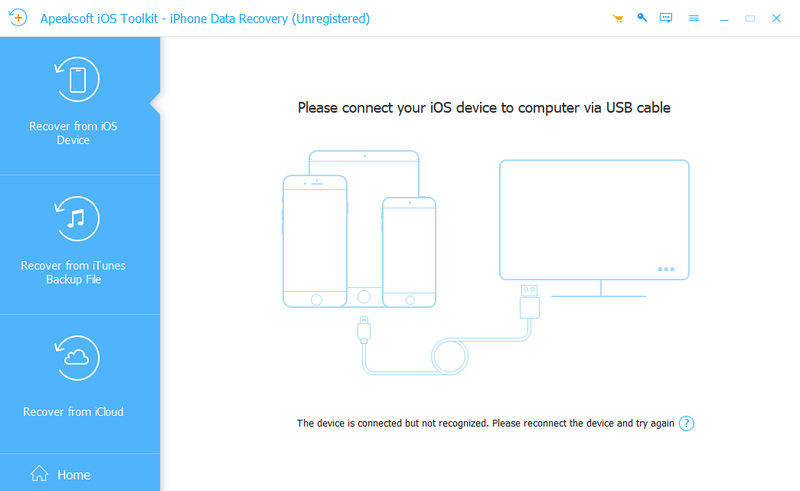
Vaihe 1. Lataa, asenna ja käynnistä Apeaksoft iPhone Data Recovery. Liitä iPhone tietokoneeseen. Tämä ohjelma tunnistaa iPhonesi nopeasti. Tarvittaessa voit napauttaa Luottamus -painiketta ja anna näytön salasana yhdistääksesi iPhonen.
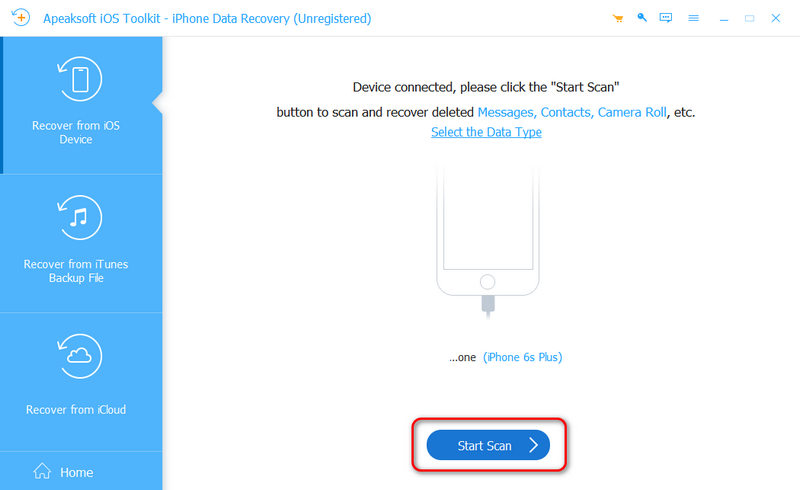
Vaihe 2. Valitse Aloita haku -painiketta skannataksesi iPhonesi. Näet käyttöliittymään vähitellen monia kadonneita ja olemassa olevia valokuvia.
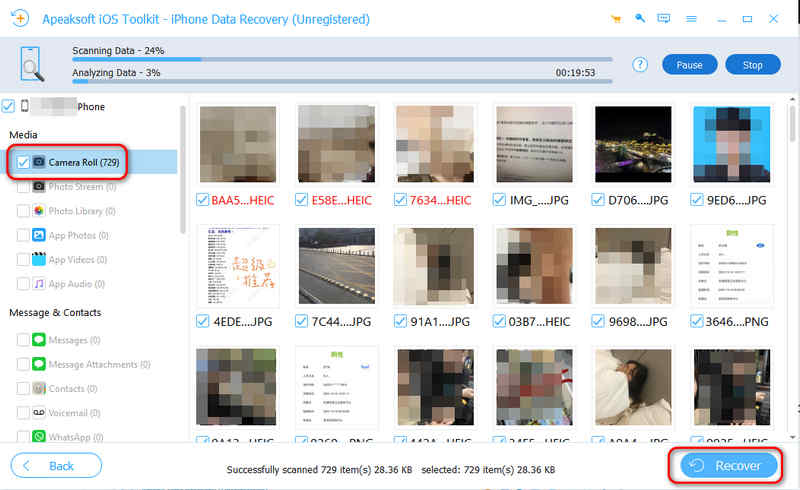
Vaihe 3. Valitse kameran rulla välilehti vasemmalla puolella. Sitten näet, että kadonneet valokuvat on merkitty punaisella. Valitse haluamasi valokuvat ja napsauta toipua painike poistettujen kuvien palauttamiseksi iPhonessa palautuksen jälkeen ilman varmuuskopiointia.
Osa 3: Poistettujen valokuvien palauttaminen iPhonen palauttamisen jälkeen iCloud-kuvien avulla
Jos otit iCloud-kuvat käyttöön ennen iPhonen palauttamista, kuvasi saattavat olla edelleen saatavilla iCloud-galleriassasi. Voit siis kirjautua sisään iCloud-verkkopalveluun ja katsoa, voitko palauttaa poistetut kuvat iPhonesta palautuksen jälkeen.
Vaihe 1. Siirry iCloudin viralliselle verkkosivustolle. Kirjaudu sitten sisään Apple ID:lläsi.
Vaihe 2. Avaa Kuvat-appi iCloudissa. Sen jälkeen voit etsiä kadonneita kuviasi.

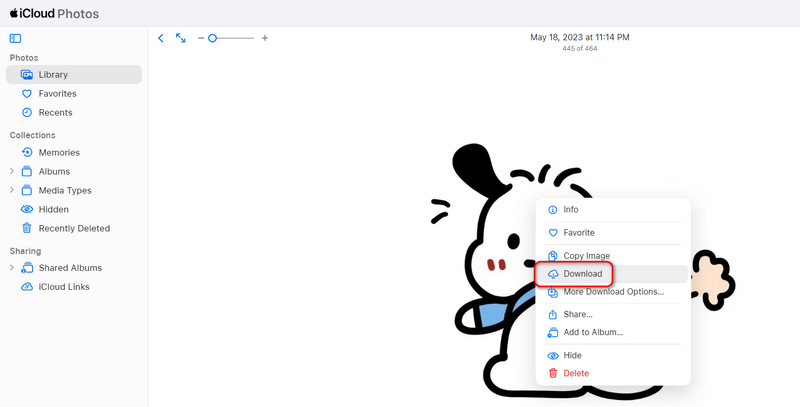
Vaihe 3. Jos löydät haluamasi kuvan, napsauta sitä hiiren kakkospainikkeella ja napsauta sitten Lataa -painiketta sen lataamiseksi.
Osa 4: Kuvien palauttaminen iPhonen palauttamisen jälkeen iTunes/Finder-varmuuskopiosta
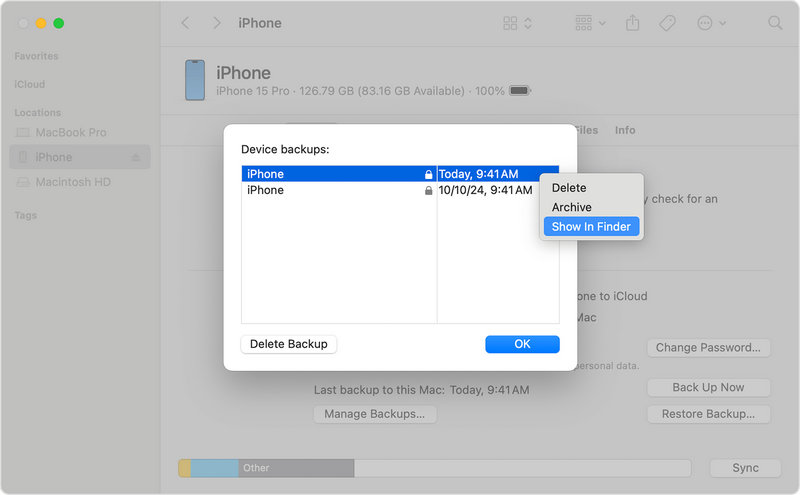
Vaikka uskoisit, ettei sinulla ole varmuuskopiota, tietokoneesi on saattanut luoda sellaisen automaattisesti aiemmin. Voit etsiä vanhoja varmuuskopioita. iTunes-varmuuskopiot tai Finderin varmuuskopioita.
Vaihe 1. Voit yhdistää iPhonen Maciin tai PC:hen ja avata iTunesin tai Finderin. Valitse sitten iPhone-laitteesi.
Vaihe 2. Katso alla varmuuskopiot tarkistaaksesi, onko olemassa vanhoja varmuuskopioita. Jos löydät ennen iPhonen palauttamista luodun varmuuskopion, voit käyttää sitä iPhonen kuvien palauttamiseen palautuksen jälkeen.
Osa 5: Kuvien palauttaminen iPhonen palautuksen jälkeen kolmannen osapuolen pilvipalvelun kautta
Kuinka palauttaa kuvia iPhonesta palautuksen jälkeen ilman varmuuskopiointia? Olet ehkä joskus käyttänyt kolmannen osapuolen pilvipalveluita tai sovelluksia, jotka voivat tallentaa valokuvia. Voit avata nämä sovellukset tai palvelut ja kirjautua tilillesi palauttaaksesi valokuvia, vaikka iPhone olisi... tehdasasetusten palautus.
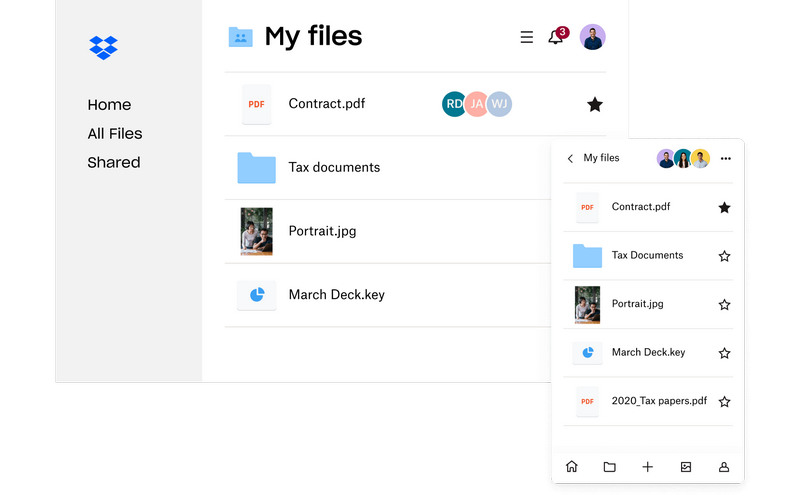
Voit esimerkiksi tarkistaa Google Kuvat, Dropboxin ja OneDriven. Voit myös avata joitakin chat-sovelluksia nähdäksesi, voivatko ne tallentaa lähettämiäsi tai vastaanottamiasi kuvia. Ne kaikki voivat auttaa sinua palauttamaan poistetut kuvat iPhonesta palautuksen jälkeen, jos sinulla ei ole varmuuskopioita.
Yhteenveto
Kuvien menettäminen iPhonen palauttamisen jälkeen voi olla stressaavaa, mutta sinulla on silti useita vaihtoehtoja palauta iPhone-valokuvat palauttamisen jälkeen ilman varmuuskopiotaHaluatko palauttaa iPhone-valokuvia tai -videoita, tässä artikkelissa kuvattujen toimivien menetelmien avulla voit lisätä mahdollisuuksiasi saada valokuvasi takaisin. Apeaksoft iPhone Data Recovery on helpoin tapa palauttaa kadonneet valokuvat ilman varmuuskopioita. Se voi syväskannata iPhonesi ja noutaa jopa pysyvästi poistetut valokuvat ja muun tyyppiset tiedostot ja tiedot.
Aiheeseen liittyvät artikkelit
On viisi tehokasta tapaa siirtää valokuvia iPhonesta Androidiin Google Kuvien, sähköpostin, tietokoneen ja muiden avulla.
Miten siirrät valokuvia iPhonesta tietokoneeseen? Lue tämä opas oppimaan useita parhaita tapoja ladata valokuvia iPhonesta PC: hen / Maciin helposti ja nopeasti.
Tämä opetusohjelma kertoo, kuinka voit piilottaa valokuvia iPhonessa, jossa on iOS 26 ja muut järjestelmät. Jotta voit pitää valokuvasi yksityisinä.
Tässä artikkelissa näytetään, kuinka korjata kaksi iPhone-kuvaa, jotka eivät näy – toisesta puuttuu koodekki tietokoneella ja toisesta kamerarullassa.



