


Poistetun hakuhistorian palauttaminen Windowsissa/Macissa/mobiilissa

"Muistan etsineeni lääketieteellistä termiä Chromesta pari päivää sitten, mutta tänään kun tarvitsin kyseistä termiä, en muistanut sitä ja kaikki historia oli tyhjennetty. Minun on todella tiedettävä tuo termi. Mitä voin tehdä? Onko olemassa tapa palauttaa poistettu hakuhistoria?"
Kyllä, monia. Mutta se riippuu siitä, miten hakuhistoria on poistettu, eikä palautus aina suju hyvin. Tässä artikkelissa käydään läpi seitsemän tapaa palauta poistettu hakuhistoria.
SIVUN SISÄLTÖ:
Osa 1: Voidaanko poistettu hakuhistoria palauttaa
Kyllä, joskus.
Selaimet tallentavat hakuhistorian laitteellesi. Kun poistat hakuhistorian, useimmat selaimet poistavat merkinnät vain näistä tietokannoista, joten laitteesi näkee tiedostot "poistettuina". Mutta ne eivät ole, toistaiseksi. Vaikka hakuhistoriatiedosto olisi poistettu pysyvästi, laitteellesi jää joitakin jälkiä, kuten DNS-välimuistiin, tosin ne säilyvät vain lyhyen aikaa.
Joten poistetun hakuhistorian palauttaminen on mahdollista, jos se on tyhjennetty vasta äskettäin etkä ole käyttänyt laitetta harvoin sen jälkeen, mikä tarkoittaa, että tietoja ei todennäköisesti ole vielä poistettu kokonaan.
Osa 2: Missä hakuhistoria tallennetaan
Hakuhistoriasi tallennetaan salattuun tietokantaan laitteellesi. Tässä on selkeä luettelo suosittujen selainten oletustallennuspaikoista.
| Windowsissa | Macissa | |
| kromi | C:\Käyttäjät\ \AppData\Local\Google\Chrome\Käyttäjätiedot\Oletus\Historia. | /Käyttäjät/ /Kirjasto/Sovellustuki/Google/Chrome/Oletus/Historia. |
| Edge | C:\Käyttäjät\käyttäjänimi\AppData\Local\Microsoft\Edge\Käyttäjätiedot\Oletus\Historia | ~/Kirjasto/Sovellustuki/Microsoft Edge/Oletus/Historia |
| safari | × | ~/Kirjasto/Safari/Historia.db |
| Firefox | C:\Käyttäjät\ \AppData\Roaming\Mozilla\Firefox\Profiilit\ \ | /Käyttäjät/ /Kirjasto/Sovellustuki/Firefox/Profiilit/ / |
Huomautus: Kun siirryt näihin sijainteihin, löydät todennäköisesti historiatiedostot SQLite-tietokantamuodossa (usein päätteillä, kuten .db ja .sqlite). Jos näin on, et voi lukea tiedostoja suoraan. Voit tarkastella niiden sisältöä vain erikoistyökaluilla, kuten DB Browserilla ja SQLiteStudiolla.
iPhonessa/Androidissa: Hakuhistoria tallennetaan kunkin selainsovelluksen yksityiseen tallennustilaan. Safarin historia voidaan synkronoida myös iCloudiin, jos Safarin synkronointi on käytössä.
Osa 3: Poistetun hakuhistorian palauttaminen selaimessa
Tapa 1: DNS-välimuistin tarkistaminen (nopea palautus)
Vaikka selaushistoria on poistettu, DNS-välimuisti saattaa edelleen sisältää jälkiä äskettäin käydyistä verkkotunnuksista. Et saa alkuperäisiä hakuhistoriatietoja, mutta voit nähdä joitakin vierailemiesi verkkosivustojen nimiä.
Vaihe 1. Avaa komentokehote: Paina Windows + R Avaa Suorita-ruutu kirjoittamalla cmd, ja paina enter.
Vaihe 2. Liitä komentokehotteeseen seuraava komento:
ipconfig / displaydns
lehdistö enter.
Vaihe 3. Windows näyttää luettelon viimeaikaisista DNS-tietueista, jotka voivat olla vaihtoehto hakuhistorialle.
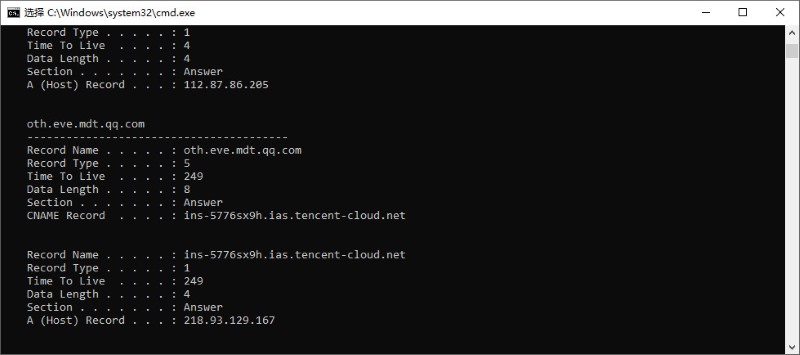
Huomautus: Mikä on DNS-välimuisti?
Kun vierailet verkkosivustolla, DNS auttaa laitettasi löytämään sen yhdistämällä verkkosivuston nimen sen IP-osoitteeseen. Se tallentaa väliaikaisesti tiedot äskettäin hakemistaan verkkosivustoista DNS-välimuistiin.
Tapa 2: Palauta selaimen synkronoinnista / iCloud-tililtä
Jos selaimen synkronointi / iCloud-synkronointi on käytössä, hakuhistoria tallennetaan pilveen, vaikka se poistettaisiin paikallisesti. Toisin sanoen voit käyttää synkronoitua versiota toiselta laitteelta ja palauttaa sen kirjautumalla takaisin tilillesi.
Vaihe 1. Tarkista, onko historian synkronointi käytössä tililläsi.
- Chromelle: Profiili > Synkronointi ja Google-palvelut > Historia
- Edgelle: Profiili > Hallinnoi profiiliasetuksia > Synkronoi
- Firefoxille: Valikko > Asetukset > Synkronoi
- Safarille: Asetukset > Apple-tili > iCloud
Vaihe 2. Jos synkronointi on käytössä, kirjaudu sisään samalle selaintilille / Apple-tilille toisella synkronoidulla laitteella ja tarkista hakuhistoria.
Tapa 3: Järjestelmän palautuksen käyttäminen (Windows)
Järjestelmän palautus ei varmuuskopioi tiettyä hakuhistoriaa, mutta se luo palautuspisteen menneisyyteen, johon järjestelmä palaa. Jos on olemassa palautuspiste, josta hakuhistoria on edelleen olemassa, on mahdollista, että voit palauttaa sen.
Mutta huomioi, että Järjestelmän palautuksen käytön jälkeen luomasi tiedot ja ohjelmat todennäköisesti katoavat, joten varmista, että menetys hyväksytään, ennen kuin käytät sitä.
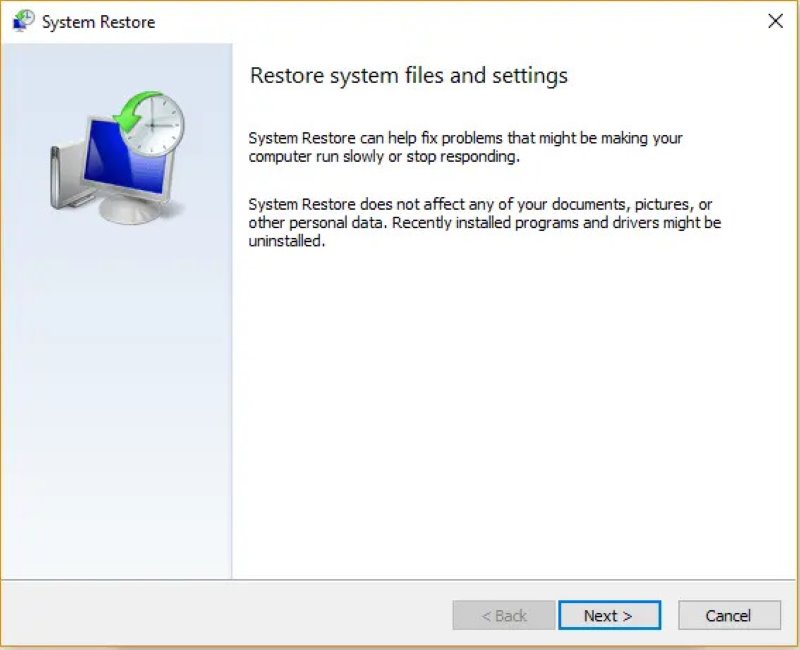
Vaihe 1. lehdistö Windows + R, kirjoita rstrui.exe ja paina enterJärjestelmän palautustoiminto tulee näkyviin. Napsauta seuraava.
Vaihe 2. Valitse palautuspiste, joka luotiin ennen hakuhistorian tyhjentämistä.
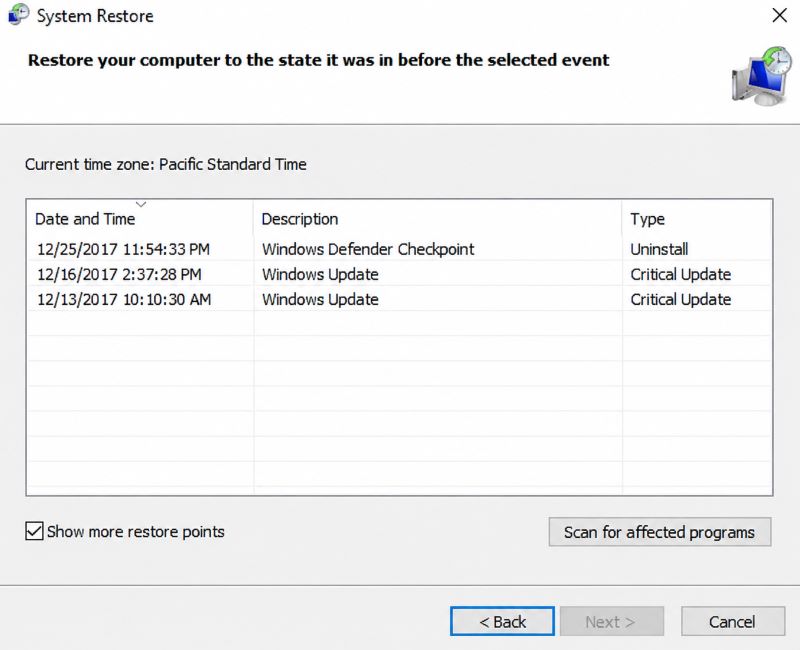
Vaihe 3. Napauta Skannata ohjelmille, joihin muutokset vaikuttavat, nähdäksesi, mitä muutoksia tehdään. Jos olet varma asiasta, napsauta seuraava.
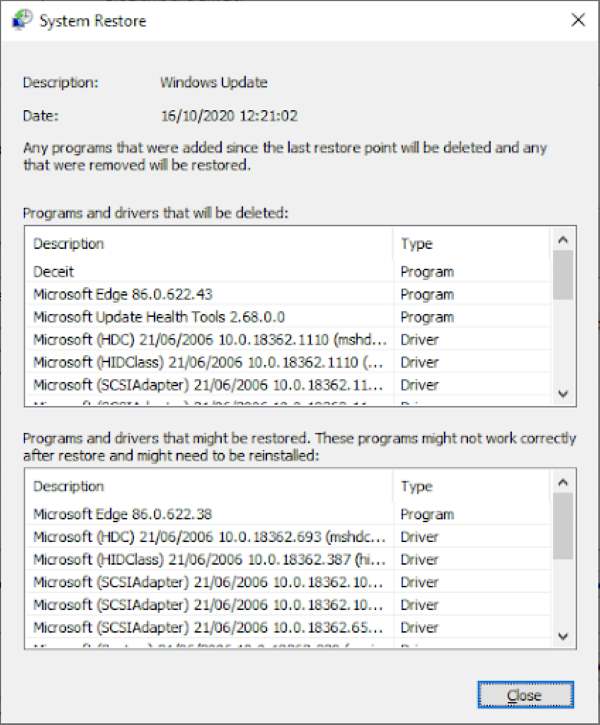
Vaihe 4. Tarkista palautuspiste ja napsauta Suorittaa loppuunKun olet vahvistanut varoitusviestin, Windows käynnistyy uudelleen ja palauttaa järjestelmän.
Vaihe 5. Tarkista hakuhistoriasi selaimessa.
Huomautus: Järjestelmän palautus ei aina toimi hyvin. Jotkin selaimet tallentavat historiatiedostoja henkilökohtaiseen käyttäjäkansioosi, johon Järjestelmän palautus ei välttämättä pääse käsiksi. Jos Järjestelmän palautus ei ole onnistunut palauttamaan hakuhistoriaasi, voit palauttaa järjestelmän nykytilaan napsauttamalla Kumoa viimeisin palautus.
Tapa 4: Käytä Time Machinea (Mac)
On helppo toipua tyhjensi Safarin hakuhistorian jos sinulla on Time Machine -varmuuskopio. Windowsin järjestelmän palautuksen tavoin Time Machine antaa Mac-käyttäjille mahdollisuuden matkustaa ajassa taaksepäin pisteeseen, josta heidän hakuhistoriaansa ei ole vielä poistettu. Mutta Time Machine on siinä mielessä parempi, että sen avulla voit palauttaa tietyn tiedoston koko järjestelmän palauttamisen sijaan.
Vaihe 1. Aseta Time Machinen varmuuskopioasema Mac-tietokoneeseesi.
Vaihe 2. Sulje selain kokonaan.
Vaihe 3. avoin löytäjä ja siirry kansioon, johon selaimesi tallentaa hakuhistorian. Katso osa 2, jos et tiedä missä se on.
Vaihe 4. Valitse aikakone -painike, joka näkyy kellona, yläreunan valikkorivillä.
Jos et näe sitä, mene osoitteeseen Järjestelmäasetukset > ohjauskeskus > aikakone ja käynnistä Näytä valikkopalkissa.
Vaihe 5. valita Selaa Time Machine -varmuuskopioitaNäyttö siirtyy aikakonetilaan, jossa näkyvät kansioiden vanhemmat versiot.
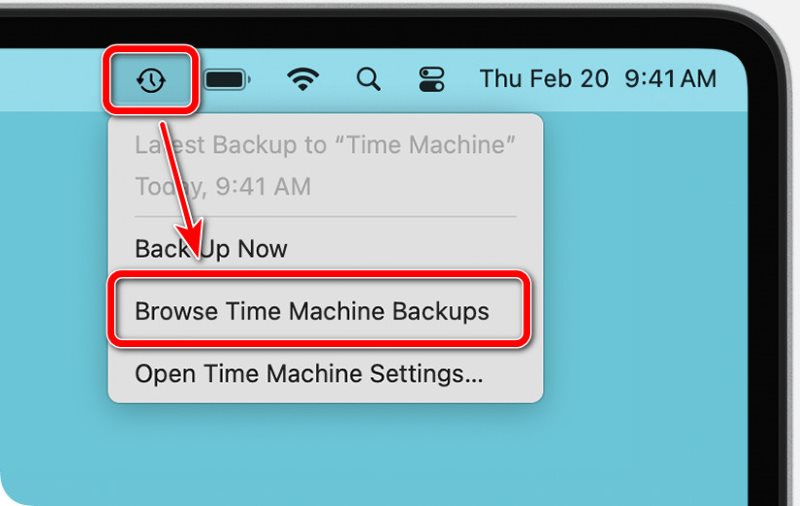
Vaihe 6. Siirry historian tallennuspaikkaan, valitse tiedostot ja napsauta PalauttaaTiedostot palautuvat alkuperäiseen sijaintiinsa.
Tapa 5: Käytä tietojen palautusohjelmistoa
Apeaksoft Data Recovery on erityisen hyödyllinen kadonneiden tiedostojen palauttamiseen, kun sinulla ei ole varmuuskopiota. Jos tarvitset luotettavan tavan palauttaa poistettu hakuhistoria muistitikulta, Apeaksoft Data Recovery on käytännöllinen ratkaisu, jota kannattaa harkita.

Ladannut yli 1,000,000 Käyttäjät
- Paikanna palautettavat hakuhistoriatiedostot sekunneissa.
- Tukee sekä Windowsia että Macia, useita formaatteja ja useita tiedostojärjestelmiä.
- Helppokäyttöinen aloittelijoille, ei vaadi teknistä taustaa.
- Hae hakuhistoria ilman tappioita.
Suojattu lataus
Suojattu lataus

Vaihe 1. Asenna ja suorita ohjelmisto.
Vaihe 2. Valitse sijainti, johon hakuhistoriasi on tallennettu. Napsauta sitten Aloita haku.
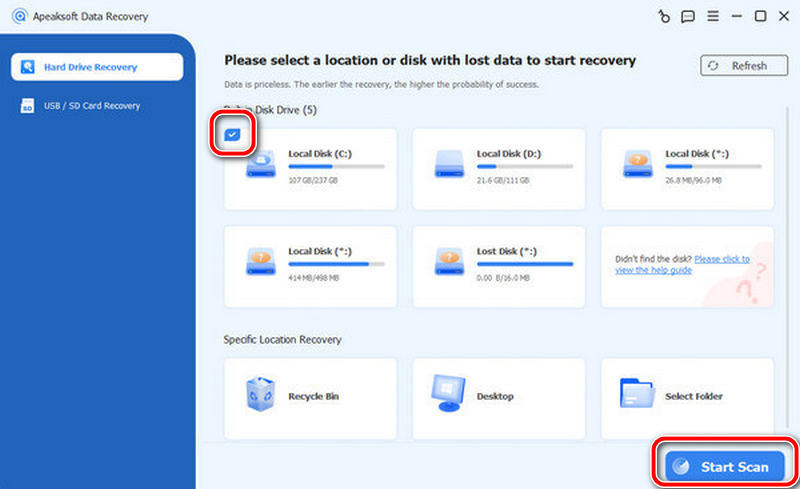
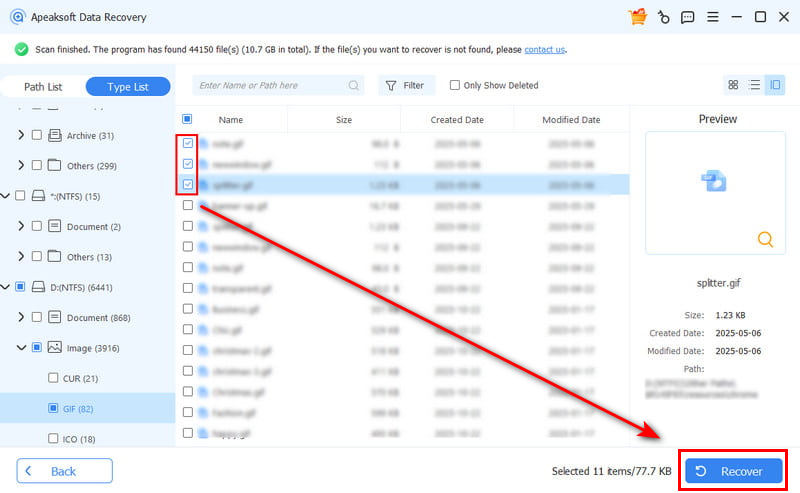
Vaihe 3. Muutamassa sekunnissa näet vanhat tiedostot lajiteltuina polun mukaan. Etsi kadonnut hakuhistoria ja napsauta toipua.
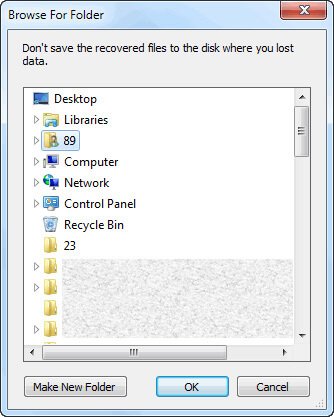
Vaihe 4. Valitse sille tallennuspolku ja napsauta OKKun palautus on valmis, palautettu tiedosto näytetään automaattisesti.
Osa 4: Poistetun hakuhistorian palauttaminen mobiililaitteella
Kuinka palauttaa hakuhistoria iPhonessa
ICloud-synkronoinnin käyttö iPhonessa on mahdollista osan 3 oppaan avulla. Sen lisäksi voit myös nollata iPhonesi iCloud-varmuuskopion avulla, jos sinulla on sellainen.
Vaihe 1. Avaa Asetukset ja siirry iCloud > iCloud varmuuskopiointiVarmista, että varmuuskopio luotiin ennen historian poistamista.
Vaihe 2. Siirry nyt Asetukset > general > Palauta iPhone, napauta Poista kaikki sisältö ja asetuksetja määritä uudelleen vaihtoehdolla iCloud-varmuuskopiosta.
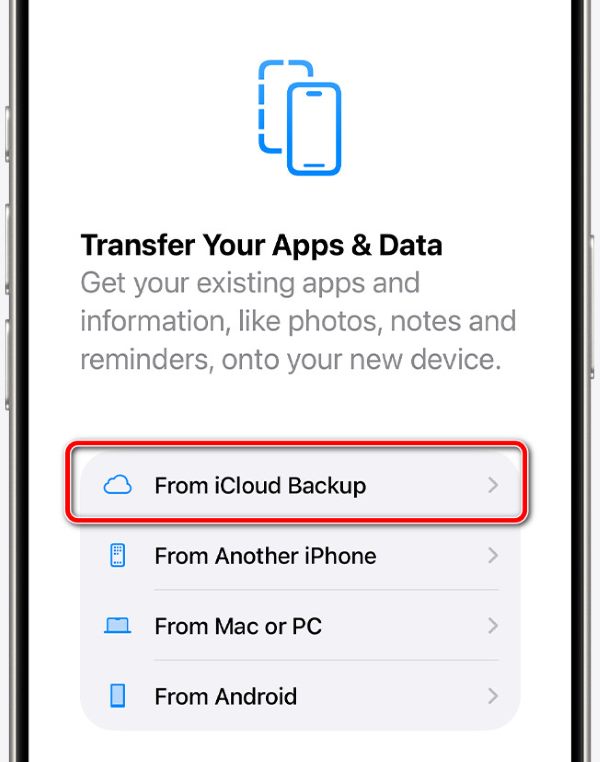
Vaihe 3. Tarkista Safarin historia palautuksen jälkeen.
Kuinka palauttaa hakuhistoria Androidilla
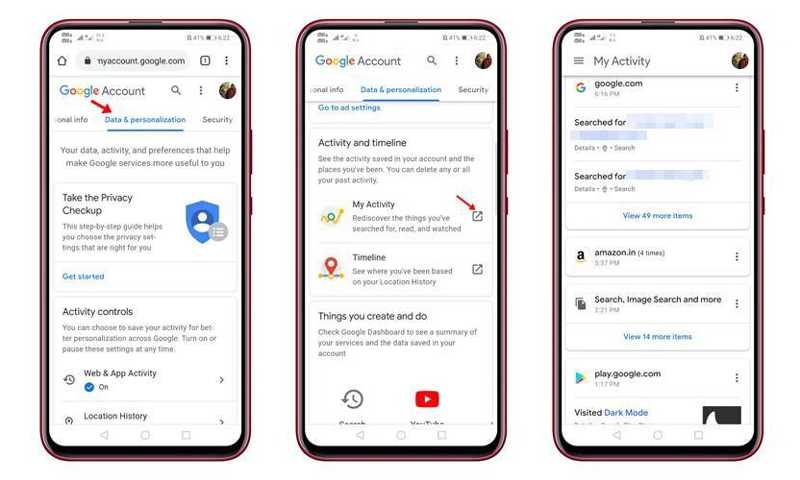
Voit toipua poistettu Google-hakuhistoria Androidilla kanssa Google Omat tapahtumat if Verkko- ja sovellustoiminta oli käytössä ennen haun poistamista.
Vaihe 1. Avaa selain ja siirry Google Omat tapahtumat -osioon. Varmista, että olet kirjautuneena sisään samalla tilillä, jonka haluat palauttaa.
Vaihe 2. Vaihda Tiedot ja personointi välilehti ja etsi Oma toiminta.
Vaihe 3. Vieritä alas löytääksesi poistetun hakuhistorian ja palauttaaksesi sen.
Nopea vastaus: Kuinka palauttaa hakuhistoria tietyillä alustoilla
Useimmat alustat, kuten Instagram, Twitter ja TikTok, eivät tarjoa tapaa palauttaa hakuhistoriaa sen pysyvän poistamisen jälkeen. Joten hakuhistorian palautustavat alustoilla riippuvat selaimesta ja laitteesta. Mieti, millä selaimella tai laitteella kävit alustalla, ja etsi tapa palauttaa hakuhistoria aiemmin mainituilla menetelmillä.
YouTube on poikkeus. Kirjaudu Google Omat tapahtumat -sivulla samalle YouTube-tilille ja näet aikajanan viimeaikaisista hauistasi Googlen palveluissa, mukaan lukien YouTubessa.
Yhteenveto
Nyt sinun pitäisi ymmärtää hakuhistorian palauttaminen iPhone-, Android-, Windows- tai Mac-laitteilla. Voit lukea oppaamme, valita oikean menetelmän ja seurata ohjeitamme palauttaaksesi kadonneen hakuhistoriasi millä tahansa selaimella. Apeaksoft Data Recovery on paras vaihtoehto palauttaa Windows- tai Mac-tietokoneellasi tekemäsi haut.
 Apeaksoft Data Recovery
 Palauta poistetut tai kadonneet tiedot Windows- ja Mac-tietokoneissa.
Suojattu lataus
Suojattu lataus
Aiheeseen liittyvät artikkelit




