


Kuinka palauttaa Android-puhelimesi 6 lähestymistavalla

Android-puhelimen palauttaminen tarkoittaa kahta toimenpidettä: palauttamista Google-varmuuskopiosta ja tehdasasetusten palauttamista. Siksi jotkut käyttäjät ovat hämmentyneitä siitä. Ensimmäinen on suunniteltu palauttamaan kadonneet tiedot tai siirtämään kaikki tiedot Android-laitteesta toiseen. Jälkimmäistä käytetään vianmääritykseen. Tämä konkreettinen opas jakaa todistetut menetelmät ja yksityiskohtaiset vaiheet tähän. palauta lukittu Android-puhelin ja muuta tietoa.
SIVUN SISÄLTÖ:
Osa 1: Android-puhelimen palauttaminen Google Backupista
Kun olet kirjautunut Google-tilille puhelimellasi, voit varmuuskopioida koko laitteesi ja palauttaa Android-puhelimesi Googlen varmuuskopiosta. Käytämme esimerkkinä Google Pixel -laitetta työnkulun havainnollistamiseksi.
Vaihe 1. Suorita Asetukset App puhelimeesi.
Vaihe 2. Napauta profiiliasi.
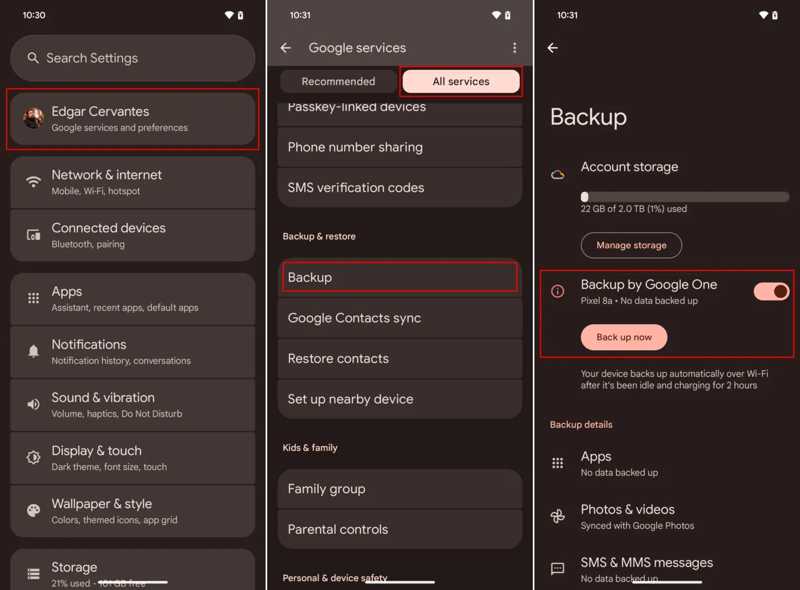
Vaihe 3. Napauttaa Kaikki palvelut, ja valitse Varmuuskopiointi.
Vaihe 4. Jos sinulla ei ole varmuuskopiota, ota käyttöön Varmuuskopio Google Onen kautta, ja napauta Varmuuskopioi nyt.
Vaihe 5. Kun se on valmis, palaa takaisin Asetukset App.
Vaihe 6. Mene järjestelmäJa sitten Palauta vaihtoehdot.
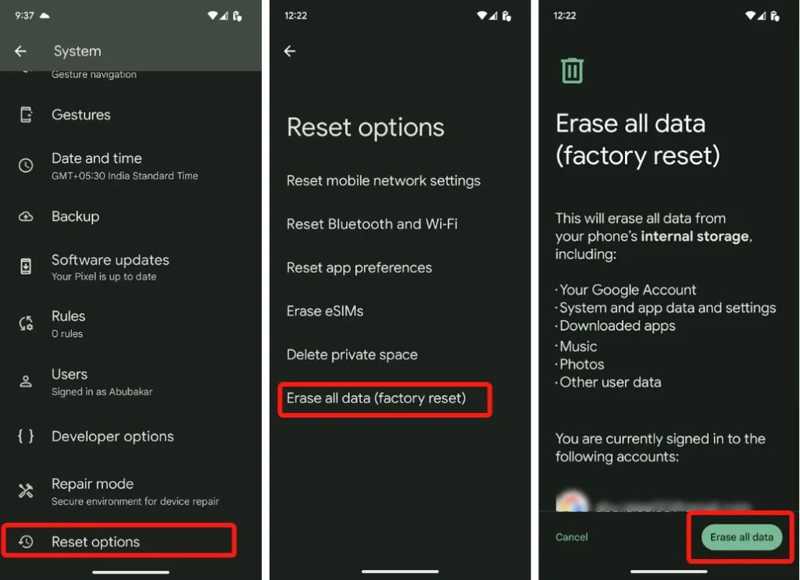
Vaihe 7. Napauttaa Poista kaikki tiedot (tehdasasetusten palautus) ja osuma Poista kaikki tiedot.
Vaihe 8. Aloita prosessi syöttämällä puhelimesi PIN-koodi.
Vaihe 9. Kun puhelin käynnistyy uudelleen, napauta Aloita ja hyväksy käyttöehdot.
Vaihe 10. Yhdistä puhelimesi Wi-Fi-verkkoon.
Vaihe 11. Napauttaa seuraava på den Kopioi sovelluksia ja tietoja -näyttöön.
Vaihe 12. Valita Vanhaa laitetta ei voi käyttää.
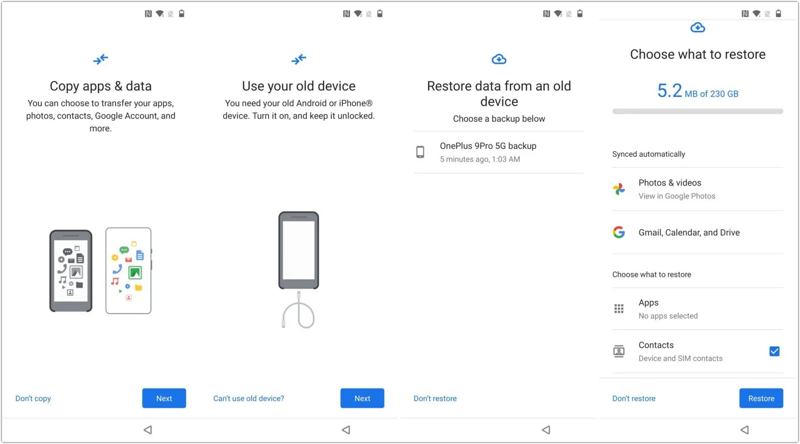
Vaihe 13. Kirjaudu sisään samalle Google-tilille.
Vaihe 14. Valitse viimeisin varmuuskopio.
Vaihe 15. Valitse haluamasi tietotyyppi. Voit palauttaa kadonneet yhteystiedot esimerkiksi Android-puhelimessa valitsemalla Yhteystiedot.
Vaihe 16. Napauta Palauttaa painiketta.
Osa 2: Android-puhelimen tehdasasetusten palauttaminen
Kuinka palauttaa Android-puhelin tehdasasetuksiin
Helpoin tapa palauttaa Android-puhelimen tehdasasetukset on sisäänrakennetun Asetukset-sovelluksen kautta. Edellytyksenä on, että puhelimesi on edelleen käytettävissä ja muistat edelleen lukitusnäytön salasanasi.
Google Pixelissä
Vaihe 1. Avaa natiivi Asetukset App.
Vaihe 2. Suunnata järjestelmä ja Palauta vaihtoehdot.
Vaihe 3. Napauttaa Poista kaikki tiedot (tehdasasetusten palautus).
Vaihe 4. Osuma Poista kaikki tiedot.
Vaihe 5. Vahvista syöttämällä PIN-koodisi.
Samsungissa
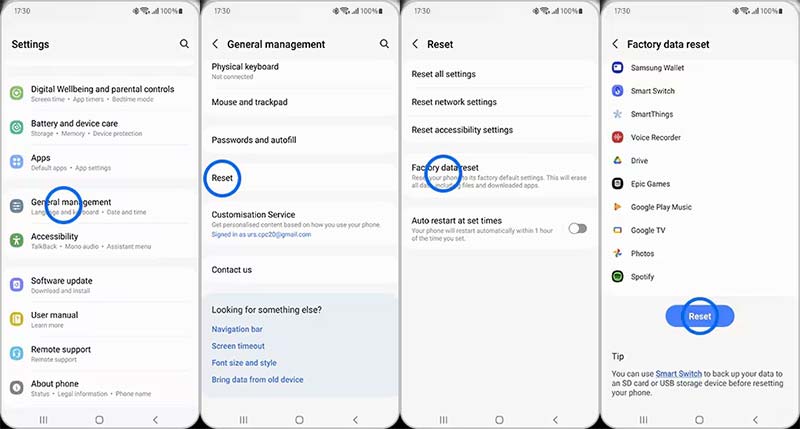
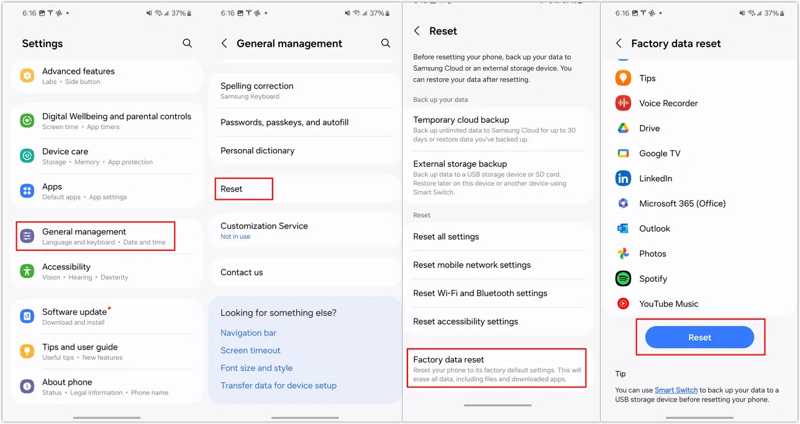
Vaihe 1. Navigoida johonkin Asetukset, Yleinen johtoja asettaa uudelleen.
Vaihe 2. Napauttaa Tehdasasetusten palautus.
Vaihe 3. Vieritä alas ja napauta asettaa uudelleen painiketta.
Vaihe 4. Todenna salasanallasi tai sormenjäljelläsi.
Lukitun Android-puhelimen palauttaminen palautustilassa
Kun unohdat lukitusnäytön salasanasi, sinun on palautettava lukittu Android-puhelin PalautustilaTämä menetelmä toimii oikean näppäinyhdistelmän avulla ja ohittaa käyttöjärjestelmän.
Vaihe 1. Paina pitkään teho -painiketta, kunnes virtavalikko tulee näkyviin.
Vaihe 2. Napauta Virta pois vaihtoehto.
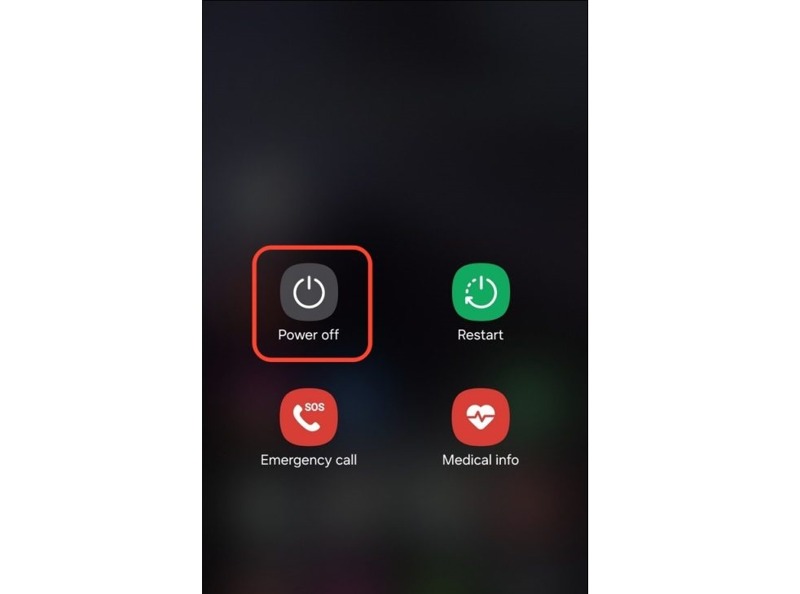
Vaihe 3. Pixel-laitteissa ja useimmissa Android-laitteissa pidä teho + Volume Down painikkeet.
Samsungin tapauksessa pidä teho + Volume Down painikkeita yhdessä.
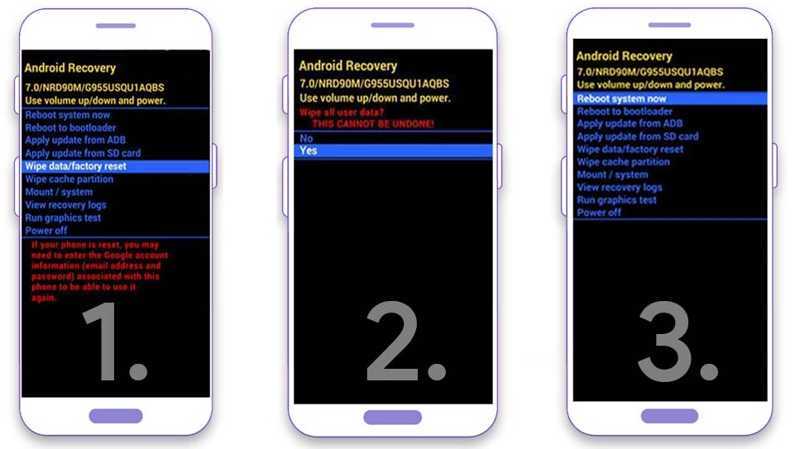
Vaihe 4. Kun käynnistyslataimen näyttö avautuu, vapauta painikkeet.
Vaihe 5. Korosta äänenvoimakkuuspainikkeilla Pyyhi muisti / tehdasasetus vaihtoehto.
Vaihe 6. paina teho painiketta jatkaaksesi.
Vaihe 7. Valitse pyydettäessä Kyllä ja paina teho -painiketta aloittaaksesi Android-puhelimen tehdasasetusten palauttamisen.
Vaihe 8. Kun se on valmis, valitse Käynnistä järjestelmä uudelleen ja paina teho painiketta.
Android-puhelimen palauttaminen Etsi laitteeni -toiminnolla
Toinen tapa palauttaa lukittu Android-puhelin tehdasasetuksiin on Googlen Etsi laitteeni -toiminto. Edellytyksenä on, että olet ottanut Etsi laitteeni -toiminnon käyttöön puhelimessasi ennen lukitsemista.
Googlen Etsi laitteeni -verkkopalvelussa
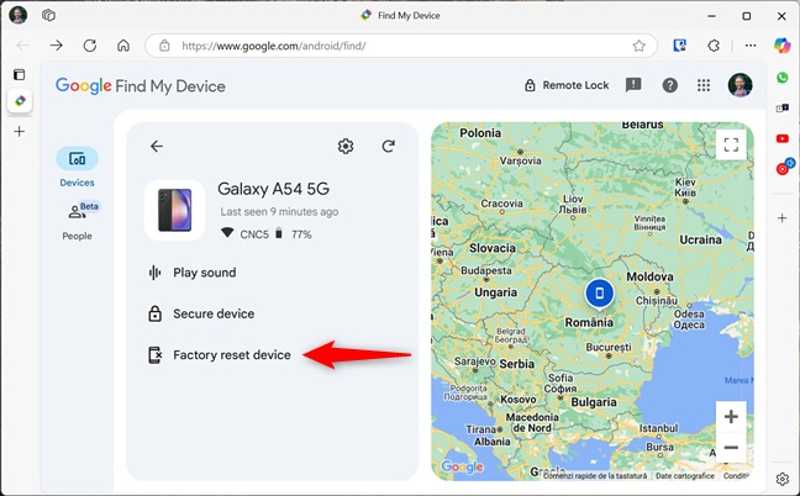
Vaihe 1. Kirjaudu selaimessa sisään osoitteessa www.google.com/android/find.
Vaihe 2. Valitse puhelimesi joukosta Laitteet Tab.
Vaihe 3. Valitse Tehdasasetusten palautus laite vaihtoehto.
Vaihe 4. Lue ilmoitus ja napsauta seuraava vahvista se.
Googlen Etsi laitteeni -sovelluksessa
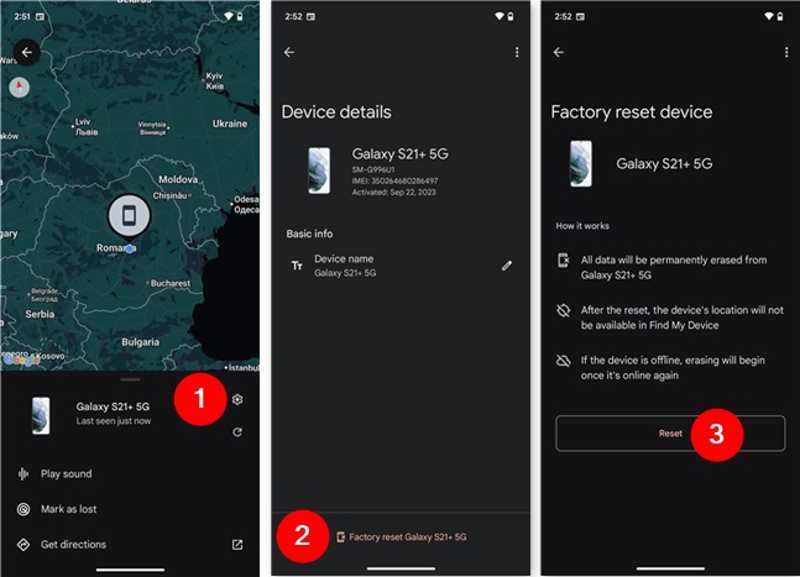
Vaihe 1. Avaa Googlen Etsi laitteeni -sovellus lainatulla puhelimella. Voit asentaa sen ilmaiseksi Play Kaupasta.
Vaihe 2. Kirjaudu sisään liitetyllä Google-tilillä.
Vaihe 3. Siirry Laitteet välilehti ja valitse puhelimesi.
Vaihe 4. Napauta Asetukset painiketta.
Vaihe 5. lehdistö Tehdasasetusten palautus [puhelimesi nimi] ja osuma asettaa uudelleen.
Kirjallisuutta
Osa 3: Kadonneiden tietojen palauttaminen Androidilla ilman varmuuskopiointia
Jos et ole määrittänyt varmuuskopiointia puhelimeesi, Apeaksoft Android Data Recovery voi auttaa sinua palauttamaan kadonneita valokuvia Android-puhelimella. Se toimii lähes kaikkien tietotyyppien kanssa Android-laitteilla. Lisäksi se voi skannata puhelimesi muistin ja etsiä kadonneita tietoja nopeasti.

Ladannut yli 1,000,000 Käyttäjät
- Palauta tiedot Android-puhelimissa ilman varmuuskopiointia.
- Työskentelee monenlaisten tietotyyppien, kuten valokuvien, tekstiviestien, yhteystietojen jne. kanssa.
- Esikatsele kadonneita tietoja valikoivaa palautusta varten.
- Saatavilla käytöstä poistetuille, jäätyneille ja rikkinäisille puhelimille.
- Tukee kaikkia Samsungin, Googlen, Motorolan ja muiden puhelimia.
Suojattu lataus
Suojattu lataus

Kuinka palauttaa tiedot Androidilla ilman varmuuskopiointia
Vaihe 1. Yhdistä puhelimeesi
Suorita Android-tietojen palautusohjelmisto asennettuasi sen tietokoneellesi. Liitä puhelimesi tietokoneeseen USB-kaapelilla. Ota ohjelmisto käyttöön noudattamalla näytön ohjeita. USB-testaus tila puhelimessasi.

Vaihe 2. Esikatsele kadonneet tiedot
Kun puhelimesi on havaittu, valitse palautettavat tietotyypit. Jos esimerkiksi haluat palauttaa tekstiviestit Android-puhelimessa, valitse viestit. Klikkaa seuraava -painiketta skannataksesi puhelimesi muistin. Sen jälkeen voit esikatsella tietoja puhelimellasi.

Vaihe 3. Palauta tiedot Androidilla
Valitse palautettavat tiedostot ja tiedot ja napsauta toipua painike. Määritä tulostuskansio ja vahvista Android-puhelimen palauttaminen ilman varmuuskopiota.

Yhteenveto
Tämä opas selitti kuinka Android-puhelimen palauttaminen Google-varmuuskopiosta tai palauttaa sen tehdasasetuksiin. Voit valita oikean menetelmän ja seurata yksityiskohtaisia ohjeitamme kadonneiden tietojen palauttamiseksi tai ohjelmistohäiriöiden vianmääritykseksi. Apeaksoft Android Data Recovery on äärimmäinen vaihtoehto kadonneiden tietojen nopeaan hakemiseen Android-puhelimesta tai -tabletista ilman varmuuskopiota.
 Apeaksoft Android Data Recovery
 Palauta erilaisia poistettuja tai kadonneita tietoja kaikista suosituista Android-laitteista.
Suojattu lataus
Suojattu lataus
Aiheeseen liittyvät artikkelit




