


Android-laitteen palauttaminen tehdasasetuksiin

Androidin palauttaminen tehdasasetuksiin tarkoittaa tehdasasetusten palauttamista. Se toimii samalla tavalla kuin alustus. Kun palautat Android-puhelimesi tai -tabletin, kaikki tilit, asennetut sovellukset ja tiedostot poistetaan laitteesta kokonaan. Ennen kuin annat Android-laitteesi pois tai vianmäärityksen aikana, voit suorittaa tehdasasetusten palautuksen. Tässä oppaassa jaetaan todistetut lähestymistavat ja yksityiskohtaiset vaiheet työn suorittamiseksi.
SIVUN SISÄLTÖ:
- Osa 1: Kuinka palauttaa Android tehdasasetuksiin
- Osa 2: Kuinka palauttaa Android tehdasasetuksiin palautustilassa
- Osa 3: Kuinka palauttaa Android tehdasasetuksiin Google Find My Device -toiminnolla
- Osa 4: Samsungin palauttaminen tehdasasetuksiin
- Osa 5: Bonusvinkki: Tietojen palauttaminen Androidin palauttamisen jälkeen
Osa 1: Kuinka palauttaa Android tehdasasetuksiin
Helpoin tapa palauttaa tehdasasetukset Android-laitteella on sisäänrakennetun Asetukset-sovelluksen kautta. Google on lisännyt palautusasetukset kaikkiin Android-versioihin. Sinun tarvitsee vain todentaa PIN-koodilla.
Vaihe 1. Varmista, että puhelimessasi on riittävästi akkua.
Vaihe 2. Avaa Asetukset sovellus sovellustarjottimelta.
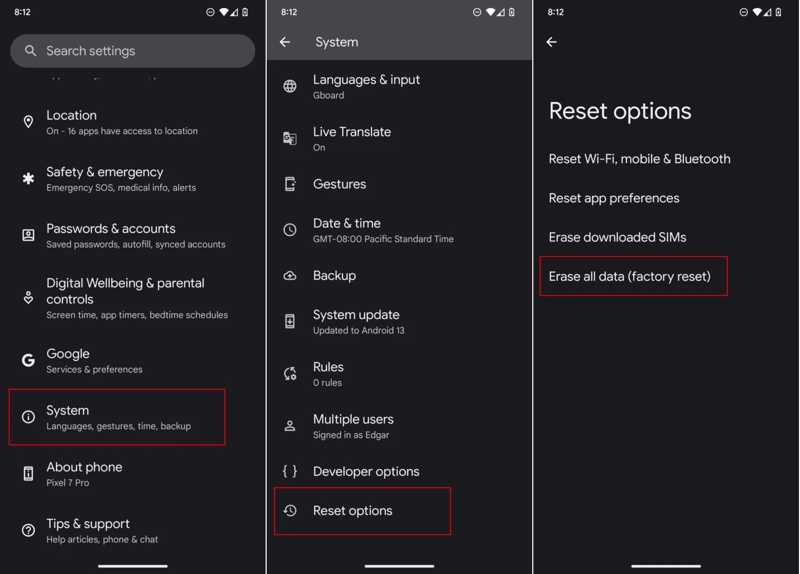
Vaihe 3. Navigoida johonkin järjestelmä ja Palauta vaihtoehdot.
Vaihe 4. Napauta Poista kaikki tiedot (tehdasasetusten palautus).
Vaihe 5. Lue hälytys ja napauta Poista kaikki tiedot painiketta uudelleen.
Vaihe 6. Kirjoita seuraavaksi PIN-koodisi, jos sitä pyydetään.
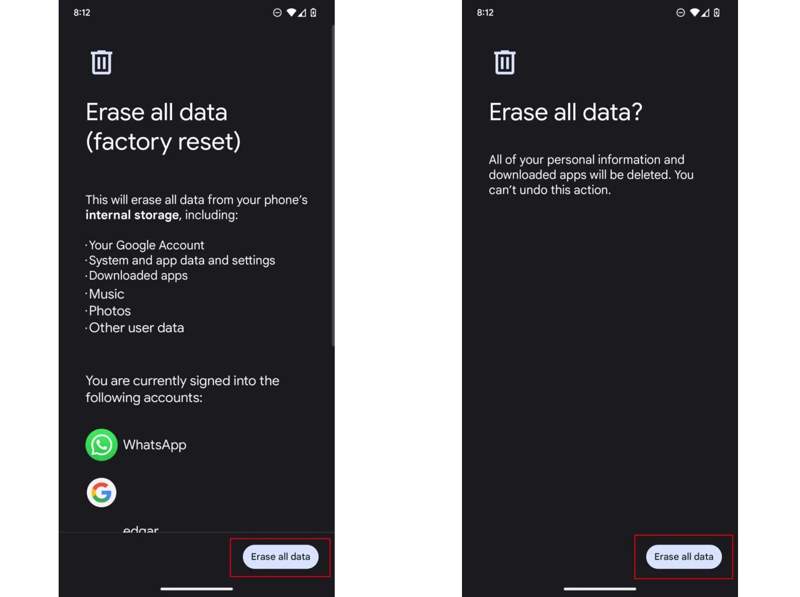
Vaihe 7. Lopuksi napauta Poista kaikki tiedot painiketta vahvistaaksesi sen.
Huomautus: Prosessi voi olla erilainen Android-versiostasi ja valmistajasta riippuen.
Osa 2: Kuinka palauttaa Android tehdasasetuksiin palautustilassa
Jos puhelimesi ei ole käytettävissä tai olet unohtanut lukitusnäytön salasanan, sinun on palautettava Android tehdasasetuksiin kohdassa PalautustilaTämä menetelmä ei vaadi ylimääräistä ohjelmistoa tai laitteistoa, mutta fyysisten painikkeiden on nyt toimittava.
Vaihe 1. Pidä alhaalla teho -painiketta, kunnes virtavalikko tulee näkyviin.
Vaihe 2. Napauta Virta pois vaihtoehto.
Vaihe 3. Useimmissa Android-laitteissa pidä Volume Down + teho painikkeita yhdessä.
Samsung-puhelimissa pidä painettuna Volume Up + teho painikkeita samanaikaisesti.
Vaihe 4. Kun käynnistyslataimen näyttö avautuu, vapauta painikkeet.
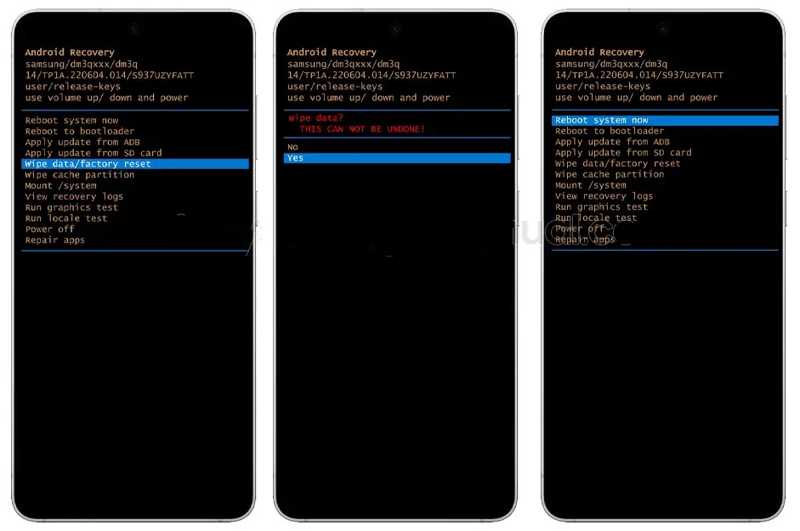
Vaihe 5. Valitse Pyyhi muisti / tehdasasetus vaihtoehto äänenvoimakkuuspainikkeilla ja paina teho -painiketta sen suorittamiseksi.
Vaihe 6. Valitse sitten Kyllä äänenvoimakkuuspainikkeilla ja paina teho painiketta.
Vaihe 7. Kun Androidin tehdasasetusten palautus on valmis, palaat käynnistyslataimen valikkoon.
Vaihe 8. Valitse Käynnistä järjestelmä uudelleen vaihtoehto ja paina teho -painiketta käynnistääksesi normaalitilaan.
Osa 3: Kuinka palauttaa Android tehdasasetuksiin Google Find My Device -toiminnolla
Googlen Etsi laitteeni -toiminto on toinen tapa palauttaa Android-tabletin tai -puhelimen tehdasasetukset, vaikka laite olisikin kädessäsi. Edellytyksenä on, että Etsi laitteeni -toiminto on käytössä. Lisäksi tämä menetelmä vaatii yhdistetyn Google-tilin ja salasanan.
Verkkoportaalissa
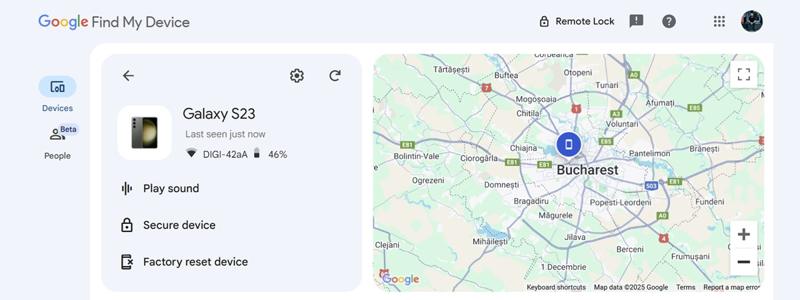
Vaihe 1. Mene www.google.com/android/find selaimessa.
Vaihe 2. Kirjaudu seuraavaksi sisään Google-tililläsi ja laitteeseesi linkitetyllä salasanalla.
Vaihe 3. Valitse laitteesi valikosta Laitteet välilehti seurataksesi sitä kartalla.
Vaihe 4. Klikkaa Tehdasasetusten palautus laite vaihtoehto.
Vaihe 5. Lue varoitus ja napsauta seuraava painiketta.
Etsi laitteeni -sovelluksessa
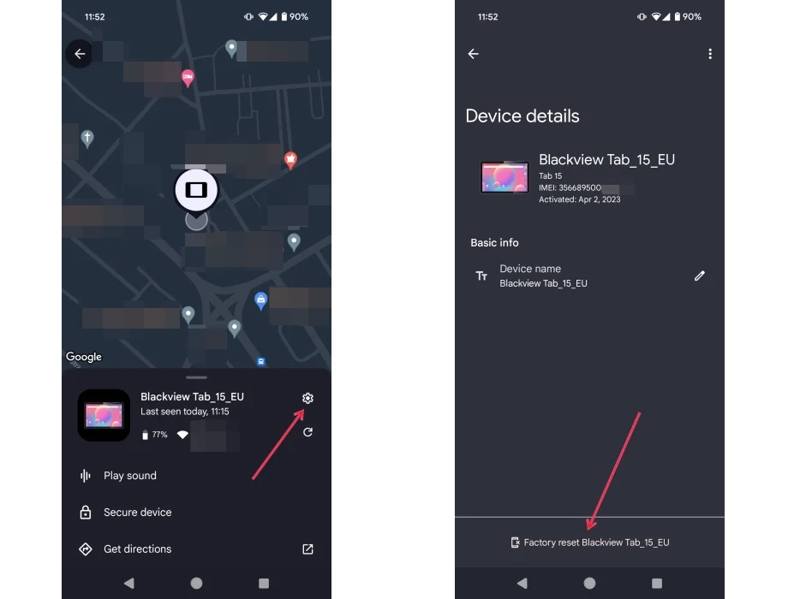
Vaihe 1. Suorita Googlen Etsi laitteeni -sovellus toisella Android-laitteella.
Vaihe 2. Kirjaudu sisään Google-tililläsi.
Vaihe 3. Siirry Laitteet välilehti ja valitse laitteesi.
Vaihe 4. Pyyhkäise ylöspäin alhaalta ja napauta Asetukset painike rataskuvaketta.
Vaihe 5. Napauta Tehdasasetusten palautus [puhelimesi nimi] painiketta alhaalla.
Vaihe 6. Napauta seuraavaksi asettaa uudelleen -painiketta vahvistaaksesi sen. Jos sinulla on Android varmuuskopiointi, voit palauttaa osan tiedoista näistä varmuuskopiotiedostoista.
Osa 4: Samsungin palauttaminen tehdasasetuksiin
Samsung-käyttäjät voivat palauttaa Android-puhelimen tehdasasetuksiin etänä SmartThings Find- ja Samsung Find -sovelluksilla. Edellytyksenä on, että Etsi matkapuhelimeni -toiminto on käytössä.
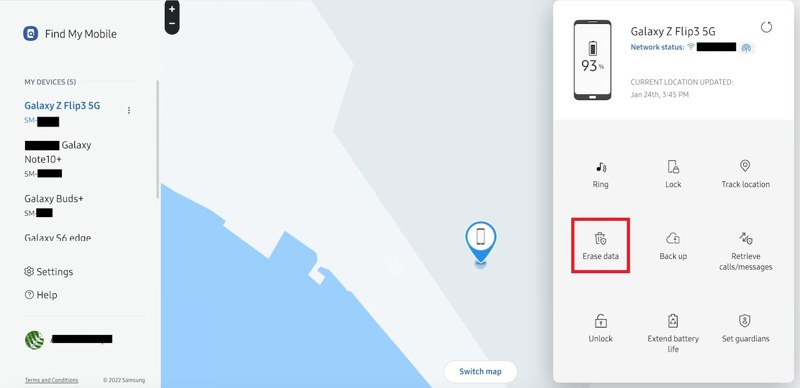
Vaihe 1. Käy selaimessasi osoitteessa smartthingsfind.samsung.com/ tai samsungfind.samsung.com/login.
Vaihe 2. Kirjoita puhelimeesi liitetty Samsung-tili ja salasana.
Vaihe 3. Valitse laitteesi alta OMA LAITTEENI sivupalkin otsikko.
Vaihe 4. Napsauta sitten Poista tiedot vaihtoehto työkalupakissa.
Vaihe 5. Todenna itsesi uudelleen Samsung-tilisi salasanalla.
Vaihe 6. Lue varoitusviesti ja napsauta pyyhkiä painiketta.
Osa 5: Bonusvinkki: Tietojen palauttaminen Androidin palauttamisen jälkeen
Kuten aiemmin mainittiin, tehdasasetusten palauttaminen Androidissa poistaa kaikki laitteesi tiedot. Onneksi Apeaksoft Android Data Recovery voi auttaa sinua palauttamaan tietosi tehdasasetusten palautuksen jälkeen. Lisäksi käyttäjäystävällinen muotoilu voi yksinkertaistaa työnkulkua. Se pystyy skannaamaan puhelimesi muistin ja löytämään kadonneet tiedostot. Mikä tärkeintä, käyttäjäystävällinen käyttöliittymä tekee siitä helpon navigoinnin.

Ladannut yli 1,000,000 Käyttäjät
- Palauta kadonneet tiedot Androidin tehdasasetusten palauttamisen jälkeen.
- Työskentele monenlaisten tietotyyppien parissa.
- Saatavilla lukituille, käytöstä poistetuille tai jäädytetyille Android-laitteille.
- Esikatsele kadonneita tietoja ennen niiden palauttamista.
- Tukee kaikkia Samsungin, LG:n, Googlen ja muiden laitteita.
Suojattu lataus
Suojattu lataus

Kuinka palauttaa tiedot tehdasasetusten palauttamisen jälkeen Androidissa
Vaihe 1. Yhdistä puhelimeesi
Käynnistä Android-tietojen palautusohjelmisto, kun olet asentanut sen tietokoneellesi. Se on saatavilla Windows 11–XP- ja Mac OS X 10.6-käyttöjärjestelmille tai uudemmille. Varmista, että käynnistät USB-testaus tila puhelimessasi. Liitä se sitten tietokoneeseen USB-kaapelilla. Valitse pyydettäessä Siirrä tiedostoja Käytä USB:tä -valintaikkunassa.

Vaihe 2. Esikatsele kadonneet tiedot
Kun laitteesi on havaittu, valitse palautettavat tietotyypit. Jos et ole varma, rastita Valitse kaikki. osoita seuraava -painiketta aloittaaksesi laitteen skannauksen. Esikatsele sitten kadonneita tietoja tyypin mukaan.

Vaihe 3. Palauta tiedot Androidin palauttamisen jälkeen
Valitse palautettavat tiedostot ja tiedot ja napsauta toipua -painiketta. Aseta kohdekansio ja vahvista tietojen palautus. Pidä laite kytkettynä prosessin aikana.

Huomautus: Jos et löydä haluamiasi tiedostoja, napsauta Deep Scan -painiketta löytääksesi lisää tietoja.
Yhteenveto
Tässä oppaassa jaettiin useita tapoja tehdasasetusten palautus Android-puhelimissa ja tabletteja erilaisissa tilanteissa. Jos laitteesi on käytettävissä, sisäänrakennettu Asetukset-sovellus tarjoaa tehdasasetusten palautusvaihtoehdon. Muussa tapauksessa sinun on suoritettava prosessi palautustilassa. Google Find My Device ja Samsung Find My Mobile ovat etävaihtoehtoja Android-laitteiden palauttamiseen. Suosittelemme myös Apeaksoft Android Data Recovery tietojen palauttamiseen tehdasasetusten palautuksen jälkeen.
 Apeaksoft Android Data Recovery
 Palauta erilaisia poistettuja tai kadonneita tietoja kaikista suosituista Android-laitteista.
Suojattu lataus
Suojattu lataus
Aiheeseen liittyvät artikkelit




