

Kuinka palauttaa poistettu kalenteri iPhonesta/iPadista

Jotkut käyttäjät valittivat, että heidän tapahtumansa olivat kadonneet Applen kalenterista. Tämä voi johtua useista tekijöistä, kuten iOS-päivityksestä, vahingossa tehdystä poistamisesta ja muista. Jos olet kohdannut saman ongelman, tässä on neljä tehokasta tapaa... Palauta poistettu kalenteri iPhonessasiVoit valita oikean menetelmän ja seurata ohjeitamme palauttaaksesi kadonneet tapahtumasi iPhonesta tai iPadista.
SIVUN SISÄLTÖ:
Osa 1: Kuinka palauttaa kalenteri iPhonessa ilman varmuuskopiointia
Ilman varmuuskopiointia tarvitset tietojen palautusohjelman, jotta saat kalenterisi takaisin iPhonellesi, mukaan lukien sovelluksen ja kadonneet tapahtumat. Apeaksoft iPhone Data Recoveryon esimerkiksi yksi parhaista iPhonen tietojen palautusohjelmista.
Paras tapa palauttaa poistettu kalenteri iPhonessa
- Palauta kalenteri iPhonessa ilman varmuuskopiointia.
- Avaa iTunes- tai iCloud-varmuuskopio Kalenterin palauttamista varten.
- Esikatsele palautettavia tapahtumia valikoivaa palauttamista varten.
- Ei keskeytä iPhonessasi olevia tietoja.
- Yhteensopiva uusimpien iPhone- ja iPad-mallien kanssa.
Suojattu lataus
Suojattu lataus

Kuinka palauttaa kadonnut kalenteri iPhonellasi
Vaihe 1. Skannaa iPhone
Käynnistä paras tietojen palautusohjelmisto, kun olet asentanut sen tietokoneellesi. Macille on olemassa toinenkin versio. Liitä iPhone tietokoneeseen Lightning-kaapelilla. Siirry osoitteeseen Palauta iOS-laitteesta Välilehteä ja napsauta sitten Aloita haku -painiketta aloittaaksesi kadonneiden tietojen skannauksen laitteellasi.

Vinkki: Jos haluat hakea kadonneet kalenteritapahtumat iPhonestasi iTunesista tai iCloud-varmuuskopiosta, valitse Palauta iTunes-varmuuskopiointitiedosto or Palauta iCloud-varmuuskopiotiedostosta.
Vaihe 2. Esikatsele kadonneita tapahtumia
Kun tietojen skannaus on valmis, valitse Kalenteri alla Muistutukset ja muut sivupalkin osiossa. Nyt voit tarkastella kaikkia palautettavia tapahtumia. Jos tapahtumia on liikaa, valitse Näytä poistetut verkossa ylhäältä vaihtoehdosta. Voit myös valita yhteystietoalbumin palauttaaksesi yhteystiedot iPhonestasi.

Vaihe 3. Palauta kadonneet tapahtumat
Valitse palautettavat tapahtumat ja napsauta Palauta-painike. Aseta sitten tulostuskansio ja paina Palauta aloittaaksesi poistettujen kalenteritapahtumien hakemisen iPhonessasi.

Osa 2: Kuinka palauttaa kalenteri iPhonessa iCloudista
iCloud on Applen käyttäjille julkaisema virallinen pilvitallennustila. Se voi synkronoida ja varmuuskopioida iPhonen kalenteritapahtumia langattomasti. Siksi sen avulla voit palauttaa poistetut tapahtumat iPhonen kalenterista.
Synkronoidun kalenterin hakeminen iPhonessa iCloudista
Vaihe 1. Avaa Asetukset sovellus. Varmista, että iPhone on yhdistetty vakaaseen Wi-Fi-verkkoon.
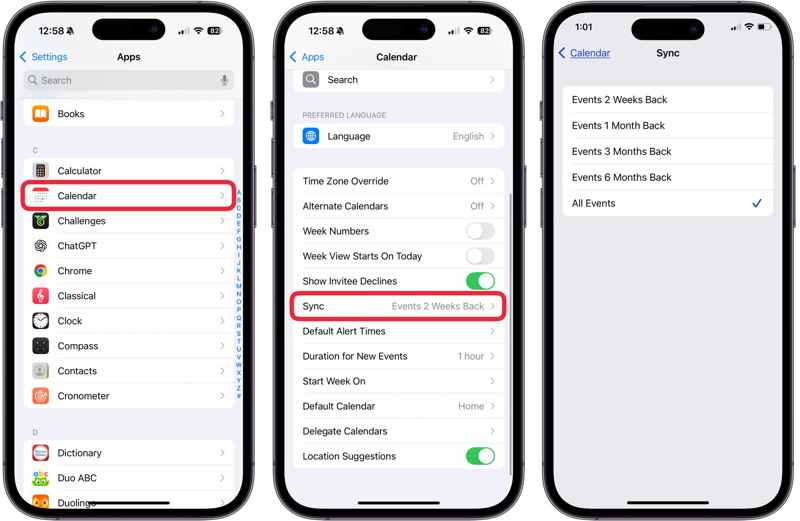
Vaihe 2. Napauttaa Apps Ja valitse Kalenteri.
Vaihe 3. lehdistö Synkronoi ja kosketa Kaikki tapahtumat synkronoidaksesi jokaisen tapahtuman.
Vaihe 4. Palaa aloitusnäyttöön ja suorita Kalenteri App.
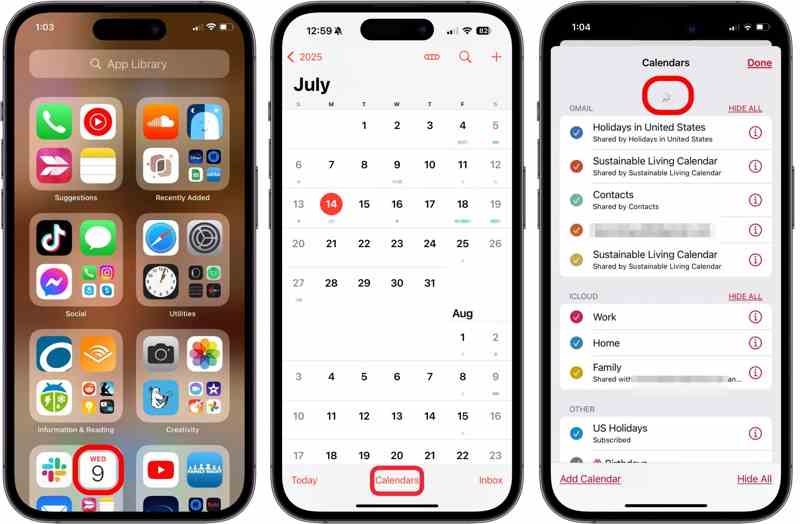
Vaihe 5. Napauttaa Kalenteritja päivitä tapahtumat vetämällä kolmea sormea alas näytön yläreunasta.
Kuinka palauttaa poistettu kalenteri iPhonessa iCloudista
Vaihe 1. Siirry selaimessa osoitteeseen www.icloud.com/recovery/ ja kirjaudu sisään Apple-tililläsi.
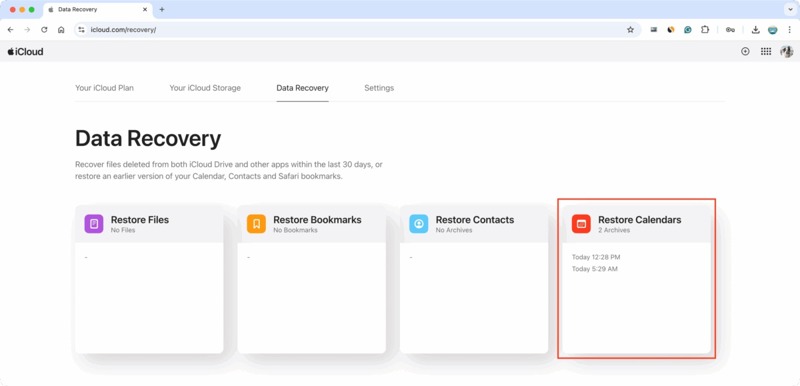
Vinkki: Jos kaksivaiheinen todennus on käytössä, anna iPhonen näytöllä näkyvä vahvistuskoodi.
Vaihe 2. Valita Palauta kalenterit.
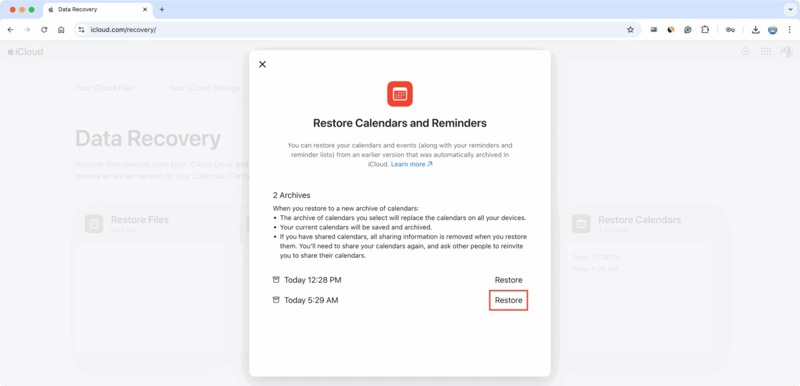
Vaihe 3. Etsi iCloud-varmuuskopio, joka saattaa sisältää kadonneet tapahtumat, ja napsauta Palauttaa painiketta.
Vaihe 4. Kun se on valmis, Kalenteri-sovelluksessasi on kaikki tapahtumat.
Osa 3: Kalenterin palauttaminen iTunes/Finder-varmuuskopiosta
Jos varmuuskopioit puhelimesi tiedot säännöllisesti tietokoneelle iTunesin tai Finderin avulla, voit palauttaa kadonneet kalenterisi iPhonesta. Toisin kuin iCloud-varmuuskopioinnissa, kaikki laitteellasi olevat tiedot korvataan varmuuskopiolla.
Windowsissa ja macOS Mojavessa tai aiemmassa
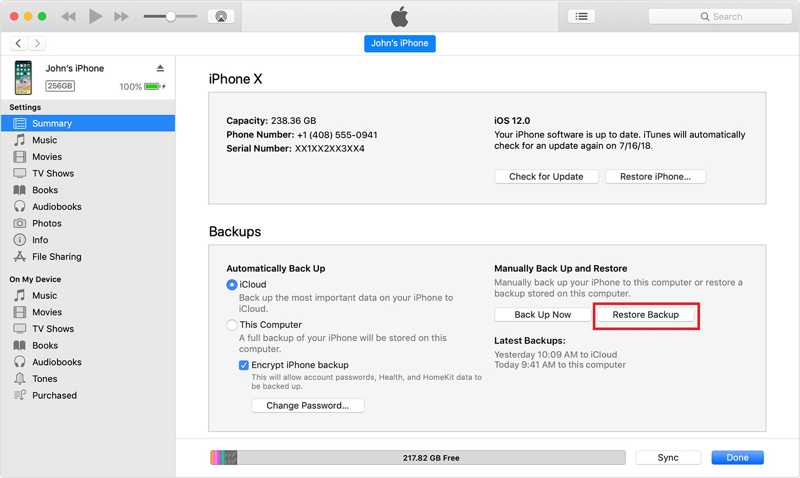
Vaihe 1. Avaa iTunesin uusin versio.
Vaihe 2. Kytke iPhone tietokoneeseen USB-kaapelilla.
Vaihe 3. Kun laitteesi on tunnistettu, napsauta Puhelin -painike vasemmassa yläkulmassa.
Vaihe 4. Siirry Yhteenveto -välilehti ja siirry kohtaan varmuuskopiot osiossa.
Vaihe 5. Valitse Palauta varmuuskopiointi painiketta.
Vaihe 6. Valitse oikea varmuuskopio ja napsauta Palauttaa painiketta.
Huomautus: Jos iTunes-varmuuskopio on salattu, anna iTunesin varmuuskopioinnin salasana vahvista se.
macOS Catalinassa tai uudemmassa
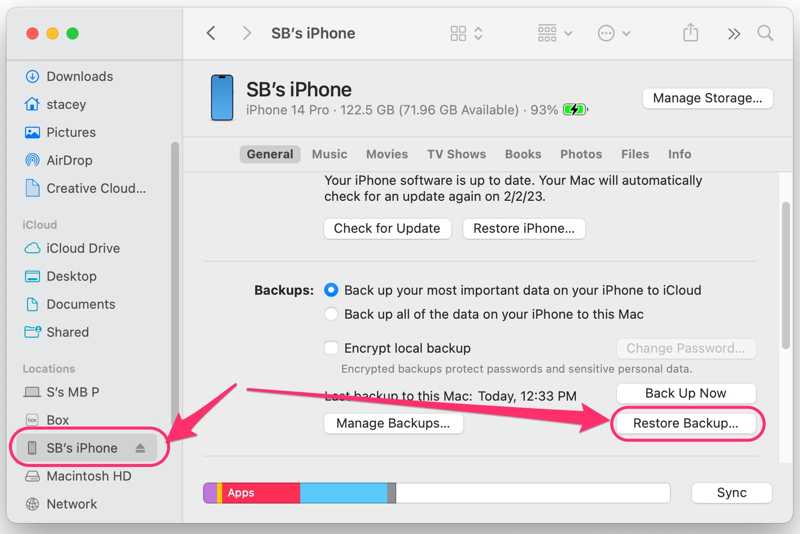
Vaihe 1. Liitä iPhone Maciin yhteensopivalla kaapelilla.
Vaihe 2. Suorita löytäjä -sovellus Telakka baari.
Vaihe 3. Napsauta iPhonen nimeä sivupalkissa, kun se on havaittu.
Vaihe 4. Päätä general -välilehti ja etsi varmuuskopiot alueella.
Vaihe 5. Valitse Palauta varmuuskopiointi -painiketta, valitse oikea ja paina Palauttaa.
Yhteenveto
Tämä opas selitti Kuinka palauttaa kalenteri iPhonessa erilaisissa tilanteissa. Jos synkronoit iPhone-kalenterisi iCloudiin, voit palauttaa kadonneet tapahtumat ennen kuin muutokset synkronoituvat iCloudiin. Voit myös palauttaa kadonneet tapahtumat iCloud-varmuuskopiosta. iTunes- tai Finder-varmuuskopiot ovat toinen vaihtoehto tapahtumien palauttamiseen. Apeaksoft iPhone Data Recoveryn avulla voit löytää poistetut kalenterit laitteeltasi ilman varmuuskopiota.
Aiheeseen liittyvät artikkelit
Tämä artikkeli on lopullinen opas muistin palauttamiseen rikkinäisestä iPhonesta. Noudata 4 yksinkertaista menetelmää tässä palauttaaksesi tiedot rikkinäisestä iPhonesta.
Jos yrität noutaa vanhoja tekstiviestejä iPhonellasi, lue tämä vaiheittainen opas ja valitse sopiva menetelmä.
Tämä viesti käsittelee iPhone-tiedostojen palauttamista tehdasasetusten palauttamisen jälkeen, mukaan lukien valokuvat, yhteystiedot, tekstiviestit, muistiinpanot ja paljon muuta viidellä tavalla!
Tämä opetusohjelma esittelee kuinka saada iPhone pois palautustilasta kolmella todistetulla tavalla. Älä huoli, kun iPhonesi on enää jumissa palautustilassa!



