

Mitä iCloudista palauttaminen tarkoittaa ja miten se suoritetaan

Kun ostat Apple-laitteen, sinua pyydetään aktivoimaan se Apple ID:llä ja salasanalla. Samalla saat 5 Gt ilmaista iCloud-tallennustilaa. Voit siis tehdä kopion iPhonen, iPadin ja Apple Pron tiedoista, joita ei ole synkronoitu iCloudiin. Kun menetät tärkeitä tietoja laitteestasi, voit palauta se iCloudista varmuuskopiointi. Täältä löydät kattavan opetusohjelman.
SIVUN SISÄLTÖ:
Osa 1: Mitä palauttaminen iCloudista tarkoittaa
Palauttaminen iCloudista tarkoittaa kaikkien iCloud-tilillesi varmuuskopioitujen tietojen tuomista iPhoneen tai iPadiin. iCloud-varmuuskopio kattaa kaikki laitteellesi tallennetut tiedot ja asetukset, mukaan lukien:
1. Laiteasetukset, aloitusnäytön asettelu ja sovellusten organisointi.
2. Laitteessa olevat tiedot, kuten vastaajaviestin salasana.
3. Apple Watchin varmuuskopiot.
4. Valokuvat, videot, viestit ja sovellustiedot.
5. iMessage, tekstiviestit ja multimediaviestit.
Muista, että kaikkia iCloudiin synkronoituja tietoja ei varmuuskopioida iCloudiin.
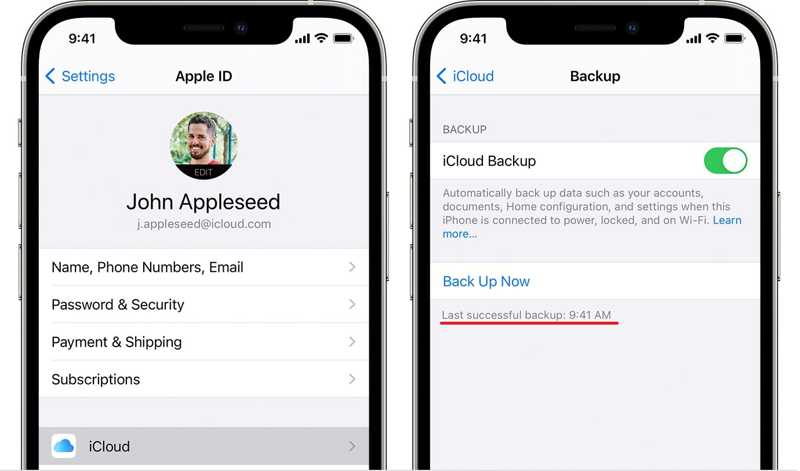
ICloud-varmuuskopion tarkistaminen iPhonessa/iPadissa
Vaihe 1. Suorita Asetukset sovellus ja napauta profiiliasi.
Vaihe 2. Valita iCloud ja kosketa iCloud varmuuskopiointi.
Vaihe 3. Sitten näet viimeisimmän onnistuneen varmuuskopioinnin ajankohdan kohdassa Varmuuskopioi nyt painiketta.
Osa 2: Palauta iCloudista nollauksen jälkeen
Jos hankit uuden iOS-laitteen tai poistat tärkeitä tietoja, voit palauttaa ne iCloud-varmuuskopiosta. Edellytyksenä on, että laitteesi on uusi tai että olet tyhjentänyt iPhonesi tai iPadisi tiedot. Tämä edellyttää myös vakaata Wi-Fi-verkkoa.
Vaihe 1. Siirry general välilehti omassa Asetukset sovellus. Jos käytät uutta laitetta, siirry suoraan vaiheeseen 5.
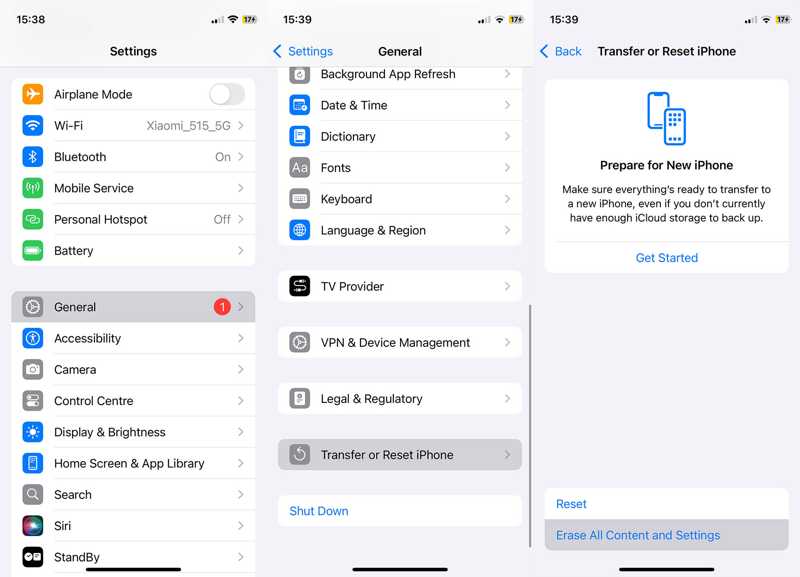
Vaihe 2. Napauttaa Siirrä tai nollaa iPhone Ja valitse Poista kaikki sisältö ja asetuksetHuomaa, että tämä tehdasasetusten palautus laitteesi.
Vaihe 3. Lue näytöllä näkyvä viesti ja napauta jatkaa.
Vaihe 4. Vahvista laitteen poistaminen syöttämällä iPhone-salasanasi tai Apple ID -salasanasi.
Vaihe 5. Kun iPhone käynnistyy uudelleen Hei näytössä, määritä se noudattamalla näytön ohjeita.
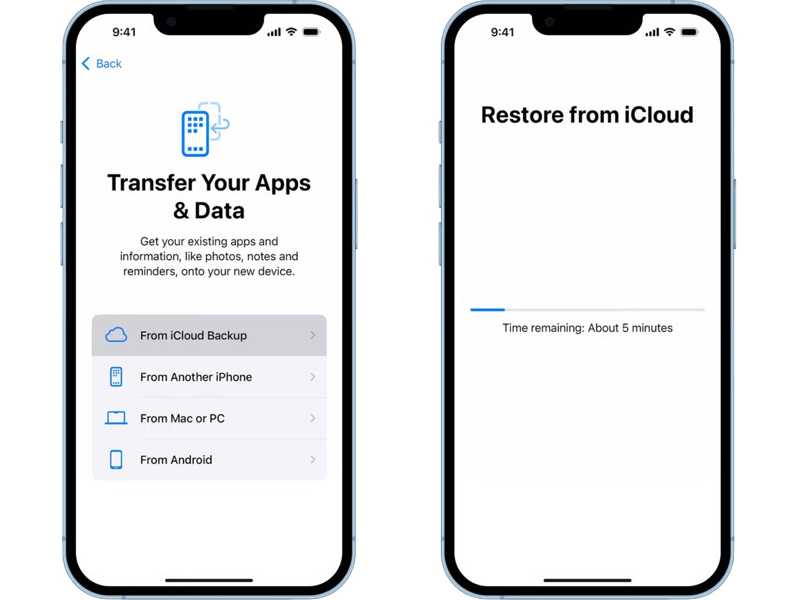
Vaihe 6. Liitä laite Wi-Fi-verkkoon.
Vaihe 7. Valita iCloud Backupista på den Sovellukset ja tiedot -näyttöön.
Vaihe 8. Syötä Apple ID:si ja salasanasi ja valitse oikea varmuuskopio aloittaaksesi palauttamisen iCloudista iPadillasi tai iPhonellasi.
Vaihe 9. Suorita sitten laitteen asennus loppuun. Tällä menetelmällä et kuitenkaan voi pääsy iCloud-varmuuskopiointiin, ja sinun on myös nollattava iPhone, mikä vie paljon aikaa.
Osa 3: Palauta iCloudista ilman nollausta
Voinko palauttaa iCloud-varmuuskopiosta ilman nollausta? Kyllä, tarvitset vain Apeaksoft iPhone Data RecoverySe pystyy lataamaan ja avaamaan iCloud-varmuuskopioita, jotta voit poimia tietoja ilman laitteen nollaamista.
Helpoin tapa palauttaa iCloudista ilman nollausta
- 1. Palauta iCloudista iPhoneen tai iPadiin.
- 2. Ei tyhjennä tai nollaa laitettasi.
- 3. Esikatsele iCloud-varmuuskopiointia valikoivaa tietojen palautusta varten.
- 4. Tukee iOS:n ja iPadOS:n uusimpia versioita.
Suojattu lataus
Suojattu lataus

Kuinka palauttaa iCloudista ilman iPhonen nollaamista
Vaihe 1. Lataa iCloud-varmuuskopio
Käynnistä paras tietojen palautusohjelmisto asennettuasi tietokoneellesi. Macille on olemassa toinenkin versio. Valitse Palauta iCloud-varmuuskopiotiedostosta -välilehti ja kirjaudu sisään Apple ID:lläsi ja salasanallasi. Napsauta iCloud varmuuskopiointi ja lataa varmuuskopio päivämäärän mukaan.

Vaihe 2. Esikatsele tietoja
Valitse palautettavat tietotyypit ja napsauta seuraava. Esikatsele sitten iCloud-varmuuskopiosi tietoja. Jos esimerkiksi haluat palauttaa viestit, valitse viestit.

Vaihe 3. Palauta tiedot iCloudista
Valitse kaikki palautettavat tiedostot ja kohteet ja napsauta toipua -painiketta. Aseta tulostuskansio ja paina toipua.

Osa 4: Korjaa iPhonen jumittuminen palautukseen iCloudista
Kuinka kauan iCloudista palauttaminen kestää? Se kestää yleensä 1–4 tuntia. Jos iCloudista palauttaminen kestää ikuisuuden, se tarkoittaa, että jokin on vialla. Voit kokeilla alla olevia ratkaisuja tämän ongelman korjaamiseksi.
Ratkaisu 1: Käynnistä laite uudelleen
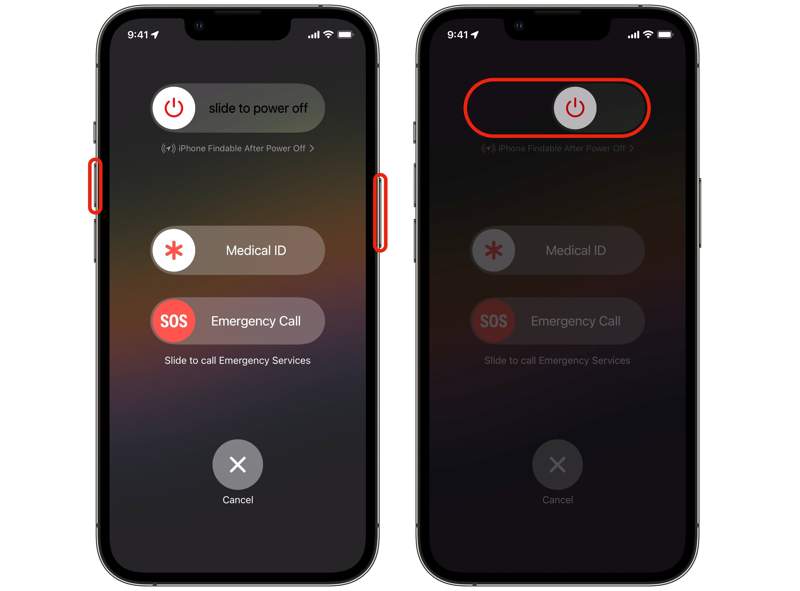
Vaihe 1. iPhone X:ssä ja uudemmissa malleissa pidä jompaakumpaa näistä painettuna tilavuus -painiketta ja pidä Puoli painiketta.
iPhone 8:ssa ja vanhemmissa malleissa pidä Puoli or Uni / painiketta.
Vaihe 2. Vapauta ne, kun näet virrankatkaisunäytön.
Vaihe 3. Sammuta laite siirtämällä liukusäädintä.
Vaihe 4. Pidä sitten kiinni Puoli -painiketta, kunnes Apple-logo tulee näkyviin.
Ratkaisu 2: Yhdistä Wi-Fi-verkkoon
Jos uuden iPhonesi palautus iCloudista ei onnistu, tarkista internetyhteytesi. Sinun on yhdistettävä Wi-Fi-verkkoon ennen iCloud-varmuuskopion palauttamista mobiilidatan tai julkisten verkkojen sijaan.
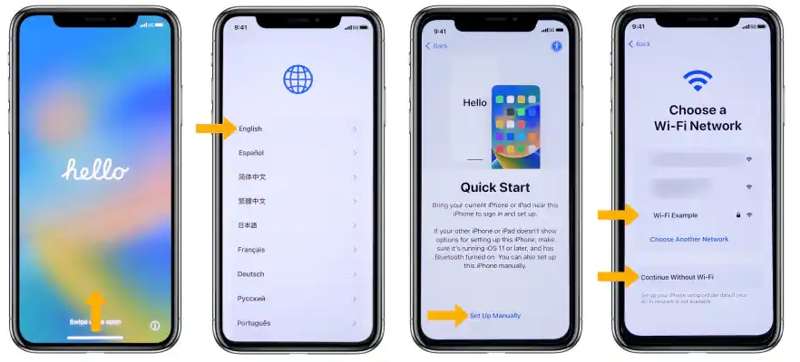
Vaihe 1. Aloita uuden tai vanhan iPhonen asentaminen nollauksen jälkeen.
Vaihe 2. Valitse kieli ja maa.
Vaihe 3. Napauttaa Asenna manuaalisesti på den Pikaopas -näyttöön.
Vaihe 4. Valitse seuraavaksi Wi-Fi-verkkosi pyydettäessä ja anna Wi-Fi-salasana.
Vaihe 5. Aseta kasvotunnus ja salasana näytön ohjeiden mukaisesti.
Vaihe 6. Valitse sitten iCloud Backupista på den Sovellukset ja tiedot näyttö ja palauta iCloud-varmuuskopio.
Ratkaisu 3: Päivitä ohjelmisto iTunesin kautta
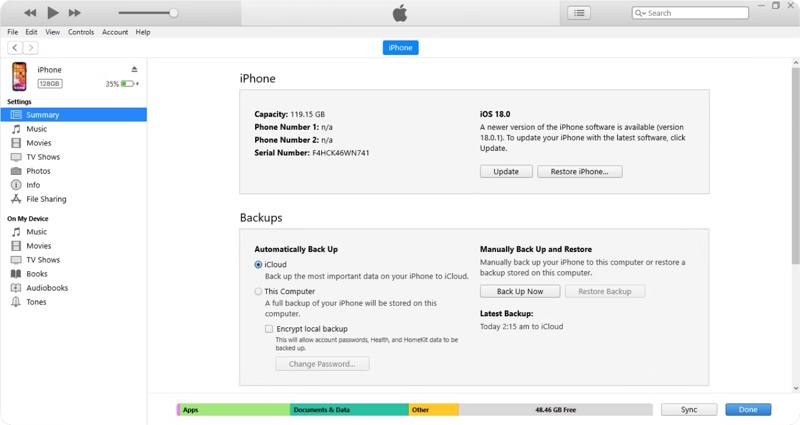
Jos näyttösi jumiutuu iCloud-palautusajan jäljellä olevan arvioinnin kanssa, voit korjata sen päivittämällä ohjelmiston iTunesin tai Finderin avulla. Tämä ratkaisu vaatii tietokoneen ja yhteensopivan USB-kaapelin.
Vaihe 1. Liitä iPhone tietokoneeseen USB-kaapelilla.
Vaihe 2. Suorita iTunesin uusin versio. Jos tietokoneessasi on macOS Catalina tai uudempi, suorita Finder.
Vaihe 3. Valitse Puhelin -painiketta iTunesissa tai laitteesi nimeä Finderissa, kun iPhonesi on havaittu.
Vaihe 4. Siirry Yhteenveto or general välilehti ja napsauta sitten Päivitykset -painiketta päivitysten etsimiseksi.
Vaihe 5. Asenna sitten päivitys laitteellesi näytön ohjeiden mukaisesti.
Vaihe 6. Yritä seuraavaksi palauttaa iCloudista uudelleen.
Yhteenveto
Tämä opas selittää, miten palauta iCloud-varmuuskopiosta ilman nollausta laitteesi ja mitä voit tehdä, jos näyttösi jumiutuu iCloud-palautuksessa. Voit palauttaa tiedot iCloud-varmuuskopiosta noudattamalla ohjeitamme. Apeaksoft iPhone Data Recovery on paras tapa avata iCloud-varmuuskopiosi ja purkaa kadonneet tiedostot ja tiedot varmuuskopiotiedostosta.
Aiheeseen liittyvät artikkelit
Tässä artikkelissa näytetään, kuinka voit siirtää dokumentteja iCloudista Macillesi, jotta voit käyttää niitä ilman verkkorajoituksia.
Tässä on kolme tehokasta tapaa palauttaa iPhonen yhteystiedot iCloudista ja saada takaisin kadonneet tai poistetut yhteystiedot.
ICloud-varmuuskopioinnin epäonnistuminen sen käyttöönoton jälkeen on varmasti uuvuttavaa. Älä huoli, tämä viesti tarjoaa parhaan tavan korjata se.
Onko iCloud-varmuuskopiosi jumissa tai epäonnistuuko se? Älä panikoi, sillä järjestelmässä on piileviä ongelmia ja korjausvinkkejä, joista et ehkä tiedä. Näin pääset umpikujasta ulos.



