


iPadin palauttaminen iCloud-, iTunes/Finder-varmuuskopiosta

Jos iPadissasi on jokin ongelma, voit aina yrittää palauttaa sen varmuuskopiosta. Jos olet esimerkiksi vahingossa poistanut valokuvia, videoita, yhteystietoja, tekstiviestejä ja muuta, voit palauttaa kadonneet tiedot varmuuskopiosta. Hyvä uutinen on, että iPadin varmuuskopiointiin ja palauttamiseen on useita tapoja asetuksistasi riippuen. Tämä konkreettinen opas jakaa todistetut menetelmät iPadin palauttaminen varmuuskopiosta ja näyttää yksityiskohtaiset vaiheet.
SIVUN SISÄLTÖ:
Osa 1: iPadin palauttaminen iCloud-varmuuskopiosta
iPadin palauttaminen iCloud-varmuuskopiosta edellyttää varmuuskopiota. Lisäksi sinun on tyhjennettävä laitteesi ennen prosessia, jos palautat käytetyn iPadin. Prosessi vaatii Apple ID:si ja salasanasi.
Vaihe 1. Käynnistä iPad ja avaa Asetukset App.
Vaihe 2. Mene general, sitten Siirrä tai nollaa iPad.
Vaihe 3. Napauttaa Poista kaikki sisältö ja asetukset.
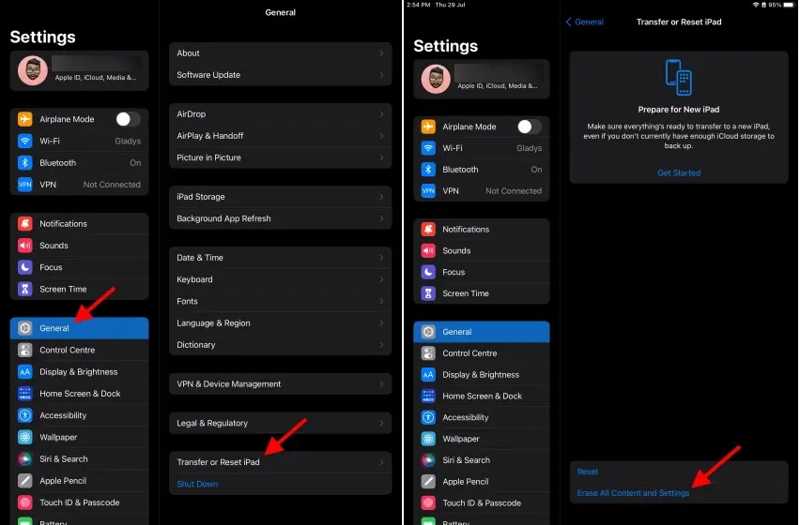
Vinkki: Ennen prosessia sinun tulee sammuttaa Etsi iPadini -toiminto.
Vaihe 4. Lue hälytys ja napauta jatkaa painiketta.
Vaihe 5. Syötä iPad-salasanasi ja napauta Poista nyt aloittaaksesi sen poistamisen.
Vaihe 6. Kun iPad käynnistyy uudelleen, määritä se uutena laitteena.
Vaihe 7. Yhdistä Wi-Fi-verkkoon prosessin aikana.
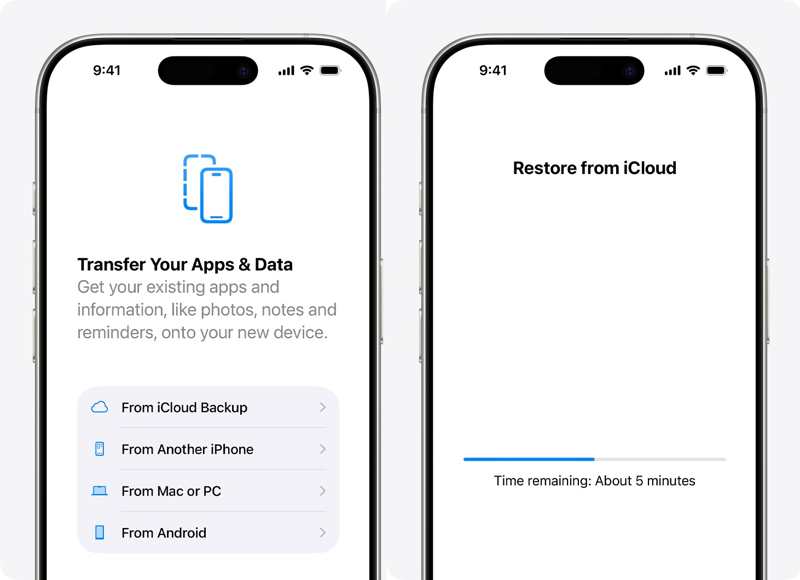
Vaihe 8. Valitse iCloud Backupista vaihtoehto Siirrä sovelluksesi ja tietosi -näyttöön.
Vaihe 9. Kirjoita iPadiisi liitetty Apple-tili ja salasana.
Vaihe 10. Valitse varmuuskopio ja aloita iPadin palauttaminen aiemmasta varmuuskopiosta.
Vaihe 11. Kun se on valmis, viimeistele asennus.
Osa 2: iPadin palauttaminen iTunes-varmuuskopiosta
Jotkut ihmiset haluavat varmuuskopioida tietonsa tietokoneille. Voit palauttaa iPadin iTunes-varmuuskopiosta. Muista, että varmuuskopio korvaa iPadillasi olevat nykyiset tiedot. Tämä menetelmä ei vaadi internetyhteyttä.
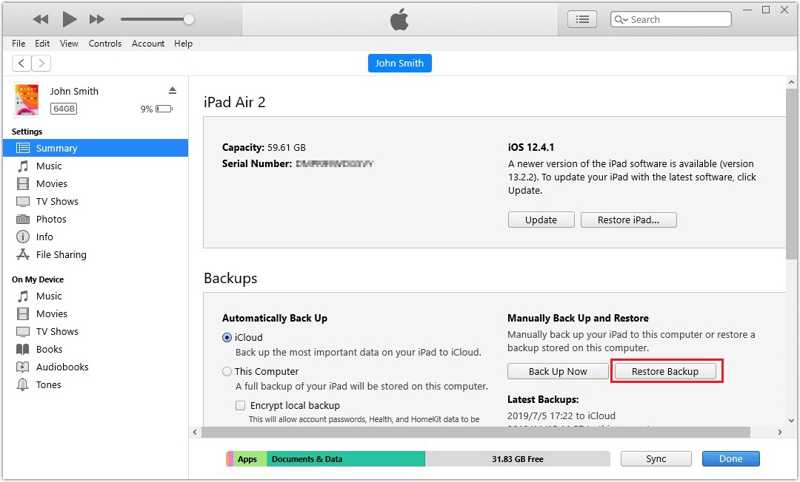
Vaihe 1. Liitä iPad tietokoneeseen USB-kaapelilla.
Vinkki: iTunes on saatavilla myös macOS Mojavessa ja aiemmissa versioissa.
Vaihe 2. Avaa iTunesin uusin versio.
Vaihe 3. Valitse Laite -painike vasemmassa yläkulmassa.
Vaihe 4. Siirry Yhteenveto välilehti ja napsauta Palauta varmuuskopiointi klo varmuuskopiot menossa.
Vaihe 5. Valitse oikea varmuuskopio ja napsauta Palauttaa.
Huomautus: Jos varmuuskopio on salattu, anna salasana.
Osa 3: iPadin palauttaminen Finder-varmuuskopiosta
Apple on lopettanut iTunesin julkaisemisen macOS Catalinan myötä. Sen sijaan voit varmuuskopioida ja palauttaa iOS-laitteesi Finderilla. Toisin sanoen sinun on palautettava iPad tietokoneen varmuuskopiosta, jos käytät macOS Catalinaa tai uudempaa.
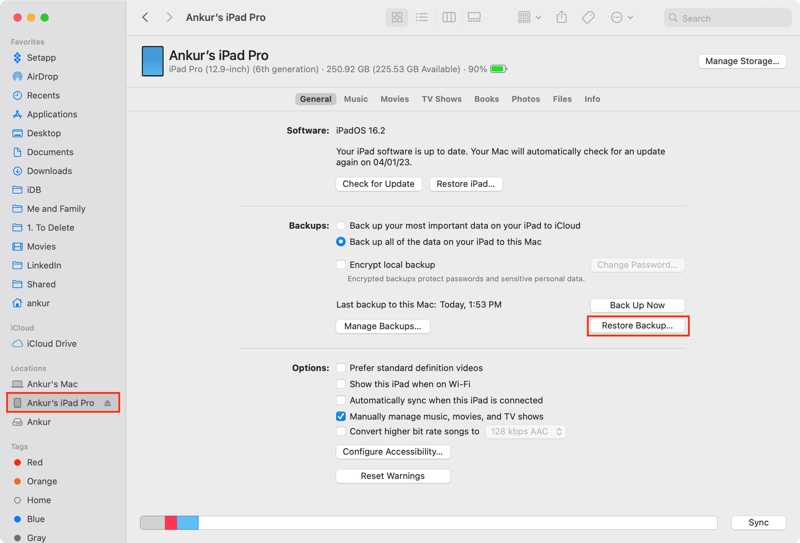
Vaihe 1. Liitä iPad Maciin yhteensopivalla kaapelilla.
Vaihe 2. Suorita Finder-sovellus.
Vaihe 3. Kun laitteesi on tunnistettu, napsauta iPadisi nimeä ja siirry kohtaan general.
Vaihe 4. Valitse Palauta varmuuskopiointi -painiketta varmuuskopiot osiossa.
Vaihe 5. Valitse sopiva varmuuskopio, syötä iTunesin varmuuskopioinnin salasana jos varmuuskopio on salattu, ja paina Palauttaa.
Kirjallisuutta
Osa 4: iPadin palauttaminen ilman varmuuskopiota
iCloud- ja tietokoneen varmuuskopiot poistavat iPadisi nykyiset tiedot. Onneksi Apeaksoft iPhone Data Recovery voi auttaa sinua palauttamaan iPadin ilman varmuuskopiota. Se skannaa iPadin muistin ja etsii kadonneita tietoja nopeasti. Lisäksi se voi avata iCloud- tai iTunes-varmuuskopion ja poimia tiettyjä tiedostoja.

Ladannut yli 1,000,000 Käyttäjät
- Palauta kadonneet tiedot iPadilla ilman varmuuskopiota.
- Pura tietoja iCloud/iTunes-varmuuskopiosta nollaamatta iPadia.
- Esikatsele kadonneita tietoja iPadillasi.
- Tukee valokuvia, videoita, musiikkia, yhteystietoja, tekstiviestejä jne.
- Yhteensopiva iPadOS:n uusimpien versioiden kanssa.
Suojattu lataus
Suojattu lataus

Kuinka palauttaa iPad ilman varmuuskopiota
Vaihe 1. Tarkista iPad
Suorita iPadin tietojen palautusohjelmisto asennettuasi sen tietokoneellesi. Macille on olemassa toinen versio. Valitse Palauta iOS-laitteesta välilehti. Yhdistä iPad tietokoneeseesi Lightning-kaapelilla. Luota tähän tietokoneeseen noudattamalla näytön ohjeita. Kun laitteesi on havaittu, napsauta Aloita haku painiketta.

Vaihe 2. Esikatsele iPadin tietoja
Tietojen skannauksen jälkeen voit tarkastella iPad-tietojasi tyypin mukaan. Valitse esimerkiksi kameran rulla katsellaksesi kuvia iPadillasi.

Vaihe 3. Palauta iPad ilman varmuuskopiointia
Valitse palautettavat tiedostot ja kohteet ja napsauta toipua -painiketta oikeassa alakulmassa. Napsauta avoin -painiketta valitaksesi tulostuskansion ja paina toipua aloittaaksesi iPadin palauttamisen ilman varmuuskopiota.

Yhteenveto
Tässä oppaassa jaettiin useita tapoja palauta iPad varmuuskopiosta langattomasti tai tietokoneen avulla. Jos sinulla on iCloud-varmuuskopio, tyhjennä laitteesi ja palauta varmuuskopio Apple-tilisi tunnistetiedoilla. Tietokoneen varmuuskopion avulla voit palauttaa laitteesi iTunesin tai Finderin uusimmalla versiolla. Apeaksoft iPhone Data Recovery on yksinkertainen tapa hakea kadonneita tietoja iPadistasi ilman varmuuskopiointia.
 Apeaksoft iPhone Data Recovery
 Palauta poistetut tai kadonneet tiedot iOS-laitteista, iTunesista ja iCloud-varmuuskopioista.
Suojattu lataus
Suojattu lataus
Aiheeseen liittyvät artikkelit




