


Kuinka palauttaa iPad tehdasasetuksiin nopeasti

Tehdasasetusten palauttaminen on merkittävä taito mobiililaitteiden käyttäjille, kuten iPad-käyttäjille. Se palauttaa iPadin tehdasasetuksiin ja poistaa kaikki tiedot ja henkilökohtaiset asetukset. Ennen kuin annat laitteesi pois, sinun on ensin palautettava iPadisi. Lisäksi se on olennainen vaihe vianmäärityksessä. Joka tapauksessa tämä konkreettinen opas jakaa todistettuja tapoja palauta iPadin tehdasasetukset salasanalla tai ilman.
SIVUN SISÄLTÖ:
Osa 1: iPadin palauttaminen tehdasasetuksiin
iPadin tehdasasetusten palautus palauttaa puhelimesi tehdasasetuksiin. Apple on lisännyt tämän toiminnon Asetukset-sovellukseen. Jos iPadisi on käytettävissä, voit suorittaa tehdasasetusten palautuksen suoraan. Tämä ei vaadi ylimääräistä ohjelmistoa tai laitteistoa.
Vaihe 1. Käynnistä iPadisi.
Vaihe 2. Avaa Asetukset App.
Vaihe 3. Mene general ja Siirrä tai nollaa iPad.
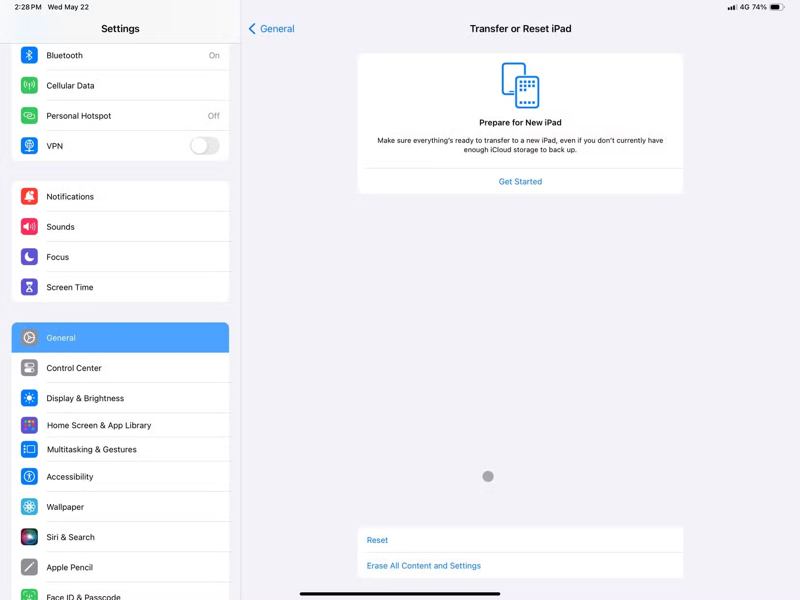
Vaihe 4. Napauta Poista kaikki sisältö ja asetukset vaihtoehto.
Vaihe 5. Lue viesti ja napauta jatkaa.
Vaihe 6. Jos sinulla on 4G- tai 5G-iPad, valitse Pitää eSIM ja poista tiedot or Poista eSIM ja poista tiedot.
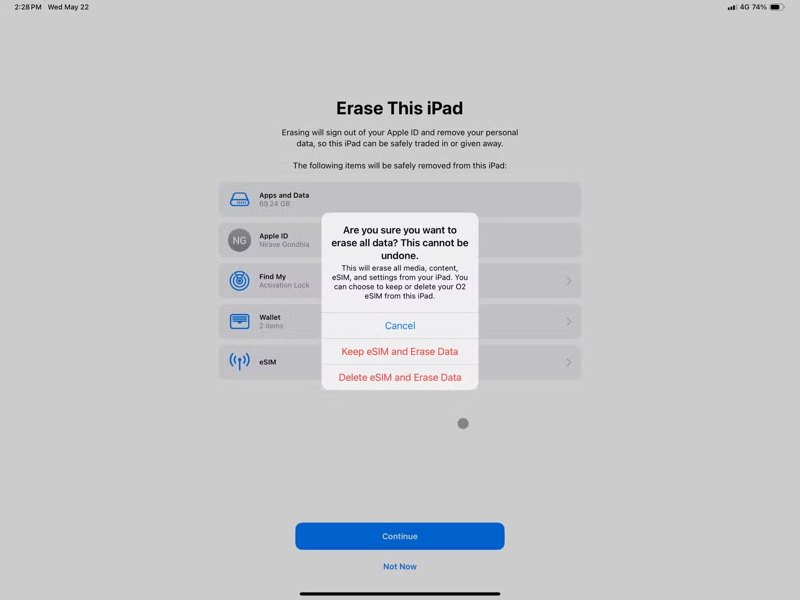
Vaihe 7. Syötä iPad-salasanasi todentaaksesi.
Vaihe 8. Päätä haluatko iCloud backup vai ei.
Vaihe 9. Jos Etsi iPadini on käytössä, poista se käytöstä kirjoittamalla Apple-tilisi salasana.
Vaihe 10. Kun iPadin palautus on valmis, laite käynnistyy uudelleen.
Osa 2: iPadin palauttaminen tietokoneella
Toinen tapa palauttaa iPad tehdasasetuksiin on käyttää tietokonetta. Käyttöjärjestelmästäsi riippuen voit palauttaa laitteen käyttämällä iTunesin tai Finderin uusinta versiota. Tähänkin tarvitaan USB-kaapeli.
Windowsissa ja macOS Mojavessa tai aiemmassa
Vaihe 1. Liitä iPad tietokoneeseen USB-kaapelilla.
Vaihe 2. Avaa iTunesin uusin versio.
Vaihe 3. Valitse Laite -painiketta vasemmassa yläkulmassa, kun iPadisi on havaittu.
Vaihe 4. Siirry Yhteenveto Tab.
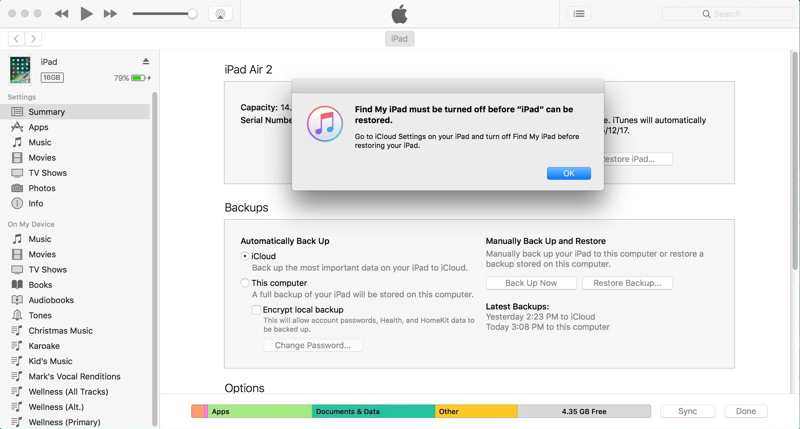
Vaihe 5. Klikkaa Palauta iPad painiketta.
Vaihe 6. Jos Etsi iPadini on käytössä, sinua pyydetään ensin sammuttamaan se.
Vaihe 7. Odota, että iPad käynnistyy uudelleen, ja irrota se.
macOS Catalinassa tai uudemmassa
Vaihe 1. Liitä iPad Maciin yhteensopivalla kaapelilla.
Vaihe 2. Avaa Finder-sovellus.
Vaihe 3. Kun iPadisi on tunnistettu, napsauta iPadisi nimeä.
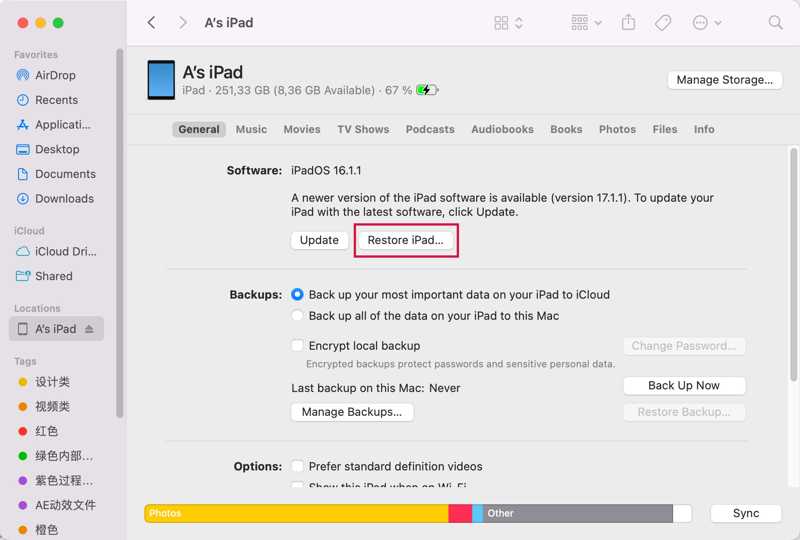
Vaihe 4. Vaihda general Tab.
Vaihe 5. Valitse Palauta iPad -painiketta aloittaaksesi iPadin tehdasasetusten palautuksen.
Osa 3: Lukitun iPadin palauttaminen
Jos unohdat salasanasi, iPadisi lukitaan. Jos olet päivittänyt iPadOS 15.2:een tai uudempaan, voit palauttaa lukitun iPadin suojauksen lukitusnäytössä. Tämä edellyttää Apple-tilisi salasanaa.
iPadOS 17:ssä tai uudemmassa
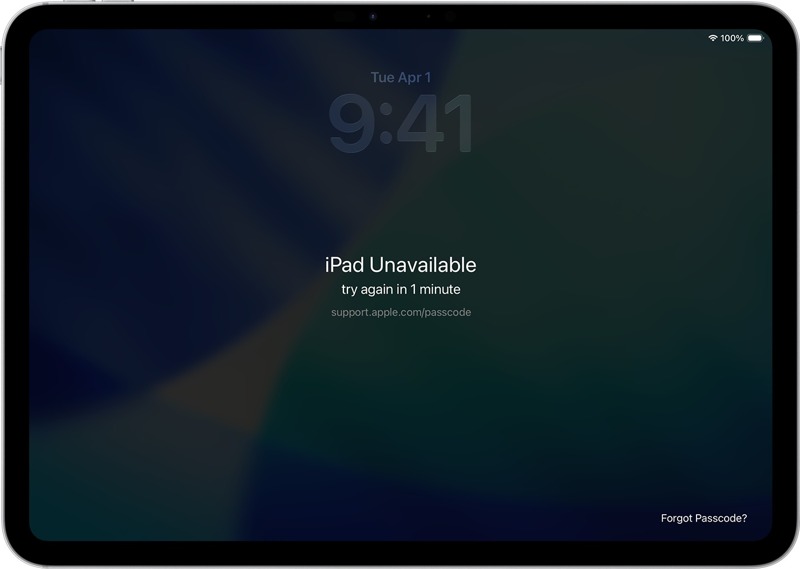
Vaihe 1. Syötä toistuvasti väärä salasana, kunnes iPad ei saatavilla näyttöön.
Vaihe 2. Napauta Unohditko salasanan vaihtoehto alhaalta.
Vaihe 3. Lue hälytys ja napauta Käynnistä iPad Reset painiketta.
Vaihe 4. Syötä iPadiisi linkitetty Apple-tilin salasana.
Vaihe 5. Kun prosessi on valmis, iPad käynnistyy uudelleen.
iPadOS 15.2:ssa tai uudemmassa
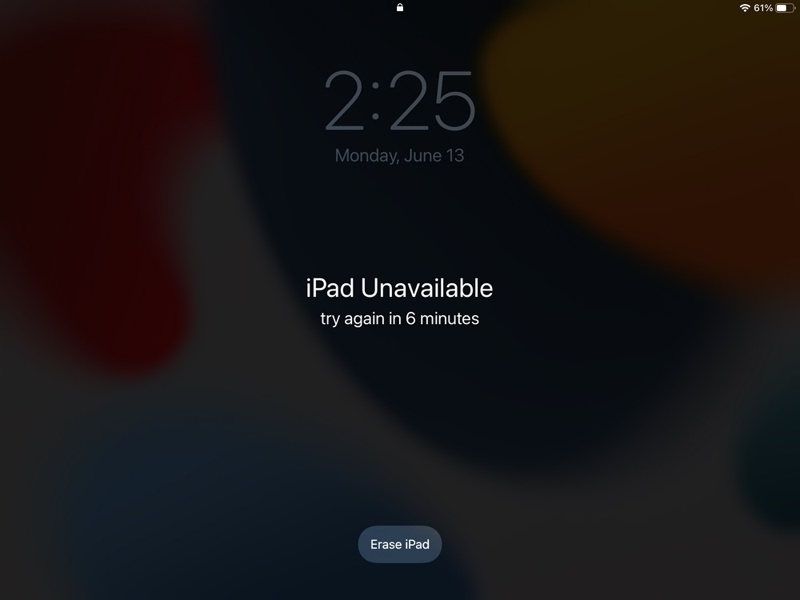
Vaihe 1. Napauta Poista iPad painiketta iPad ei saatavilla -näyttöön.
Vaihe 2. Lue ilmoitus ja napauta Poista iPad uudelleen.
Vaihe 4. Aloita prosessi kirjoittamalla Apple-tilisi salasana.
Osa 4: iPadin palauttaminen tehdasasetuksiin ilman salasanaa
Palautustila voit palauttaa iPadin tehdasasetuksiin ilman salasanaa. Prosessi toimii lukituilla ja käytöstä poistetuilla iPad-laitteilla. Muista, että sinun on silti annettava siihen liittyvä Apple-tilin salasana, kun otat sen uudelleen käyttöön.
Vaihe 1. Liitä iPad tietokoneeseen USB-kaapelilla.
Vaihe 2. Aseta iPad palautustilaan:
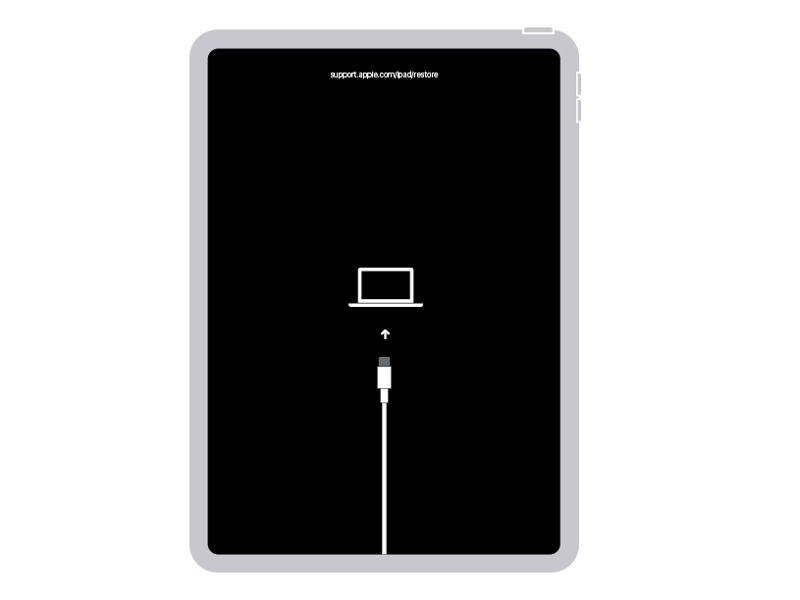
iPadilla ilman Koti-painiketta
Paina nopeasti ja vapauta Volume Up painiketta.
Tee sama asia asialle Volume Down painiketta.
Paina ja pidä painettuna Puoli -painiketta, kunnes palautustilan näyttö tulee näkyviin.
iPadilla, jossa on Koti-painike
Pidä alhaalla Etusivu + Puoli painikkeita yhdessä.
Kun palautustila avautuu, päästä painikkeet irti.
Vaihe 3. Avaa iTunes tai Finder käyttöjärjestelmäsi mukaan, jos se ei tule automaattisesti näkyviin.
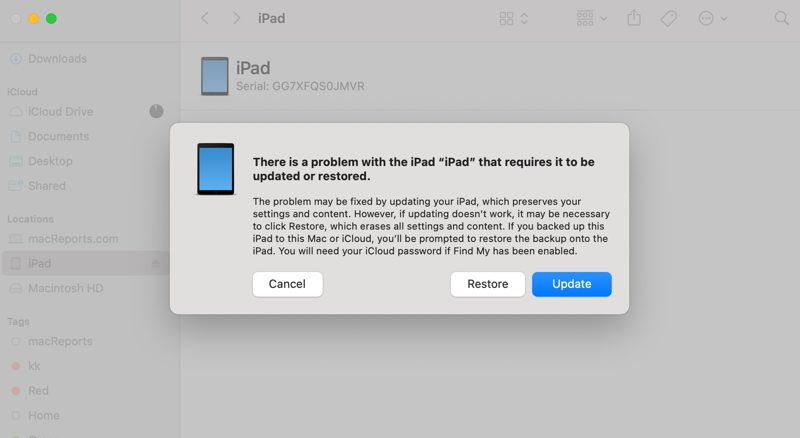
Vaihe 4. Valitse Palauttaa -painiketta valintaikkunassa.
Osa 5: Kuinka palauttaa käytöstä poistettu iPad tehdasasetuksiin
iPadin palauttaminen ilman salasanaa on mahdollista, jos sinulla on tehokas palautustyökalu, kuten Apeaksoft iFoneKit iOS:n lukituksen avaajaSe voi poistaa kaikki iPadisi tiedot ja henkilökohtaiset asetukset ilman rajoituksia. Selkeä muotoilu tekee siitä tavallisten ihmisten saatavilla.

Ladannut yli 1,000,000 Käyttäjät
- Palauta iPad tehdasasetuksiin ilman salasanaa.
- Suorita prosessi loppuun kolmessa vaiheessa.
- Poista numeroiset salasanat, kasvotunnukset ja kosketustunnukset.
- Tukee iPadOS:n uusimpia versioita.
Suojattu lataus
Suojattu lataus

Kuinka palauttaa lukittu iPad tehdasasetuksiin ilman salasanaa
Vaihe 1. Yhdistä iPadiisi
Suorita iPadin palautusohjelmisto, kun olet asentanut sen tietokoneellesi. Se on saatavilla Windows 11/10/8/7/XP/Vista- ja Mac OS X 10.7- tai uudemmissa käyttöjärjestelmissä. Valitse Avaa iOS-näytön lukitus -tilassa jatkaaksesi. Yhdistä iPad tietokoneeseen Lightning-kaapelilla.

Vaihe 2. Lataa laiteohjelmisto
Kun ohjelmisto tunnistaa laitteesi, lue iPadin tiedot. Napsauta sitten Aloita nyt -painiketta aloittaaksesi laiteohjelmiston latauksen.

Vaihe 3. Palauta iPadisi
Kun lataus on valmis, napsauta OK vahvistusvalintaikkunassa. Napsauta sitten Vahvista uudelleen -painiketta tarkistaaksesi laiteohjelmiston. Kun vahvistus on tehty, ohjelmisto aloittaa iPadin palauttamisen automaattisesti.

Yhteenveto
Nyt sinun pitäisi ymmärtää, miten palauta iPadin tehdasasetukset erilaisissa tilanteissa. Tilanteestasi riippuen voit palauttaa puhelimesi asetukset Asetukset-sovelluksessa, tietokoneella, suojauslukituksen avulla tai palautustilassa. Jos yleiset menetelmät eivät ole käytettävissä, Apeaksoft iFoneKit iOS:n lukituksen avaaja on paras vaihtoehto palauttaa iPad tehdasasetuksiin ilman salasanaa.
 Apeaksoft iFoneKit
 Avaa kaikentyyppiset iOS-salasanat iPhonesta, iPadista ja iPodista.
Suojattu lataus
Suojattu lataus
Aiheeseen liittyvät artikkelit




