


IPhonen palauttaminen iCloud/iTunes/Finder-varmuuskopiosta

iOS-laitteiden varmuuskopiointi- ja palautustoiminto on hyödyllinen tietojen suojaamiseen katoamiselta, tietojen siirtämiseen ja siirtämiseen iOS-laitteesta toiseen. Varmuuskopio tallentaa yhteystiedot, asetuksesi, sovellustiedot, keskustelut, valokuvat, videot, musiikin ja paljon muuta. Jos sinulla on jo iCloud-varmuuskopio tai varmuuskopio tietokoneellasi, voit palauta iPhone tai iPad varmuuskopiosta nopeasti. Tässä oppaassa käsitellään hyväksi havaittuja menetelmiä.
SIVUN SISÄLTÖ:
Osa 1: Mitä iPhonen palauttaminen varmuuskopiosta tarkoittaa
iPhonen varmuuskopio on kopio iOS-laitteesi tiedoista, joka voidaan tallentaa tietokoneellesi tai iCloudiin. Varmuuskopion tiedot voivat sisältää yhteystietoja, kalenteritapahtumia, valokuvia ja videoita, musiikkia ja muuta mediasisältöä, sovelluksia ja sovellustietoja, asetuksia, viestejä ja liitteitä, Siri-kirjanmerkkejä ja paljon muuta.
IPhonen palauttaminen varmuuskopiosta tarkoittaa tietojen palauttamista varmuuskopiosta laitteellesi. Muista, että iPhonen palauttaminen aiemmasta varmuuskopiosta poistaa nykyiset tiedot laitteeltasi.
Osa 2: iPhonen palauttaminen iCloud-varmuuskopioinnista
Apple antaa jokaiselle käyttäjälle 5 Gt ilmaista tallennustilaa iPhonen tietojen varmuuskopiointiin. Oikeilla asetuksilla voit varmuuskopioida iPhonesi iCloudiin automaattisesti tai manuaalisesti. Jos vahingossa poistat tärkeitä tietoja, voit palauttaa iPhonesi iCloud-varmuuskopiosta.
Edellytykset:
- 1.Sinulla on iCloud-varmuuskopio. Jos et ole varma, siirry kohtaan Asetukset sovellus, napauta profiiliasi ja siirry kohtaan iCloud, sitten iCloud varmuuskopiointi, ja napauta Varmuuskopioi nyt.
- 2.Apple ID:si ja salasanasi.
- 3.Olet tyhjentänyt laitteesi, joten sinun on palautettava iPhone varmuuskopiosta käyttöönoton jälkeen.
- 4.Vakaa Internet-yhteys.
Laitteen tyhjentäminen ennen iPhonen palauttamista iCloud-varmuuskopiosta
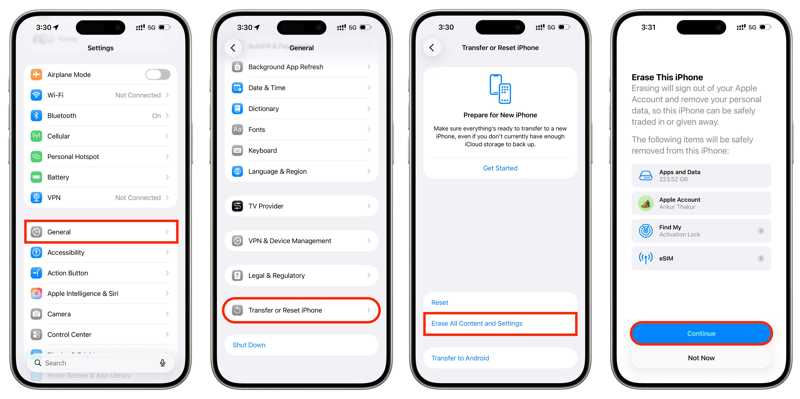
Vaihe 1. Avaa Asetukset app iPhone-laitteellasi.
Vaihe 2. Mene generalja Siirrä tai nollaa iPhone.
Vaihe 3. Napauta Poista kaikki sisältö ja asetukset painiketta.
Vaihe 4. Lue varoitus ja napauta jatkaa.
Vaihe 5. Valitse sitten Poista iPhone, Säilytä eSIM ja poista tiedottai Poista eSIM ja poista tiedot tarvittaessa.
Vaihe 6. Aloita laitteen tyhjentäminen syöttämällä iPhone-salasanasi.
IPhonen palauttaminen iCloud-varmuuskopiosta
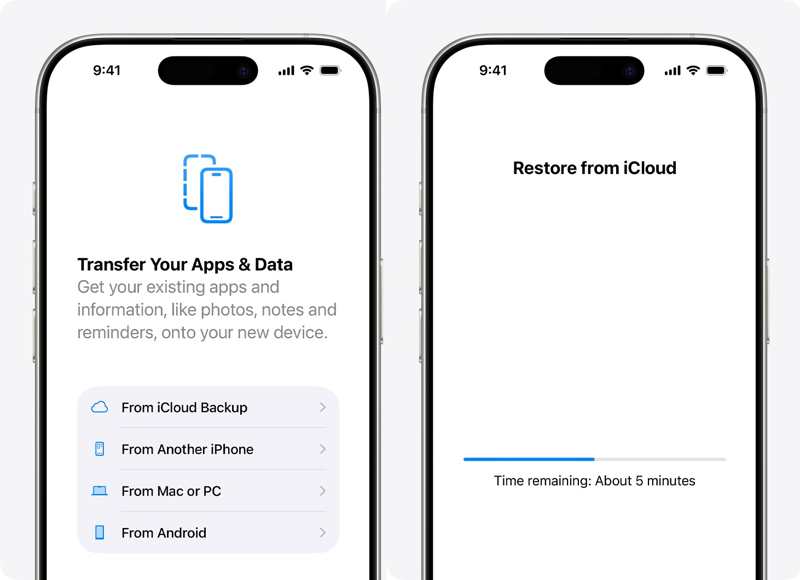
Vaihe 1. Käynnistä iPhone ja ota se käyttöön.
Vaihe 2. Varmista, että se on yhteydessä Wi-Fi-verkkoon.
Vaihe 3. Kun saavut Siirrä sovelluksesi ja tietosi ruutu, valitse iCloud Backupista.
Vaihe 4. Kirjaudu Apple-tilillesi.
Vaihe 5. Valitse sopiva varmuuskopio päivämäärän ja koon mukaan.
Vaihe 6. Kirjaudu pyydettäessä uudelleen Apple-tilillesi.
Vaihe 7. Odota prosessin päättymistä ja suorita sitten loput asennusvaiheet.
Huomautus: IPhonea ei voi palauttaa iCloud-varmuuskopiosta asennuksen jälkeen.
Osa 3: IPhonen palauttaminen tietokoneen varmuuskopiosta
iCloud-tallennustila on rajallinen, joten yhä useammat iPhone-käyttäjät varmuuskopioivat laitteitaan tietokoneelle. Tämä tarkoittaa, että voit palauttaa iPhonen tietokoneen varmuuskopiosta. Vaikka tämä tapa ei pyydä sinua tyhjentämään iPhoneasi, varmuuskopio korvaa laitteesi nykyiset tiedot.
Edellytykset:
- 1.Varmuuskopio tietokoneellasi.
- 2.iTunesin uusin versio.
- 3.Yhteensopiva USB-kaapeli.
- 4.Varmuuskopiosalasana (jos olet joskus käyttänyt sitä) salattu iPhone-varmuuskopio).
Vaihe 1. Kytke iPhone tietokoneeseesi USB-kaapelilla.
Vaihe 2. Suorita iTunes työpöydältäsi.
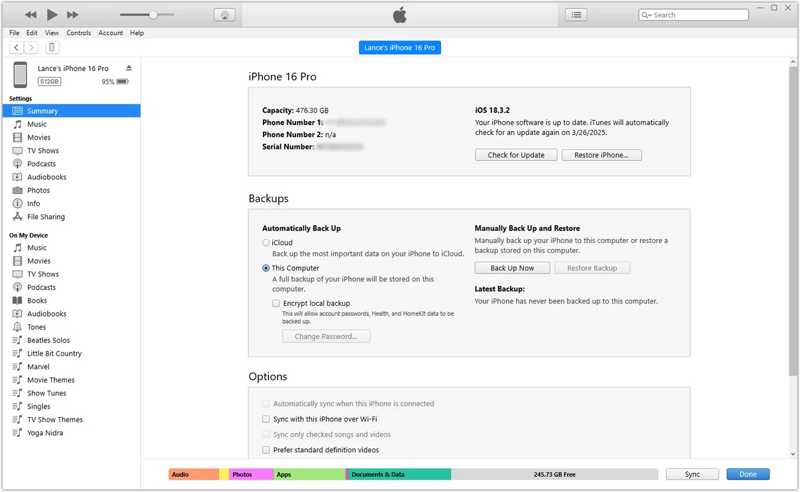
Vaihe 3. Valitse Puhelin -painiketta vasemmassa yläkulmassa, kun iPhone on havaittu.
Vaihe 4. Siirry Yhteenveto -välilehti ja etsi varmuuskopiot menossa.
Vaihe 5. Valitse Palauta varmuuskopiointi painiketta.
Vaihe 6. Valitse olennaisin varmuuskopio.
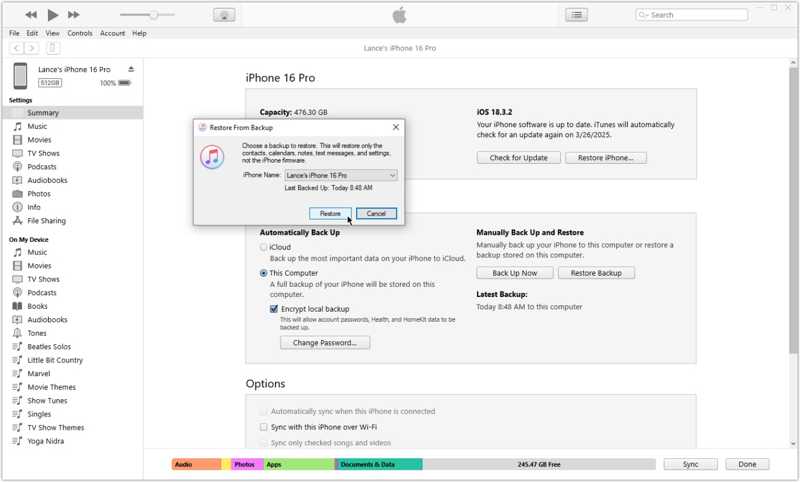
Vaihe 7. Valitse Palauttaa -painiketta aloittaaksesi iPhonen palauttamisen tietokoneen varmuuskopiosta.
Huomautus: Jos olet ottanut Etsi iPhoneni -toiminnon käyttöön laitteellasi, poista se käytöstä Asetukset-sovelluksessa ennen prosessia.
Osa 4: IPhonen palauttaminen varmuuskopiosta Macissa
Apple on lopettanut iTunesin julkaisemisen macOS Catalinan myötä. Sen sijaan voit palauttaa iPhonen varmuuskopiosta Macilla käyttämällä sisäänrakennettua Finder-sovellusta. Jos käytät macOS Mojavea tai aiempaa, sinun on silti palautettava iPhone iTunesin avulla.
Edellytykset:
- 1.Finder-sovellus.
- 2.USB-kaapeli tai Wi-Fi.
- 3.Salatun varmuuskopion salasana.
- 4.Varmuuskopio Macillasi.
Vaihe 1. Avaa löytäjä App.
Vaihe 2. Yhdistä iPhone Maciin USB:n tai Wi-Fin kautta.
Vaihe 3. Syötä salasanasi ja luota tähän tietokoneeseen.
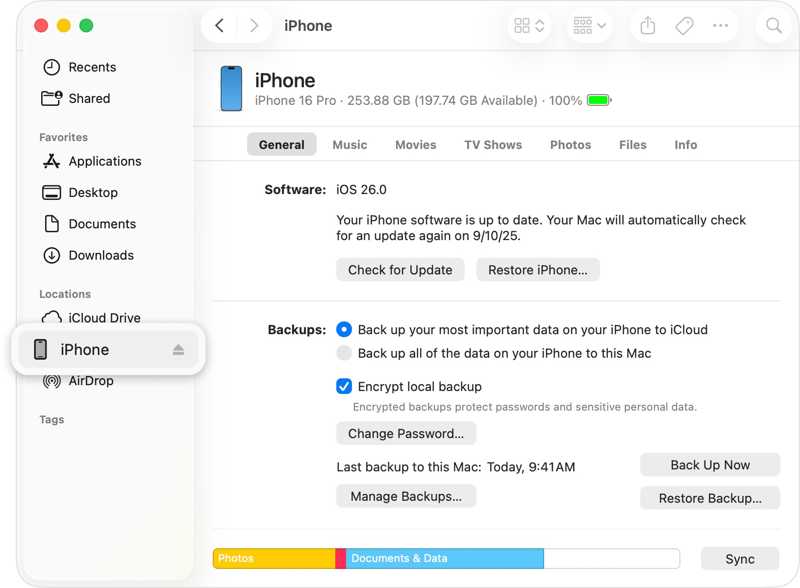
Vaihe 4. Valitse iPhone sivupalkista ja siirry sitten kohtaan general Tab.
Vaihe 5. Valitse Palauta varmuuskopiointi -painiketta varmuuskopiot osiossa. Täällä voit käytä iPhone-varmuuskopiotasi.
Vaihe 6. Valitse haluamasi varmuuskopio ja anna salasana, jos se on salattu.
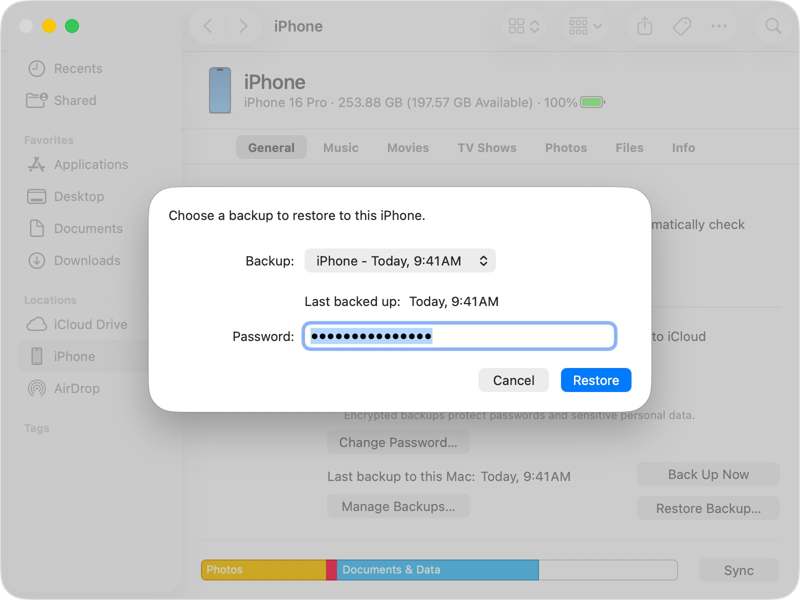
Vaihe 7. Napsauta lopuksi painiketta Palauttaa -painiketta aloittaaksesi iPhonen palauttamisen vanhasta varmuuskopiosta.
Huomautus: Kun prosessi on valmis, irrota iPhone ja kytke se päälle. Nyt tiedot, sovellukset ja asetukset ovat takaisin iPhonessasi.
Osa 5: Kuinka palauttaa iPhone varmuuskopiosta poistamatta sitä
Apple koodaa iPhonen varmuuskopiot, mukaan lukien iCloud-varmuuskopiot ja tietokoneen varmuuskopiot. Tämän seurauksena et voi avata vanhaa varmuuskopiota ja poimia tiettyjä tiedostoja. Onneksi Apeaksoft iPhone Data Recovery voit palauttaa iPhonesi varmuuskopiosta poistamatta sitä.

Ladannut yli 1,000,000 Käyttäjät
- Palauta iPhonen tiedot varmuuskopiolla tai ilman.
- Poimi tiedot iCloudista ja iTunes-varmuuskopiosta.
- Esikatsele iPhonen varmuuskopioita valikoivaa tietojen palautusta varten.
- Palauta iPhone varmuuskopiosta keskeyttämättä olemassa olevia tietoja.
- Tukee uusimpia iPhone- ja iPad-malleja.
Suojattu lataus
Suojattu lataus

IPhonen palauttaminen iTunes-varmuuskopiosta
Vaihe 1. Asenna iPhone Data Recovery
Käynnistä tietojen palautusohjelmisto, kun olet asentanut sen tietokoneellesi. Macille on olemassa toinen versio. Liitä iPhone tietokoneeseen Lightning-kaapelilla.

Vaihe 2. Lataa iTunes-varmuuskopio
Siirry Palauta iTunes-varmuuskopiointitiedosto välilehti. Valitse olennaisin varmuuskopio ja napsauta sitten Aloita -painiketta skannataksesi sen.

Vaihe 3. Palauta iPhone päivämäärä
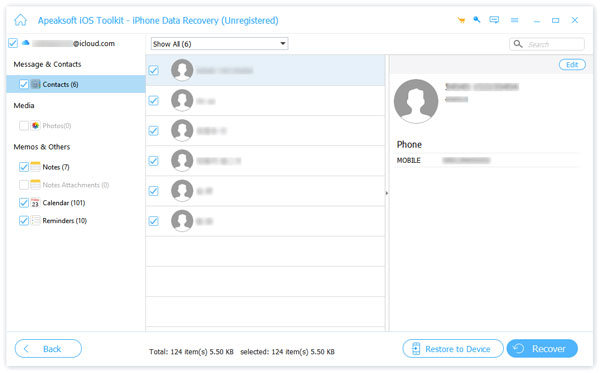
Skannauksen jälkeen näet kaikki varmuuskopion tiedot tyypin mukaan. Jos haluat esimerkiksi palauttaa valokuvia, valitse kameran rullaValitse kaikki palautettavat tiedostot ja napsauta toipua -painiketta. Aseta tulostuskansio ja paina toipua uudelleen.
IPhonen palauttaminen iCloud-varmuuskopiosta
Vaihe 1. Kirjaudu sisään iCloudiin
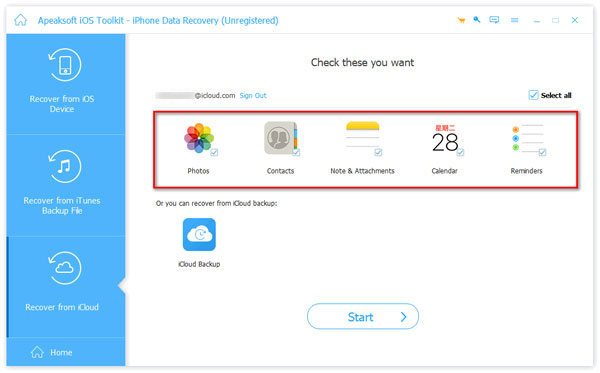
Päätä Palauta iCloud-varmuuskopiotiedostosta välilehti iPhonen palautusohjelmistossa, jos haluat palauttaa iPhonen iCloud-varmuuskopiosta. Kirjaudu sisään Apple ID:lläsi ja salasanallasi.

Vaihe 2. Palauta iCloud-varmuuskopio
Valitse iCloud-varmuuskopiosta palautettavat tietotyypit, kuten Yhteystiedot, Valokuvat, ja enemmän. Napsauta Aloita -painiketta tietojen purkamiseksi varmuuskopiosta. Valitse haluamasi tiedostot ja napsauta sitten toipua palauttaakseen kadonneet tiedot.
Yhteenveto
Tämä opas selitti kuinka palauta iPhone varmuuskopiosta jos kadotat tärkeitä tiedostoja laitteeltasi tai hankit uuden iOS-laitteen. Ilman tietokonetta voit palauttaa iCloud-varmuuskopion laitteellesi internet-yhteyden kautta. iTunes ja Finder auttavat sinua korvaamaan tietokoneen varmuuskopion iOS-laitteellasi. Apeaksoft iPhone Data Recovery on yksinkertainen tapa poimia tietoja iTunes- tai iCloud-varmuuskopiosta ja hakea tiedostoja palauttamatta laitettasi.
 Apeaksoft iPhone Data Recovery
 Palauta poistetut tai kadonneet tiedot iOS-laitteista, iTunesista ja iCloud-varmuuskopioista.
Suojattu lataus
Suojattu lataus
Aiheeseen liittyvät artikkelit




