

WhatsAppin palauttaminen iCloudista iPhonessa - yksityiskohtainen opas

Tiedostojen menettäminen on hermoja raastavaa, varsinkin jos sinulla on tärkeitä WhatsApp-dokumentteja tai kuvia ystäviltäsi. Pikaviestisovellus tarjoaa oletustavan palauttaa viestit iCloudista, jos olet joskus varmuuskopioinut WhatsApp-tiedostot. Mutta prosessi... WhatsAppin palauttaminen iCloudista on monimutkainen; voit oppia lisää prosessista ja parhaasta vaihtoehdosta artikkelista.
SIVUN SISÄLTÖ:
Osa 1: Kuinka palauttaa WhatsApp-keskustelut iCloud-varmuuskopiosta
Verrattuna WhatsApp-tiedostojen varmuuskopiointiin iCloudiin iPhonella, WhatsAppin palauttaminen iCloudista on todennäköisesti vaikeampaa. Sinun on asennettava WhatsApp uudelleen iPhonellesi etukäteen, mikä voi aiheuttaa tietojen menetyksen riskin. Tässä on yksityiskohtainen prosessi, jota sinun tulee noudattaa.
Tarkista, onko sinulla iCloud-varmuuskopio
Vaihe 1. Käynnistä WhatsApp ja mene osoitteeseen Asetukset.
Vaihe 2. Napauta Keskustelut - Keskustelun varmuuskopiointi.
Vaihe 3. Tarkista, onko varmuuskopiota ja vastaavat tiedot.
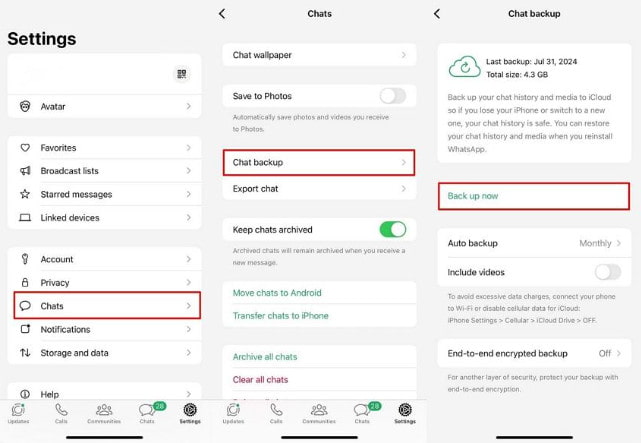
Varmista, että iCloud-asetuksesi ovat oikein
Vaihe 1. Mene Asetukset ja napsauta Apple ID:täsi.
Vaihe 2. Paina iCloud ja tarkista, onko iCloud Drive -kytkin päällä.
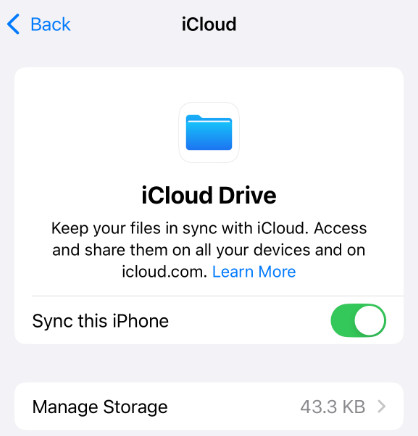
Vaihe 3. Vieritä alas varmistaaksesi, että WhatsApp on ottanut iCloud-käyttöoikeuden käyttöön.
Palauta WhatsApp-varmuuskopio iCloudista
Vaihe 1. Käynnistä WhatsApp-sovellus iPhonessasi ja varmuuskopioi tärkeät WhatsApp-viestit muihin paikkoihin tai vie tärkeät keskustelut sähköpostiin. On tärkeää varmuuskopioida olemassa olevat viestit etukäteen.
Vaihe 2. Paina sovellusta pitkään, kunnes se alkaa täristä, ja napauta Poista painiketta.
Vaihe 3. Siirry App Store Etsi iPhonessa WhatsApp ja asenna se uudelleen iPhoneen.
Vaihe 4. Avaa sovellus uudelleen ja vahvista sama puhelinnumero.
Vaihe 5. Noudata näytön ohjeita ja napauta Palauta-vaihtoehtoa, kun sitä pyydetään. Sitten pääset palautusnäyttöön.
Vaihe 6. Napauta Palauta chat-historia -painiketta ja napauta sitten seuraava -painiketta. Syötä sitten näyttönimesi ja aloita WhatsAppin palauttaminen iCloudista.
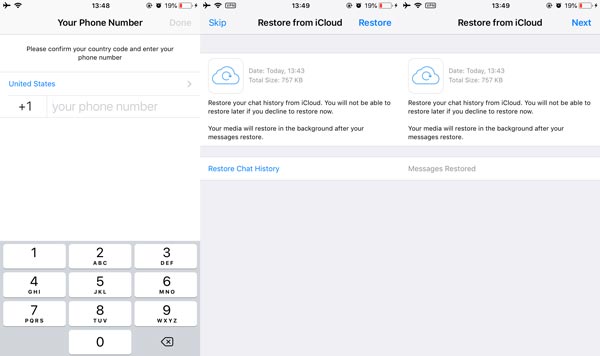
Vinkki: Koska prosessi toimii langattoman yhteyden kautta, sinun on varmistettava hyvä internetyhteys.
Osa 2: WhatsAppin palauttaminen iPhonessa ilman iCloud-varmuuskopiointia
Olemme jo esitelleet, kuinka WhatsApp-varmuuskopio palautetaan iCloudista. Monet käyttäjät saattavat kuitenkin kohdata hankalan tilanteen, jos iCloudissa ei ole palautettavaa varmuuskopiota tai iCloud-varmuuskopiota ei ole koskaan tehty. Älä huoli! Tässä osiossa kerrotaan, kuinka WhatsApp palautetaan ilman iCloud-varmuuskopiota. Apeaksoft iPhone Data Recovery.
Luotettava työkalu WhatsApp-tietojen palauttamiseen
- Palauta WhatsApp-keskustelut iPhonesta ilman varmuuskopiointia.
- Esikatsele poistetut WhatsApp-tiedostot ja valitse haluamasi.
- Tukee tekstiviestejä, valokuvia, ääntä, videoita, muistiinpanoja jne.
- Yhteensopiva iPhonen ja iPadin kanssa, jossa on iOS 26 tai vanhempi versio.
Suojattu lataus
Suojattu lataus

Vaihe 1. Liitä iPhone tietokoneeseen Lightning-kaapelilla. Avaa WhatsAppin palautustyökalu ja valitse Palauta iOS-laitteesta vaihtoehtoa.

Vaihe 2. Avaa iPhonen lukitus ja luota tietokoneeseen. Käännä ohjelmistoon ja napsauta Aloita haku -painiketta aloittaaksesi kadonneiden WhatsApp-viestien ja -keskustelujen skannauksen iPhonessasi.
Vaihe 3. Siirry Viesti ja yhteystiedot -osiosta valitaksesi WhatsApp keskustelut palautettavaksi ilman iCloud-varmuuskopiota.

Vaihe 4. Klikkaa toipua -painiketta ja valitse avoin -painiketta valitaksesi sijaintikansion ponnahdusikkunassa. Napsauta sitten toipua -painiketta WhatsApp-tiedostojen palauttamiseksi.

Osa 3: UKK WhatsAppin palauttamisesta iCloud-varmuuskopiosta
Kuinka palauttaa WhatsApp-varmuuskopio iCloudista Androidiin?
WhatsApp-varmuuskopion palauttamiseen iCloudista Androidiin ei ole virallista tapaa. Voit palauttaa sen iPhoneen ja käyttää sitten erillistä varmuuskopiointityökalua. WhatsApp-siirto työkalu WhatsApp-tietojen siirtämiseen iPhonesta Androidiin.
Miksi WhatsAppin varmuuskopiointi iCloudiin epäonnistuu?
Kun et varmuuskopioi WhatsApp-tiedostoja iCloudiin, varmista, että sisäänrakennettu varmuuskopiointiominaisuus toimii verkon kautta, että siinä on tarpeeksi tallennustilaa, ja varmista, että iCloud-palvelin toimii. Sinulla voi olla toinen varmuuskopio iTunesilla tai kolmannen osapuolen työkalu.
Voinko palauttaa tiettyjä WhatsApp-keskusteluja iCloudista?
Ei. Voit palauttaa vain koko WhatsApp-varmuuskopion iCloudista iPhoneen. Mutta ennen sitä et voi avata tai esikatsella iCloud-varmuuskopiota. Tietenkin voit myös käyttää ammattimaista WhatsApp-tietojen palautustyökalua esikatsella ja palauttaa halutut tiedostot.
Yhteenveto
Täältä voit lukea lisää yksityiskohtia aiheesta kuinka palauttaa WhatsApp iCloudista iPhonella. Saatat haluta varmuuskopioida WhatsApp-viestit iCloudiin automaattisen varmuuskopioinnin avulla. Mutta niiden palauttaminen iPhoneen on vaikeaa. Toivottavasti pystyt palauttamaan WhatsAppin iCloud-varmuuskopiosta helposti.
Aiheeseen liittyvät artikkelit
Oletko kadottanut viestejä, valokuvia ja videoita WhatsAppissa ja haluat palauttaa ne? Tässä artikkelissa esitellään kolme Android WhatsApp -palautusohjelmistoa.
Tämä artikkeli näyttää, kuinka ladata valokuvia iCloudista. Voit myös oppia hallitsemaan valokuvia iCloud-tallennustilan optimoimiseksi.
Etsitkö kuinka palauttaa poistetut valokuvat WhatsAppista? Tässä artikkelissa jaetaan helpoimmat tavat saada WhatsApp-kuvasi takaisin iPhonesta tai Androidista.
Kun vaihdat uuteen iPhoneen, tämä opas auttaa sinua siirtämään WhatsApp-viestejä ja -mediaa helposti iCloudin, iTunesin tai muun siirto-ohjelmiston avulla.



