


Kuinka palauttaa WhatsApp-keskustelusi iCloudista

Pikaviestisovelluksena WhatsApp on suosittu kaikenikäisten keskuudessa. Se tallentaa keskustelusi, viestisi ja multimedialiitteesi. WhatsApp ei kuitenkaan tallenna keskusteluhistoriaasi palvelimelleen eikä voi palauttaa poistettuja viestejä. Toisaalta se mahdollistaa keskustelujen varmuuskopioinnin iCloudiin iPhonella. Kun kadotat tärkeät viestit, voit palauta WhatsApp iCloudistaTässä artikkelissa on vaiheittainen opas.
SIVUN SISÄLTÖ:
Osa 1: WhatsAppin palauttaminen iCloudista iPhonessa
Voit palauttaa WhatsAppin iCloudista, jos olet varmuuskopioinut keskustelusi. Siksi sinun on ensin tarkistettava varmuuskopioinnin tila. Lisäksi sinun on asennettava WhatsApp uudelleen prosessin aikana. Yhdistetty puhelinnumero on välttämätön.
Vaihe 1. Avaa WhatsApp-sovelluksesi.
Vaihe 2. Siirry Asetukset Tab.
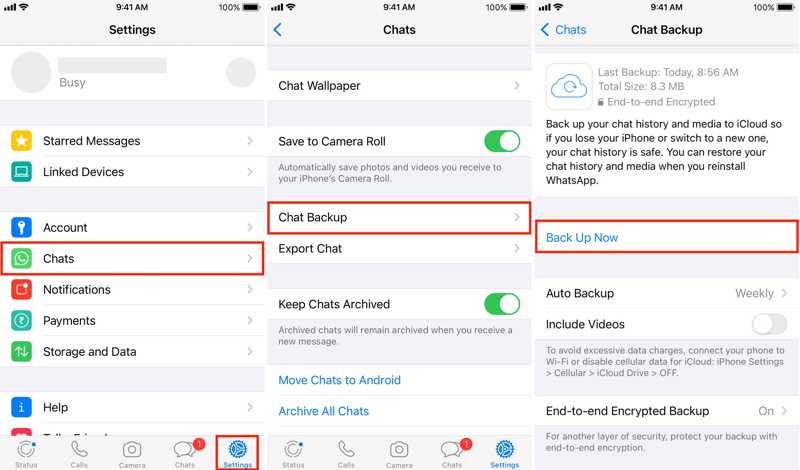
Vaihe 3. Navigoida johonkin Chatit ja Chat-varmuuskopiointi.
Vaihe 4. Tarkista Viimeinen varmuuskopiointi.
Vinkki: WhatsAppissa voit varmuuskopioida keskustelut automaattisesti tai manuaalisesti.
Vaihe 5. Palaa takaisin aloitusnäyttöön.
Vaihe 6. Paina WhatsApp-kuvaketta pitkään ja valitse Poista sovellus.
Vaihe 7. Napauttaa Poista sovellus Ja valitse Poista.
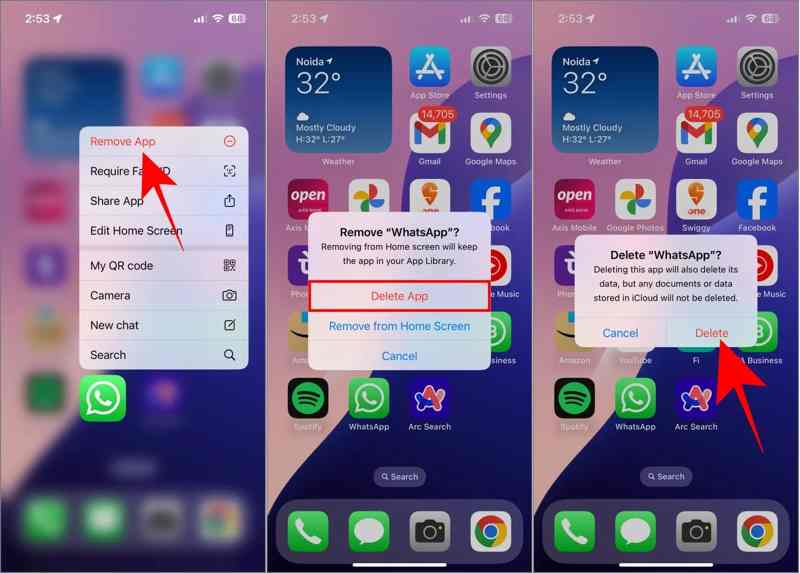
Vaihe 8. Käynnistä iPhone uudelleen ja asenna WhatsApp App Storesta.
Vaihe 9. Käynnistä WhatsApp ja määritä se samalle puhelinnumerolle.
Vaihe 10. Sinun ei tarvitse suoraan käyttää iCloud Backupia, mutta napauta Palauta chat-historia på den Palauta iCloudista -näyttöön.
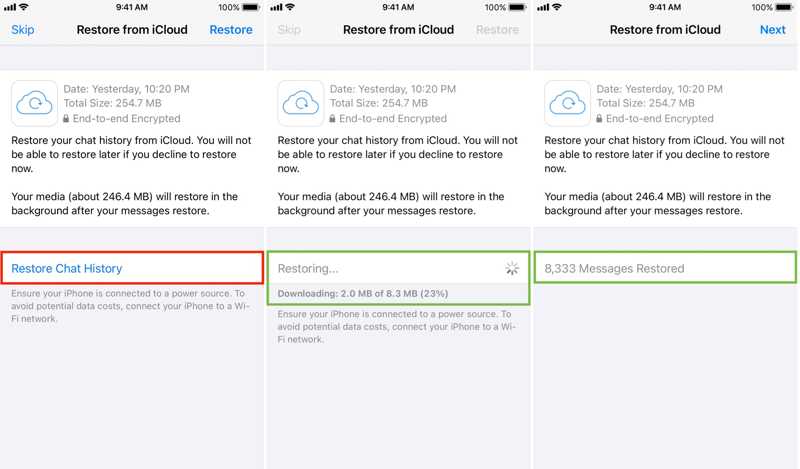
Vaihe 11. Kun se on valmis, napauta seuraava.
Vaihe 12. Suorita asennusprosessi loppuun.
Vaihe 13. Nyt löydät WhatsAppin palautettuna iCloudista.
Osa 2: Mitä tehdä, jos et voi palauttaa WhatsAppia iCloudista
Kuinka kauan WhatsAppin palauttaminen iCloudista kestää? Se kestää yleensä 5–30 minuuttia. Jos se kestää kauemmin, palautusprosessi saattaa jumiutua. Kokeile alla olevia ratkaisuja ongelman korjaamiseksi:
Ratkaisu 1: Vapauta tilaa
Jos et pysty palauttamaan WhatsAppia iCloudista, tarkista ensin iPhonen tallennustila. Jos tilaa ei ole tarpeeksi, sinun on vapautettava tilaa iPhonestasi ennen palauttamista.
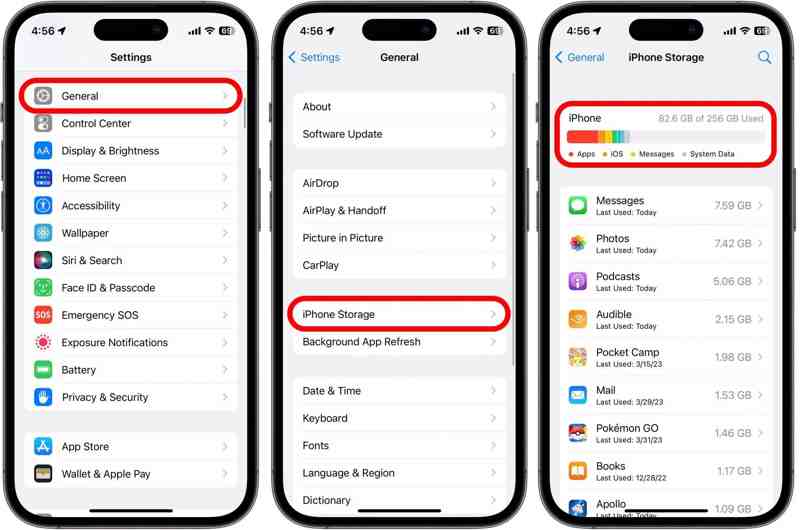
Vaihe 1. Suorita Asetukset App.
Vaihe 2. Mene general ja iPhone-tallennustila.
Vaihe 3. Tarkista, onko WhatsApp-varmuuskopiolle riittävästi vapaata tilaa. Jos ei, poista tarpeettomat sovellukset vapauttaaksesi tilaa.
Kirjallisuutta
Ratkaisu 2: Tarkista verkko
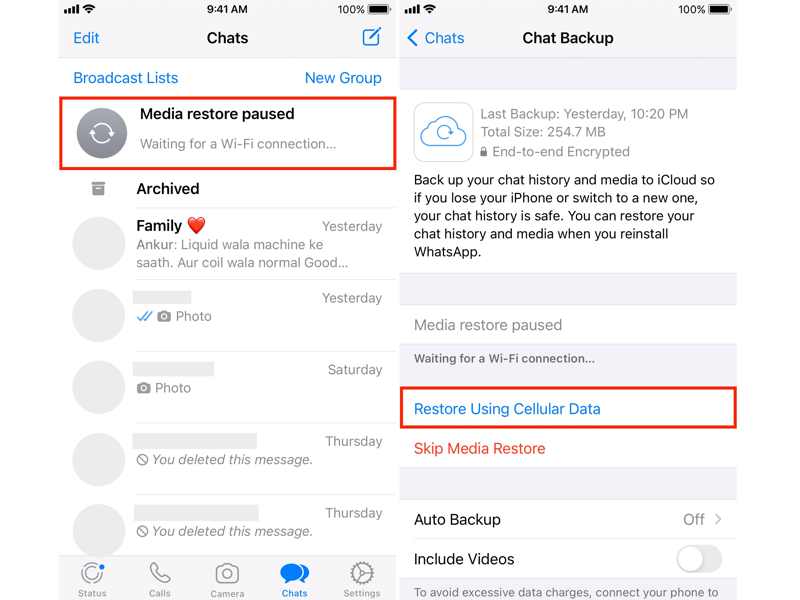
WhatsAppin palautus iCloudista jumiutuu osittain heikon internetyhteyden vuoksi. Prosessi edellyttää vakaata verkkoa. Jos aiot palauttaa WhatsAppin käyttämällä mobiilidataa, sinun on otettava käyttöön "Palauta käyttämällä mobiilidataa" WhatsAppissa.
Ratkaisu 3: Asenna WhatsApp uudelleen
Toinen ratkaisu WhatsAppin palauttamiseen iCloudista, jos se jumiutuu, on asentaa WhatsApp uudelleen. Poista viestisovellus iPhonestasi. Lataa se sitten uudelleen App Storesta. Avaa sovellus ja yritä palauttaa keskustelut.
Osa 3: WhatsAppin palauttaminen ilman iCloudia
Apeaksoft iPhone Data Recovery mahdollistaa kadonneiden tietojen palauttamisen iCloudista poistamatta sovellusta. Jos et voi palauttaa WhatsAppia iCloudista varmuuskopion puuttumisen vuoksi, ohjelmisto voi auttaa sinua hakemaan poistetut WhatsApp-viestit suoraan iPhonesi muistista.

Ladannut yli 1,000,000 Käyttäjät
- Palauta WhatsApp-keskustelut kolmessa vaiheessa.
- Palauta kadonneet WhatsApp-viestit ilman varmuuskopiota.
- Esikatsele WhatsApp-viestejä ja palauta tiettyjä kohteita.
- Työskentele WhatsApp-viestien ja multimedialiitteiden kanssa.
- Tukee iOS:n ja iPadOS:n uusimpia versioita.
Suojattu lataus
Suojattu lataus

Kuinka palauttaa WhatsApp ilman iCloudia
Vaihe 1. Asenna iPhone Data Recovery
Käynnistä iPhone Data Recovery -ohjelmisto asennettuasi sen tietokoneellesi. Se on yhteensopiva Windows 11/10/8/7/XP/Vistan ja macOS 10.7:n tai uudemman kanssa. Valitse Palauta iOS-laitteesta tila. Liitä iPhone tietokoneeseen Lightning-kaapelilla. Kun ohjelmisto tunnistaa iPhonesi, napsauta Skannata -painiketta etsiäksesi kadonneita tietoja muististasi.

Vaihe 2. Esikatsele WhatsApp-keskusteluja
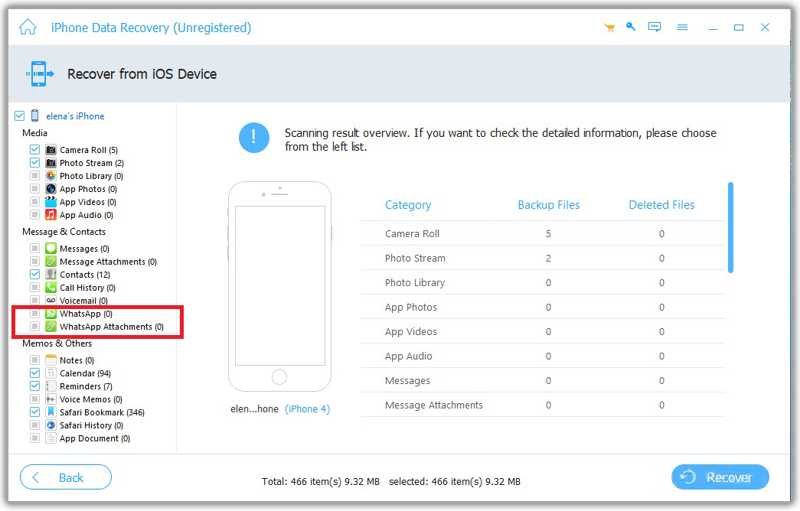
Kun tietojen skannaus on valmis, esikatseluikkuna avautuu. Valitse sivupalkista haluamasi tietotyypit, kuten WhatsApp ja WhatsApp-liitetiedostot. Sitten voit tarkastella niitä pääpaneelissa. Jos keskusteluja on liikaa, valitse Näytä vain poistetut suodattaaksesi poistetut viestit.
Vaihe 3. Palauta WhatsApp ilman iCloud
Valitse noudettavat WhatsApp-viestit ja liitteet. Napsauta toipua -painiketta oikeassa alakulmassa. Napsauta valintaikkunassa avoin -painiketta ja valitse tulostuskansio. Lopuksi napsauta toipua -painiketta uudelleen palauttaaksesi WhatsAppin ilman iCloud-varmuuskopioita.
Huomautus: Ohjelmisto ei keskeytä iPhonessasi olevien tietojen käsittelyä tai poista WhatsAppin asennusta.
Yhteenveto
Tämä opas selitti koko prosessin, WhatsAppin palauttaminen iCloudista jos olet ottanut automaattisen varmuuskopioinnin käyttöön tai varmuuskopioinut keskustelusi manuaalisesti iCloudiin. Lisäksi selitimme, mitä tehdä, jos palautusprosessi jumiutuu, jumiutuu tai epäonnistuu. Apeaksoft iPhone Data Recovery on paras ratkaisu kadonneiden WhatsApp-viestien ja liitteiden hakemiseen iPhonen muistista ilman iCloud-varmuuskopiota. Lisäksi se yksinkertaistaa työnkulkua käyttäjäystävällisen käyttöliittymän avulla.
Aiheeseen liittyvät artikkelit

 Apeaksoft iPhone Data Recovery
 Palauta poistetut tai kadonneet tiedot iOS-laitteista, iTunesista ja iCloud-varmuuskopioista.
Suojattu lataus
Suojattu lataus



