


Latausten hakeminen Android-puhelimellasi tai -tabletillasi

Toisin kuin iPhoneilla, voit ladata valokuvia, videoita, dokumentteja ja paljon muuta suoraan Android-laitteellesi selaimesta. On kuitenkin sydäntäsärkevää, jos vahingossa poistat ladatun tiedoston. Kaikki ei kuitenkaan ole menetetty, sillä kadonneita latauksia voi palauttaa useilla tavoilla. Tiedoston luonteesta ja poistamisen kestosta riippuen voit nouda ladatut tiedostot Android-laitteellasi laite oikealla menetelmällä.
SIVUN SISÄLTÖ:
Osa 1. Kuinka hakea latauksia Androidilla tiedostoista
Ladatut tiedostot tallennetaan Android-laitteesi Lataukset-kansioon. Voit käyttää niitä sisäänrakennetulla tai kolmannen osapuolen tiedostonhallintasovelluksella. Roskakori-, roskakori- tai Äskettäin poistetut -kansion avulla voit hakea latauksia Android-puhelimellasi ennen kuin ne poistetaan pysyvästi.
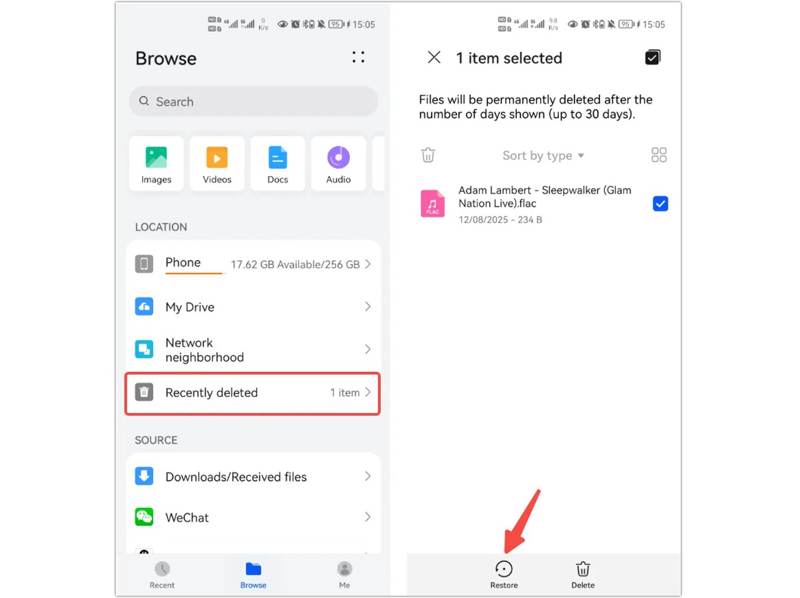
Vaihe 1. Avaa Tiedostonhallinta-sovellus sovellusvalikosta.
Vaihe 2. Napauta Äskettäin poistettu, Roskakoritai Roskakoriin kansio.
Vaihe 3. Katso sitten poistetut lataukset puhelimellasi.
Vaihe 4. Valitse palautettavat ladatut tiedostot.
Vaihe 5. Napauta Palauttaa or toipua painiketta.
Vaihe 6. Siirry seuraavaksi kohtaan Lataa kansio Tiedostojen Hallinta sovellus tarkistaaksesi, onko tiedostosi palautettu.
Osa 2. Kuinka hakea latauksia Androidilla Google Drivesta
Jos käytät Google Drivea Android-puhelimellasi ladattujen tiedostojen varmuuskopiointiin, voit hakea lataukset Androidilla helposti. Tämä menetelmä vaatii vakaan internetyhteyden ja Google-tilisi tunnistetiedot.
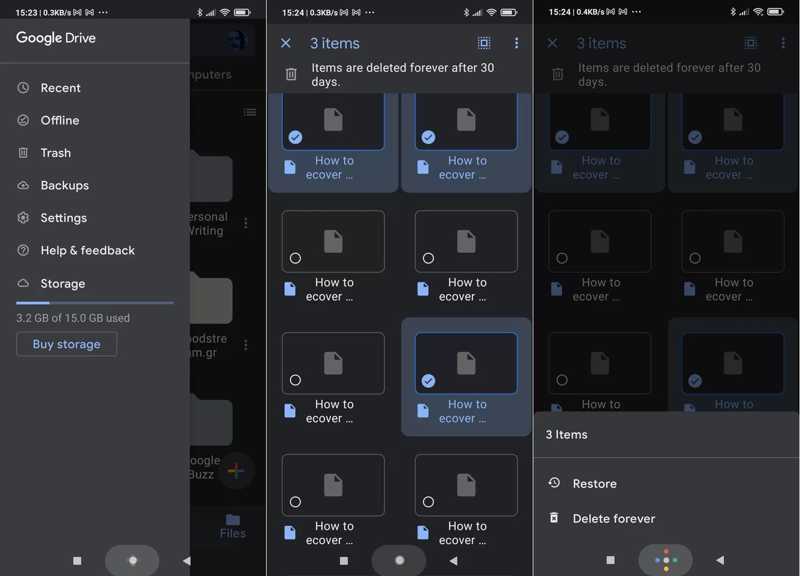
Vaihe 1. Suorita Google Drive sovellus laitteellasi.
Vaihe 2. Kirjaudu sisään Google-tililläsi ja salasanallasi.
Vaihe 3. Liu'uta vasemmalta näyttääksesi valikkorivin ja valitse Roskakori.
Vaihe 4. Selaa ladattuja tiedostoja kansio Roskakori kansio.
Vaihe 5. Valitse poistetut tiedostot, jotka haluat palauttaa.
Vaihe 6. Napauta Lisää: painiketta, jossa on kolmen pisteen kuvake, ja paina Palauttaa.
Osa 3. Kuinka hakea latauksia Androidilla varmuuskopiosta
Jos ladatut tiedostosi poistetaan pysyvästi, sinun on palautettava ne varmuuskopiosta. Edellytyksenä on tietenkin, että olet varmuuskopioinut puhelimesi Googleen. Lisäksi prosessi edellyttää laitteen tehdasasetusten palauttamista.
Vaihe 1. Suorita Asetukset App puhelimeesi.
Vaihe 2. Mene Yleinen johtoJa sitten asettaa uudelleen.
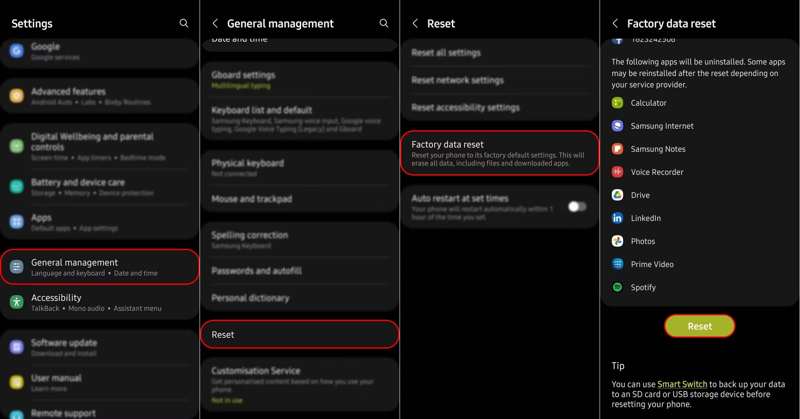
Vaihe 3. Napauttaa Tehdasasetusten palautus tai vastaava vaihtoehto ja paina asettaa uudelleen.
Vaihe 4. Seuraa seuraavaksi näytön ohjeita tehdasasetusten palautus puhelimesi.
Vaihe 5. Kun puhelimesi käynnistyy uudelleen, määritä se uutena laitteena.
Vaihe 6. Kun saavut Kopioi sovelluksia ja tietoja napauta seuraava.
Vaihe 7. paina Vanhaa laitetta ei voi käyttää linkki ja anna Google-tilisi tiedot.
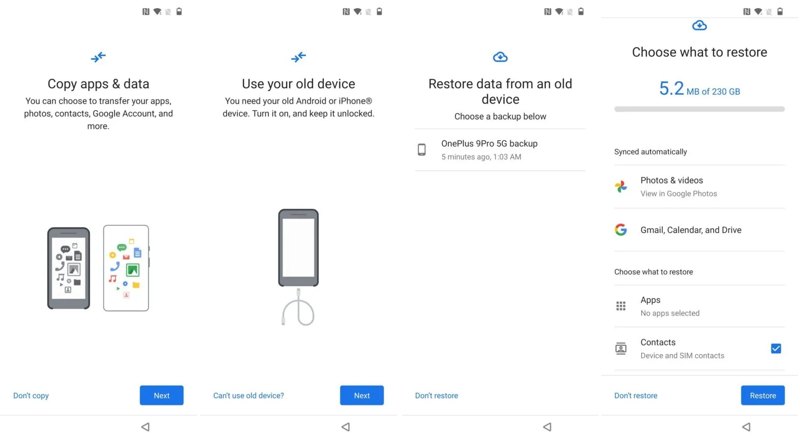
Vaihe 8. Valitse varmuuskopiotiedosto ja valitse haluamasi tietotyypit.
Vaihe 9. Lopuksi napauta Palauttaa -painiketta aloittaaksesi poistettujen latausten palauttamisen Android-laitteellasi.
Osa 4. Kuinka hakea latauksia Androidilla ilman varmuuskopiointia
Jos yllä olevat menetelmät eivät ole käytettävissä, sinun on palautettava Android-laitteesi lataustiedostot Android-tietojen palautusohjelmalla, kuten Apeaksoft Android Data RecoverySe pystyy lukemaan puhelimesi muistia tai SD-korttia ja etsimään poistettuja tiedostoja. Mikä tärkeintä, käyttäjäystävällinen muotoilu yksinkertaistaa tietojen palautusprosessia.

Ladannut yli 1,000,000 Käyttäjät
- Palauta poistetut lataukset Androidilla ilman varmuuskopiointia.
- Helppokäyttöinen eikä vaadi teknisiä taitoja.
- Esikatsele poistettuja tiedostoja valikoivaa palautusta varten.
- Yhteensopiva useiden tietotyyppien kanssa.
- Tukee lähes kaikkia Android-merkkejä ja -malleja.
Suojattu lataus
Suojattu lataus

Kuinka hakea poistetut lataukset Androidilla ilman varmuuskopiointia
Vaihe 1. Yhdistä puhelimeesi
Käynnistä Android Data Recovery -ohjelmisto asennettuasi sen tietokoneellesi. Macille on olemassa toinen versio.
Muista kytkeä virta USB-testaus tila puhelimessasi. Liitä se tietokoneeseen USB-kaapelilla. Valitse Siirrä tiedostoja jos niin pyydetään. Sitten ohjelmisto tunnistaa laitteesi.

Vaihe 2. Skannaa puhelimesi
Kun tietotyyppi-ikkuna avautuu, valitse palautettavat tiedot, kuten asiakirjatJos et ole varma, tarkista Valitse kaikki. osoita seuraava -painiketta aloittaaksesi laitteesi tietojen skannauksen.

Vaihe 3. Hae poistetut lataukset
Kun tietojen skannaus on valmis, voit esikatsella palautettavia tiedostoja. Ota käyttöön. Näytä vain poistetut kohteet nähdäksesi poistetut lataukset. Valitse palautettavat ladatut tiedostot ja napsauta toipua -painiketta. Siirry kohdekansioon ja vahvista tiedostojen palautus.

Kirjallisuutta
Yhteenveto
Noudattamalla konkreettista oppaamme sinun pitäisi ymmärtää, miten se tehdään nouda ladatut tiedostot Androidilla laitteita. Roskakori-kansion avulla voit löytää kadonneet tiedostot suoraan tiedostonhallinnasta tai Google Drive -sovelluksesta. Jos olet varmuuskopioinut laitteesi ennen tiedostojen poistamista, voit palauttaa ne tilisi kautta. Apeaksoft Android Data Recovery on paras tapa palauttaa poistetut tiedostot ilman varmuuskopiointia.
Aiheeseen liittyvät artikkelit




