

Kuinka palauttaa puuttuvat sovellukset Android Samsung -laitteissa

"Poistin äskettäin vahingossa joitakin sovelluksia puhelimestani. Miten löydän sen?" poistetut sovellukset Samsung-puhelimeltani puhelin?" Samsungin puhelimet ja tabletit ovat suosittuja osittain monipuolisten sovellustensa ansiosta. On kuitenkin suuri ongelma, jos laitteeltasi katoaa tärkeitä sovelluksia. Hyvä uutinen on, että voit palauttaa poistetut ja puuttuvat sovellukset laitteellesi useissa eri tilanteissa. Aloitetaan opas.
SIVUN SISÄLTÖ:
Osa 1: Kuinka löytää poistetut sovellukset Samsungista Google Playsta
Vaikka poistaisit sovelluksia Samsung-laitteestasi, Google Play Kauppa voi tallentaa lataamasi sovellukset. Siksi voit asentaa poistetut sovellukset uudelleen Samsung-laitteellesi Google Play Kaupasta.
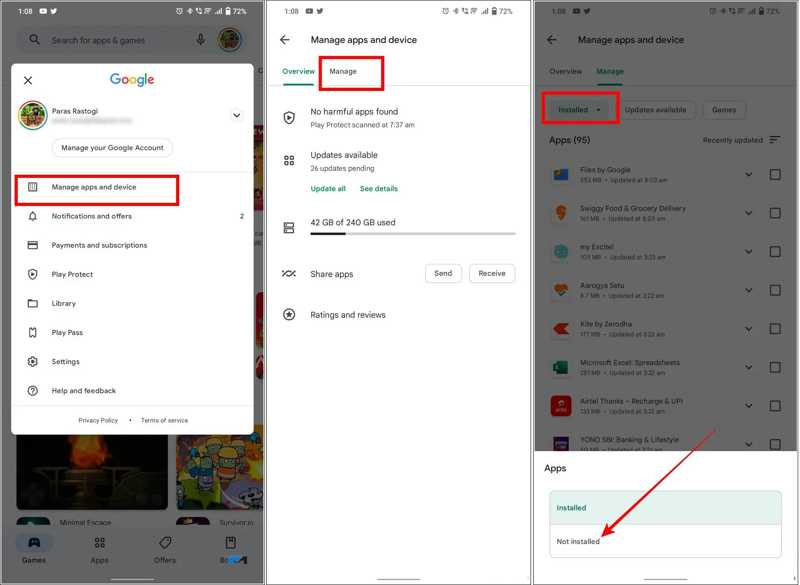
Vaihe 1. Suorita Pelaa Store sovelluspalkissa.
Vaihe 2. Napauta profiiliasi ja valitse Hallitse sovelluksia ja laitetta.
Vaihe 3. Vaihda Hallinta-välilehdelle.
Vaihe 4. Valitse Ei asennettu suodatin kaikkien poistettujen sovellusten näyttämiseksi.
Vaihe 5. Etsi poistetut sovellukset, jotka haluat palauttaa, ja rastita niiden valintaruudut.
Vaihe 6. Napauta Lataa -painiketta asentaaksesi ne uudelleen.
Osa 2: Kuinka palauttaa poistetut Samsung-sovellukset Google MyActivityn avulla
Jos et löydä poistettuja Samsung-sovelluksia Google Play Kaupasta, siirry Omat tapahtumat -osioon. Se ylläpitää koko Google-tilisi toimintalokia, mukaan lukien puhelimeesi asennetut sovellukset.
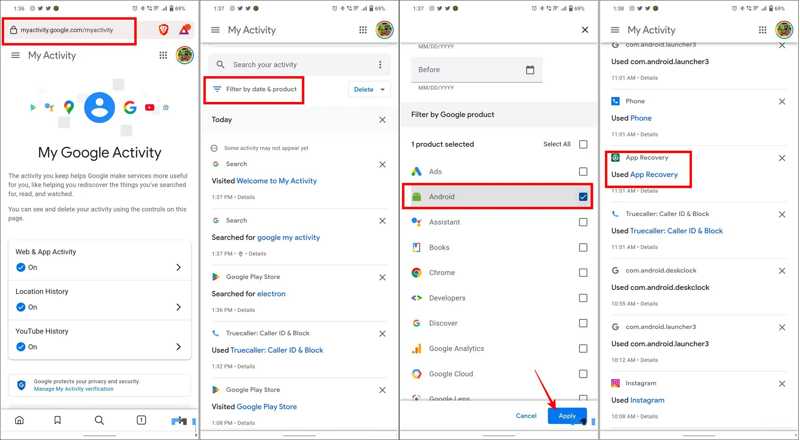
Vaihe 1. Siirry selaimessa osoitteeseen https://myactivity.google.com/.
Vaihe 2. Kirjaudu sisään puhelimeesi liitetyllä Google-tilillä.
Vaihe 3. Valita Poista ja valitse sopiva suodatin.
Vaihe 4. Tarkistaa Android, ja napauta käyttää.
Vaihe 5. Sitten näet koko toiminnan Samsung-laitteellasi.
Vaihe 6. Etsi puuttuva sovellus palautettavaksi Samsung Android -laitteellasi.
Vaihe 7. Asenna se seuraavaksi uudelleen sovelluskaupasta.
Osa 3: Kuinka löytää poistetut sovellukset Samsungista Galaxy Storesta
Google Play Kaupan lisäksi jotkut ihmiset käyttävät mieluummin Galaxy Storea laitteillaan. Se on useimpien Samsung-laitteiden sisäänrakennettu sovelluskauppa. Sen avulla voit löytää myös poistetut sovellukset Samsungilla.
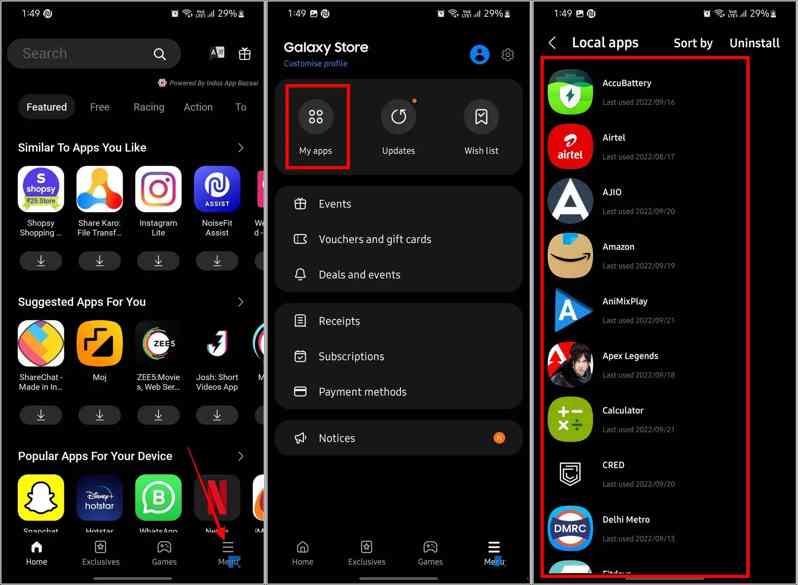
Vaihe 1. Suorita Galaxy Store sovellus laitteellasi.
Vaihe 2. Napauta valikko painiketta alhaalla.
Vaihe 3. Valitse Sovellukseni -välilehti nähdäksesi kaikki Samsung-puhelimeesi asentamasi sovellukset, mukaan lukien poistetut kohteet.
Vaihe 4. Etsi haluamasi ja asenna se uudelleen.
Osa 4: Kuinka palauttaa puuttuvat sovellukset Samsungissa varmuuskopiosta
Jos olet varmuuskopioinut puhelimesi tietokoneelle ennen sovellusten poistamista, voit palauttaa puuttuvat sovellukset Samsung Android -laitteellesi. Tämä menetelmä vaatii Smart Switch -varmuuskopion, tietokoneen ja USB-kaapelin.
Vaihe 1. Liitä puhelimesi tietokoneeseen yhteensopivalla kaapelilla.
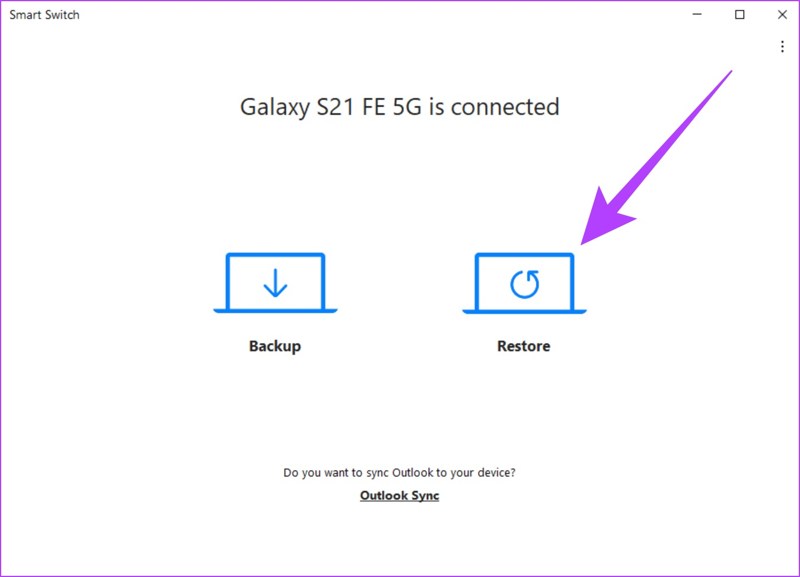
Vaihe 2. Avaa Smart Switch -ohjelmisto työpöydälläsi.
Vaihe 3. Valitse Palauttaa -painiketta sen jälkeen, kun laitteesi on havaittu.
Vaihe 4. Valitse varmuuskopio, joka sisältää poistetun sovelluksen.
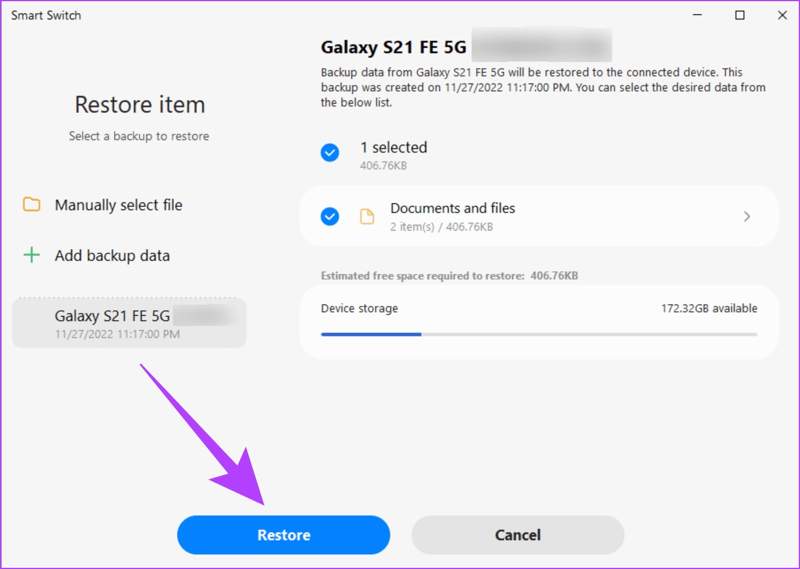
Vaihe 5. Valitse Palauttaa painiketta.
Vaihe 6. Kun se on valmis, napsauta OK ja irrota laitteesi.
Bonusvinkki: Paras sovellustietojen palautustyökalu Androidille
Google Play Kauppa ja Samsung Galaxy Store mahdollistavat vain poistettujen Samsung-sovellusten löytämisen ja uudelleenasentamisen. Ne eivät voi palauttaa sovellustietojasi. Toisaalta Apeaksoft Android Data Recovery voi vastata tarpeisiisi. Se pystyy palauttamaan sovellustiedot Samsung-puhelimissa ja -tableteissa ilman varmuuskopiointia.
Paras tapa palauttaa sovellustiedot Samsung-laitteissa ilman varmuuskopiointia
- Palauta sovellustiedot Samsung-laitteista ilman Android varmuuskopiointi.
- Saatavilla monenlaisille tietotyypeille, kuten valokuville, videoille, musiikille jne.
- Esikatsele Samsung-sovellustietoja valikoivaa palautusta varten.
- Tukee lähes kaikkia Samsungin puhelin- ja tablettimalleja.
Suojattu lataus
Suojattu lataus

Kuinka palauttaa sovellustiedot Samsungilla ilman varmuuskopiointia
Vaihe 1. Tunnista laitteesi
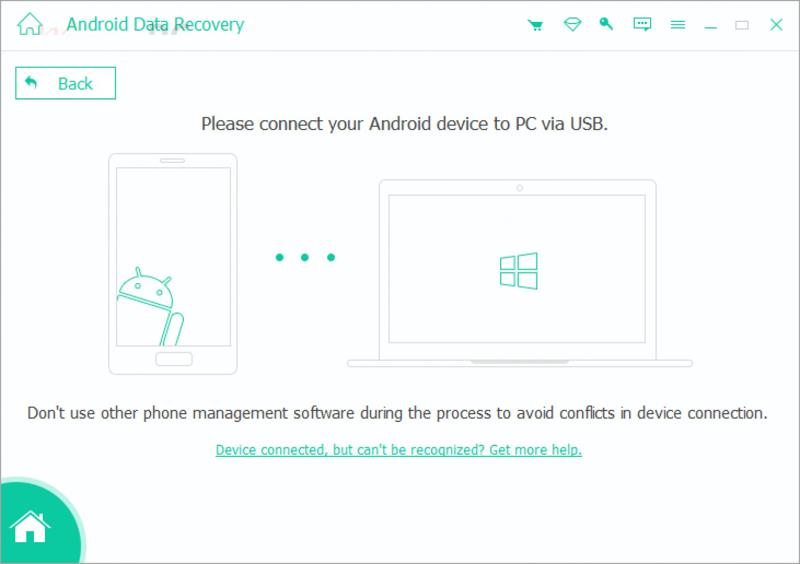
Käynnistä paras Samsung-sovellusten palautusohjelmisto, kun olet asentanut sen tietokoneellesi. Liitä Samsung-laitteesi tietokoneeseen USB-kaapelilla. Käynnistä laite ja ota käyttöön USB-testaus tila. Valitse pyydettäessä Siirrä tiedostoja.
Vaihe 2. Skannaa kadonneet tiedot
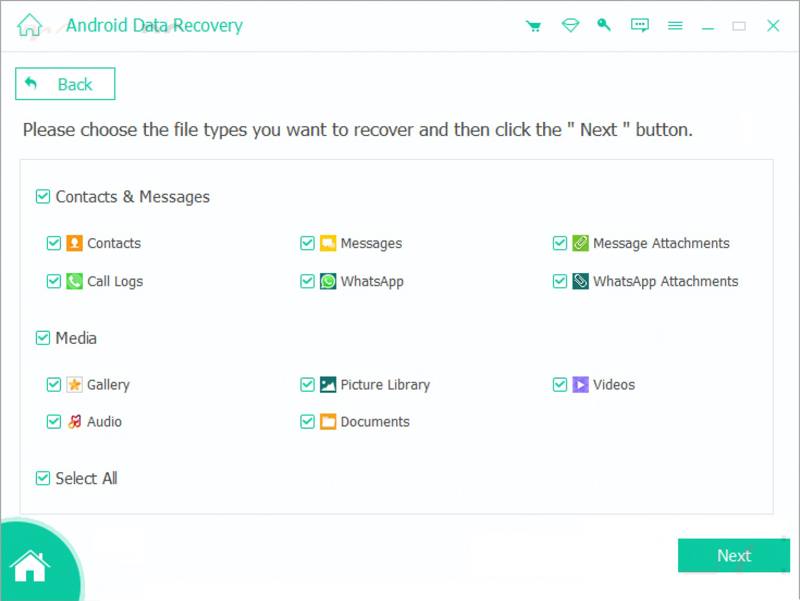
Valitse palautettavat tietotyypit laitteen havaitsemisen jälkeen, kuten WhatsApp, asiakirjat, ja enemmän. Napsauta seuraava -painiketta aloittaaksesi laitteen skannauksen. Toisin kuin Samsung Smart SwitchApeaksoft Android Data Recovery voi skannata ja palauttaa tiedostoja ilman internetyhteyttä tai tilille kirjautumista.
Vaihe 3. Palauta sovellustiedot Samsungilla
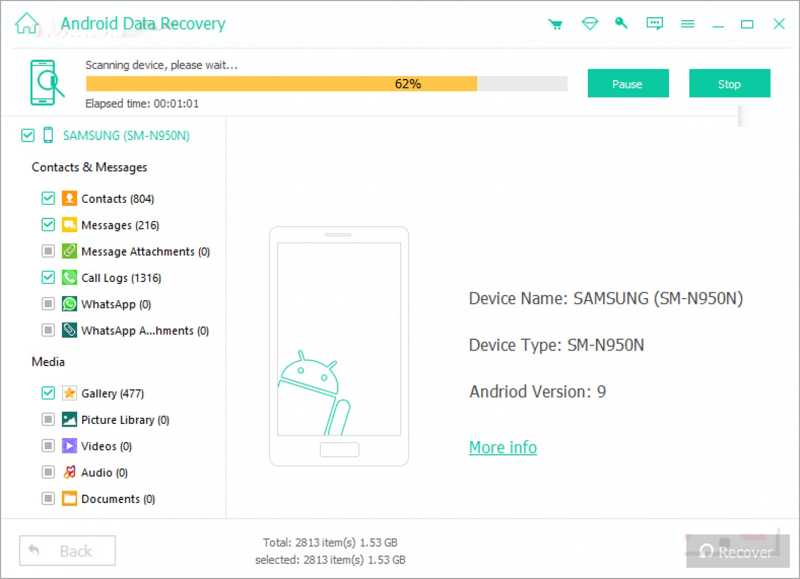
Skannauksen jälkeen esikatsele kadonneita sovellustietoja laitteellasi. Valitse sitten palautettavat kohteet ja tiedostot. Napsauta toipua -painiketta, aseta tulostuskansio ja paina toipua.
Yhteenveto
Tämä opas selitti Kuinka palauttaa puuttuvat sovellukset Samsung Android -laitteilla Google Play Kaupasta tai Samsung Galaxy Storesta. Jos olet luonut varmuuskopion Smart Switchillä, voit palauttaa kadonneet sovellukset ja sovellustiedot nopeasti. Haittapuolena on, että kaikki olemassa olevat tiedot korvataan. Apeaksoft Android Data Recovery voit palauttaa sovellustiedot, kun olet asentanut sovelluksia uudelleen Samsung-laitteellesi.
Aiheeseen liittyvät artikkelit
Jos sinun on poistettava Google-tilisi tehokkaasti Samsung Galaxy -laitteeltasi, olet onnekas, koska tämä on täydellinen opetusohjelma.
Tämä opetusohjelma auttaa sinua palauttamaan Samsung-tilin, kun unohdit Samsung-tunnuksen tai salasanan Samsung-laitteellasi ja tietokoneellasi nopeasti ja tehokkaasti.
Kun vaihdat Samsungista iPhoneen, voit siirtää tietoja Siirrä iOS:ään -sovelluksen, tietokoneen, pilvipalvelun ja kolmannen osapuolen ohjelmiston avulla.
Tämä viesti tarjoaa syvällisen selityksen Samsungin lukitusnäytöstä. Voit oppia, kuinka se otetaan käyttöön, mukautetaan ja poistetaan helposti.



