


Kuinka palauttaa poistetut kuvat Samsung Galaxy -laitteilla

Samsung on tunnettu älypuhelinmerkki. Se julkaisee Galaxy-puhelimia ja -tabletteja joka vuosi. Kuten muidenkin digitaalisten laitteiden kohdalla, arvokkaiden kuvien menettäminen Samsung-puhelimesta voi olla stressaavaa. Hyvä uutinen on, että useimmissa tapauksissa kuvien palauttaminen on mahdollista. Tämä opas kertoo, minne Samsung-kuvat tallennetaan, selittää todistetut menetelmät niiden palauttamiseksi. Samsungin valokuvien palautusja näyttää yksityiskohtaiset vaiheet.
SIVUN SISÄLTÖ:
- Osa 1: Äskettäin poistettujen valokuvien palauttaminen Samsungilla
- Osa 2: Poistettujen kuvien palauttaminen Samsung Cloudista
- Osa 3: Poistettujen Samsung-kuvien palauttaminen Google Kuvista
- Osa 4: Poistettujen valokuvien palauttaminen Samsung Smart Switchillä
- Osa 5: Kuinka palauttaa pysyvästi poistetut valokuvat Samsungista ilman varmuuskopiointia
Osa 1: Äskettäin poistettujen valokuvien palauttaminen Samsungilla
Jos olet juuri poistanut kuvia puhelimestasi, roskakori on nopea tapa palauttaa poistetut kuvat Samsung-puhelimellasi. Niin kauan kuin poistat kuvan Samsung Gallery -sovelluksessa, se tallennetaan roskakorialbumiin 30 päiväksi. Ennen kuin se poistetaan pysyvästi, voit palauttaa sen suoraan.
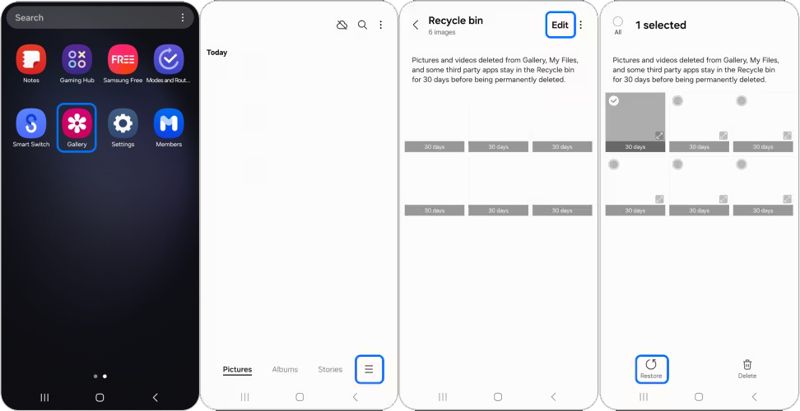
Vaihe 1. Avaa Galleria App puhelimeesi.
Vaihe 2. Napauta valikko painiketta ja valitse roskakoriin.
Vaihe 3. Napauta muokata painiketta.
Vaihe 4. Valitse poistetut valokuvat, jotka haluat palauttaa.
Vaihe 5. Napauta Palauttaa painiketta.
Vaihe 6. Siirry sitten alkuperäiseen albumiin ja tarkista, ovatko valokuvat palautettu.
Osa 2: Poistettujen kuvien palauttaminen Samsung Cloudista
Samsung-käyttäjiä pyydetään aktivoimaan laitteensa Samsung-tilillä. Samalla heille asennetaan Samsungin varmuuskopiointi laitteen varmuuskopiointipalvelu. Se antaa sinulle mahdollisuuden palauttaa pysyvästi poistetut valokuvat Samsungista, jos olet ottanut Samsung Cloud -varmuuskopioinnin käyttöön.
Vaihe 1. Siirry verkkoselaimessa osoitteeseen https://www.samsungcloud.com/#/login.
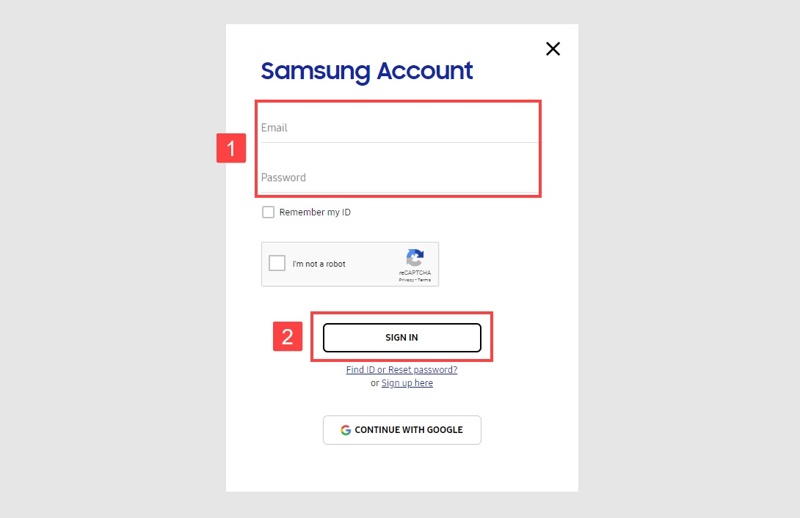
Vaihe 2. Kirjaudu sisään Samsung-tililläsi ja salasanallasi.
Vaihe 3. Valitse Galleria vaihtoehto SYNKRONOITU TIETO osiossa.
Vaihe 4. Valitse noudettavat valokuvat.
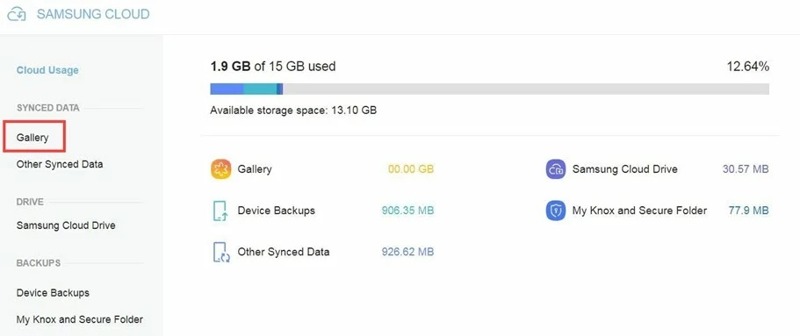
Vaihe 5. Valitse Lataa -painiketta kuvien palauttamiseksi.
Huomautus: Jos haluat hakea puhelimessasi olevat valokuvat, siirrä ne tietokoneelta langattomasti tai USB-kaapelilla.
Osa 3: Poistettujen Samsung-kuvien palauttaminen Google Kuvista
Jotkut ihmiset käyttävät Google Kuvat -sovellusta kuvien tallentamiseen ja varmuuskopiointiin Galaxy-laitteillaan. Sisäänrakennettu Roskakori-albumi tallentaa poistetut kuvat 60 päiväksi ennen kuin ne poistetaan pysyvästi.
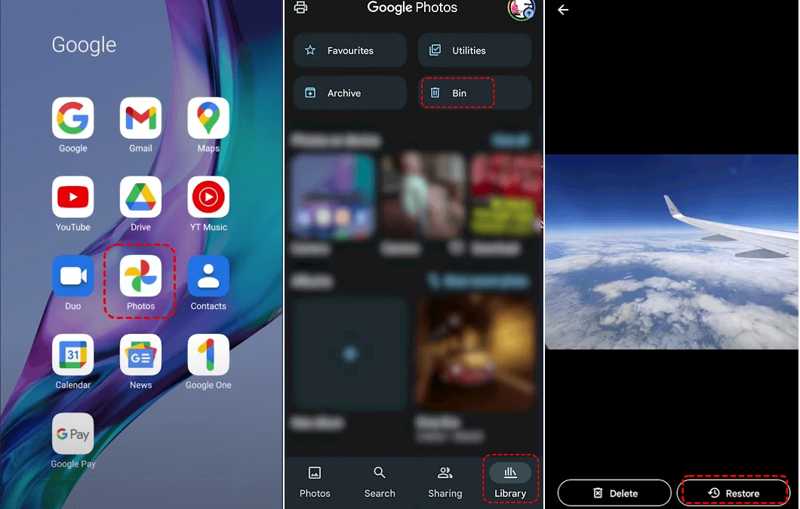
Vaihe 1. Suorita Google Kuvat sovellus Samsung-laitteellasi.
Vaihe 2. Siirry Kirjasto välilehti ja valitse Astia.
Vaihe 3. Selaa poistettuja valokuvia ja valitse haluamasi kohteet.
Vaihe 4. Napauta Palauttaa painiketta.
Osa 4: Poistettujen valokuvien palauttaminen Samsung Smart Switchillä
Smart Switch on Samsungin Galaxy-laitteille julkaisema virallinen työkalupakki. Sen avulla käyttäjät voivat varmuuskopioida tietoja Samsung-laitteista tietokoneille. Voit palauttaa pysyvästi poistetut valokuvat Samsung Smart Switchistä.
Vaihe 1. Kytke puhelin tietokoneeseen USB-kaapelilla.
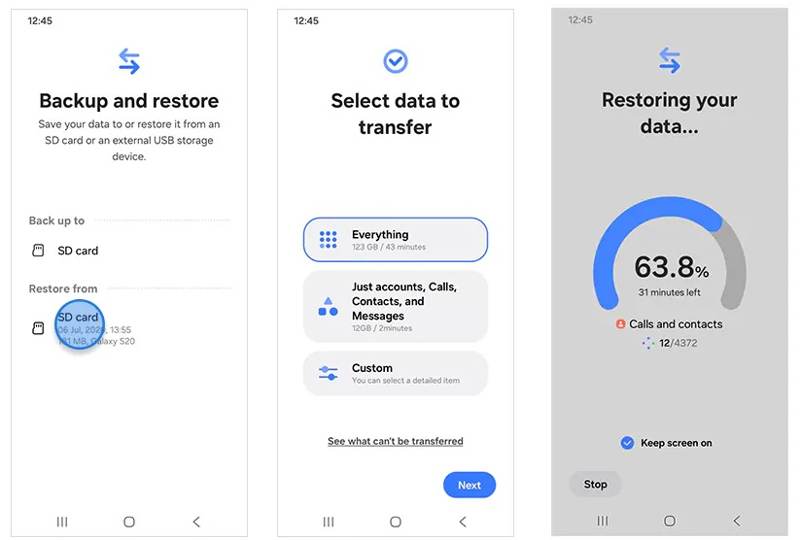
Vaihe 2. Avaa Smart Switch -ohjelma tietokoneellasi.
Vaihe 3. Napauta Palauttaa sen jälkeen, kun puhelimesi on havaittu.
Vaihe 4. Valitse palautettava varmuuskopiotiedosto.
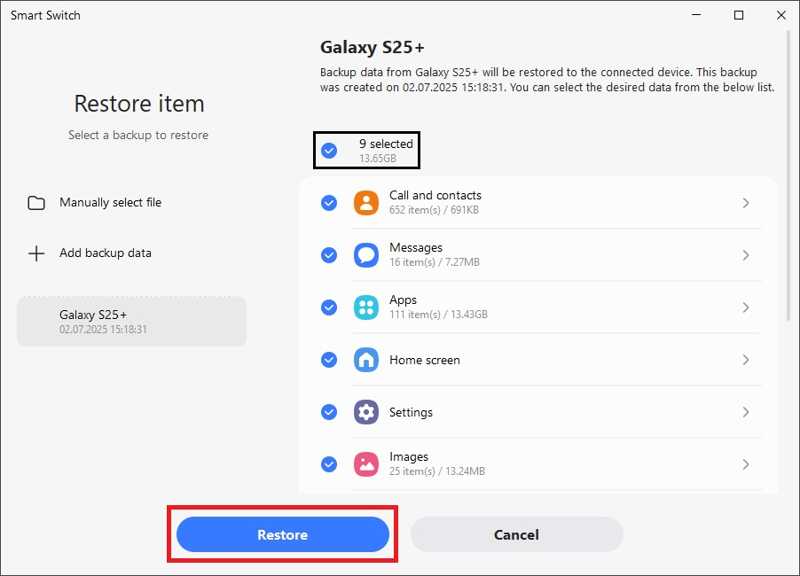
Vaihe 5. Valitse haluamasi tietotyypit, kuten kuvat.
Vaihe 6. Valitse Palauttaa -painiketta aloittaaksesi palautusprosessin.
Vaihe 7. Kun olet valmis, irrota laite tietokoneesta.
Osa 5: Kuinka palauttaa pysyvästi poistetut valokuvat Samsungista ilman varmuuskopiointia

Ladannut yli 1,000,000 Käyttäjät
- Palauta poistetut kuvat Samsungista kolmessa vaiheessa.
- Toimii monenlaisissa tilanteissa, kuten tehdasasetusten palauttamisessa.
- Yhteensopiva lähes kaikkien kuvaformaattien kanssa.
- Esikatsele kaikkia laitteellasi palautettavia valokuvia.
- Tukee Samsungin ja muiden merkkien laitteita.
Suojattu lataus
Suojattu lataus

Kuinka palauttaa pysyvästi poistetut valokuvat Samsungilla ilman varmuuskopiointia
Vaihe 1. Yhdistä puhelimeesi
Käynnistä Samsung Galaxy -valokuvien palautusohjelmisto tietokoneellesi asentamisen jälkeen. Se on saatavilla Windows 11/10/8/7/XP/Vista- ja Mac OS X 10.6 -käyttöjärjestelmille tai uudemmille.
Käynnistä puhelimesi ja ota käyttöön USB-testaus tilassa Asetukset sovellus. Liitä seuraavaksi Samsung-puhelimesi tietokoneeseen yhteensopivalla kaapelilla. Valitse pyydettäessä Siirrä tiedostoja USB:n käyttöä varten.

Vaihe 2. Esikatsele poistettuja kuvia
Kun puhelimesi on havaittu, valitse palautettavat tietotyypit. Voit palauttaa valokuvia valitsemalla Galleria, Kuvakirjasto, ja enemmän. Napsauta seuraava -painiketta aloittaaksesi puhelimesi skannauksen. Ota sitten käyttöön Näytä vain poistetut kohteet katsellaksesi poistettuja kuvia.

Vaihe 3. Palauta poistetut Samsung-kuvat
Tietojen skannauksen jälkeen valitse haluamasi valokuvat ja napsauta toipua -painiketta. Valitse sitten tulostussijainti ja aloita pysyvästi poistettujen kuvien palauttaminen Samsungilla ilman varmuuskopiota.

Yhteenveto
Tässä oppaassa esiteltiin viisi tapaa Samsungin valokuvien palautus erilaisissa tilanteissa. Roskakori-albumin avulla voit palauttaa äskettäin poistetut kuvat sisäänrakennetusta Galleria- tai Google Kuvat -sovelluksesta. Pilvi- tai tietokonevarmuuskopion avulla voit löytää kadonneet kuvat varmuuskopion palauttamisen jälkeen. Apeaksoft Android Data Recovery on nopea tapa palauttaa kadonneet kuvat Samsungilla ilman varmuuskopiota.
 Apeaksoft Android Data Recovery
 Palauta erilaisia poistettuja tai kadonneita tietoja kaikista suosituista Android-laitteista.
Suojattu lataus
Suojattu lataus
Aiheeseen liittyvät artikkelit




