

Mikä on Samsungin palautustila ja miten palautustilaan pääsee

Tässä oppaassa aiomme keskustella Samsungin palautustilaVaikka Samsungin puhelimet ja tabletit ovat suosittuja, käyttäjät saattavat kohdata erilaisia ohjelmistohäiriöitä, aivan kuten muissakin digitaalisissa laitteissa. Kuten nimestä voi päätellä, palautustila on olennainen vianmääritysmenetelmä. Lisäksi sen avulla voit saada laitteesi takaisin käyttöösi, vaikka olisit unohtanut puhelimesi salasanan. Merkittävänä ominaisuutena Samsung-laitteissa voit oppia, miten palautustilaan siirtyy tai siitä poistutaan.
SIVUN SISÄLTÖ:
Osa 1: Mikä on Samsungin palautustila
Palautustila on itse asiassa sisäänrakennettu ominaisuus kaikissa Android-laitteissa, mukaan lukien Samsung-puhelimet ja -tabletit. Sen avulla käyttäjät voivat ohittaa puhelimen lukitusnäytön ja suorittaa erilaisia tehtäviä. Tilanteita, joissa Samsung-tabletti tai -puhelin kannattaa asettaa palautustilaan, ovat:
- 1. Puhelimesi näyttö on jumiutunut tai ei reagoi.
- 2. Unohdit puhelimesi salasanan.
- 3. Samsung-laitteesi on lukittu ja poistettu käytöstä.
- 4. Haluat myydä puhelimesi.
- 5. Olet valmis antamaan laitteesi muille.
Mitkä ovat Samsungin palautustilan näytön päävaihtoehdot?
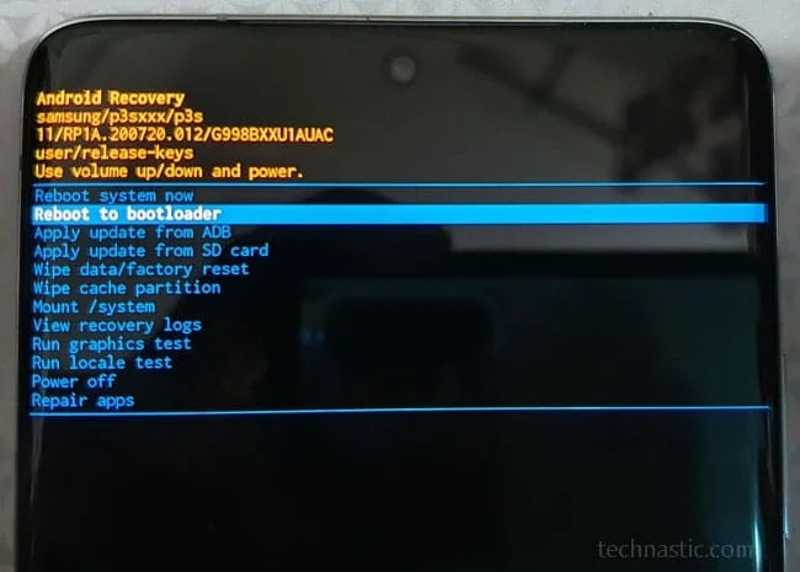
- 1. Käynnistä järjestelmä uudelleen nyt: käynnistä puhelimesi normaalitilassa.
- 2. Käynnistä uudelleen käynnistyslataajalla: käynnistä puhelimesi käynnistyslataajatilassa.
- 3. Käytä ADB:n päivitystä: päivitä ohjelmisto ADB:n avulla.
- 4. Päivitä SD-kortilta: päivitä Samsungin ohjelmisto SD-kortilla olevasta laiteohjelmistosta.
- 5. Pyyhi tiedot/tehdasasetusten palautus: palauta Samsung-laitteesi tehdasasetukset.
- 6. Tyhjennä välimuistiosio: poista kaikki järjestelmän välimuistiosioon tallennetut tiedot.
- 7. Mount/system: liitä järjestelmäosio ja muokkaa kaikkea tällä osiolla olevaa.
- 8. Näytä palautuslokit: näytä kaikki palautustilassa tehdyt toiminnot.
- 9. Suorita grafiikkatesti: käytetään Samsung-laitteiden näytönohjaimen testaamiseen.
- 10. Suorita paikallinen testi: käytetään kehittäjien apuna.
Osa 2: Aseta Samsung-puhelin palautustilaan painikkeilla
Helpoin tapa siirtyä Androidin palautustilaan Samsung-laitteissa on näppäinyhdistelmä. Yhdistelmät vaihtelevat kuitenkin laitemallista riippuen. Listaamme ne alla:
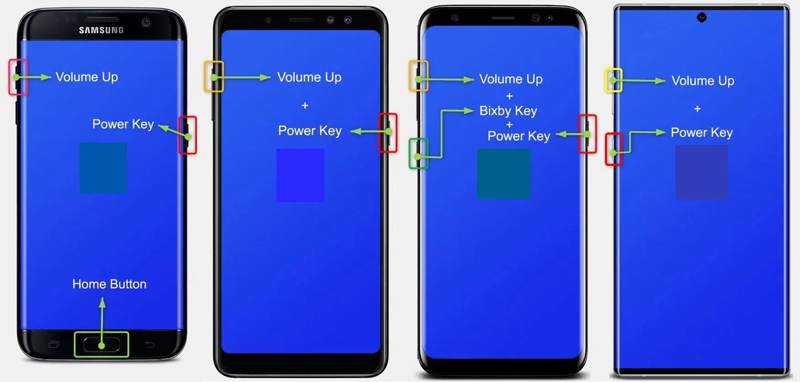
Samsung-laitteille, joissa on kotipainike
Vaihe 1. Paina pitkään teho -painiketta laitteen sammuttamiseksi.
Vaihe 2. Pidä alhaalla Volume Up + Etusivu + teho painikkeita yhdessä 5–7 sekuntia.
Vaihe 3. Niin kauan kuin näet Samsung logo, vapauta teho -painiketta samalla kun pidät kahta muuta painiketta pohjassa.
Vaihe 4. Kun laite siirtyy Samsungin palautustilaan, vapauta kaikki painikkeet.
Samsung-laitteille, joissa ei ole kotipainiketta
Vaihe 1. Sammuta laite.
Vaihe 2. Paina ja pidä painettuna Volume Up + teho -painikkeita samanaikaisesti 5 sekunnin ajan.
Vaihe 3. Kun palautustila tulee näkyviin, vapauta painikkeet.
Samsung-laitteille, joissa on itsenäinen Bixby-painike
Vaihe 1. Sammuta Samsung Galaxy -laitteesi.
Vaihe 2. Pidä alhaalla Volume Up + Bixby + teho -painikkeita samanaikaisesti 5 sekunnin ajan.
Vaihe 3. Pidä painikkeita painettuna, kunnes palautustila tulee näkyviin.
Samsung-laitteille, joissa on virta-/Bixby-painike
Vaihe 1. Katkaise laitteesta virta.
Vaihe 2. Paina pitkään Volume Up + teho 5-sekuntia varten.
Vaihe 3. Kun näet palautustilan, päästä painikkeista irti.
Osa 3: Siirry palautustilaan Samsung-puhelimessa ADB:n avulla
Jos laitteesi painikkeet eivät toimi, voit asettaa Samsung A15/A17/S8- ja muut mallit palautustilaan ADB-komennoilla. Tämä menetelmä vaatii tietokoneen ja USB-kaapelin.
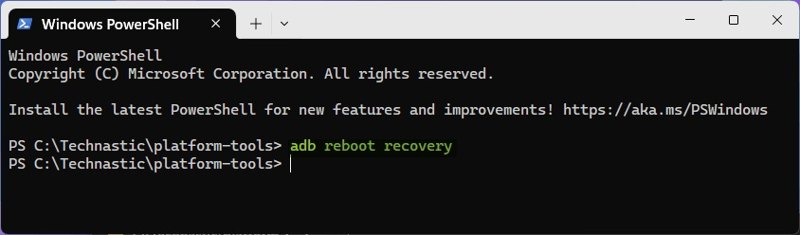
Vaihe 1. Lataa uusimmat Android SDK -alustatyökalut tietokoneellesi ja pura tiedostot työpöydällesi.
Vaihe 2. Siirry foorumi-työkalut kansio, joka tallentaa ADB- ja Fastboot-tiedostot.
Vaihe 3. Tyyppi CMD kansion osoiterivillä ja paina enter or Palata -näppäintä näppäimistöllä avataksesi komentokehoteikkunan.
Vaihe 4. Muista asentaa Samsungin USB-ajuri laitteellesi.
Vaihe 5. Liitä laite tietokoneeseen USB-kaapelilla.
Vaihe 6. Seuraavaksi syötetään aDB laitteet ja osuma enter or Palata -näppäintä tarkistaaksesi, onko laitteesi yhdistetty ADB:hen onnistuneesti.
Vaihe 7. Kirjoita komento: Adb käynnistää uudelleen, ja osuma enter or Palata.
Vaihe 8. Nyt Samsung-laitteesi siirtyy palautustilaan.
Osa 4: Poistu Samsungin palautustilasta
Vianmäärityksen tai ohjelmistopäivityksen jälkeen sinun on ehkä poistuttava Samsungin palautustilasta. Toisin sanoen sinun tulisi asettaa Samsung-laitteesi normaalitilaan ja käyttää tietojasi normaalisti.
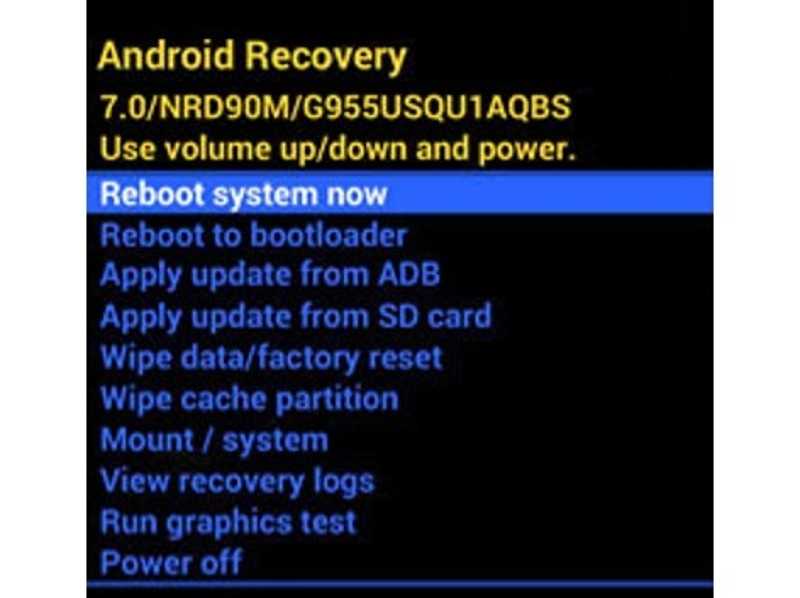
Vaihe 1. Käytä Volume Up ja Volume Down painikkeet korostamiseen Käynnistä järjestelmä uudelleen palautustilassa.
Vaihe 2. paina teho -painiketta vahvistaaksesi toiminnon.
Vaihe 3. Nyt laitteesi pitäisi käynnistyä uudelleen normaalitilaan.
Osa 5: Palauta tiedot Samsungin palauttamisen jälkeen palautustilaan
Kun olet palauttanut Samsung-laitteesi tehdasasetukset, sinun on ehkä palautettava kadonneet tiedot ja tiedostot. Tästä eteenpäin suosittelemme Apeaksoft Android Data RecoverySe pystyy skannaamaan puhelimesi muistin ja etsimään kadonneita tiedostoja.
Paras tapa palauttaa tiedot Samsungista tehdasasetusten palauttamisen jälkeen
- Hae tietoja Samsungista yhdellä napsautuksella.
- Saatavilla tehdasasetusten palautus, vahingossa tapahtuva poistaminen ja paljon muuta.
- Esikatsele kadonneita tiedostoja ennen palautusta.
- Tukee lähes kaikkia Samsungin tietotyyppejä.
- Yhteensopiva useiden Samsung-puhelimien ja -tablettien kanssa.
Suojattu lataus
Suojattu lataus

Kuinka palauttaa tiedot Samsungista tehdasasetusten palauttamisen jälkeen
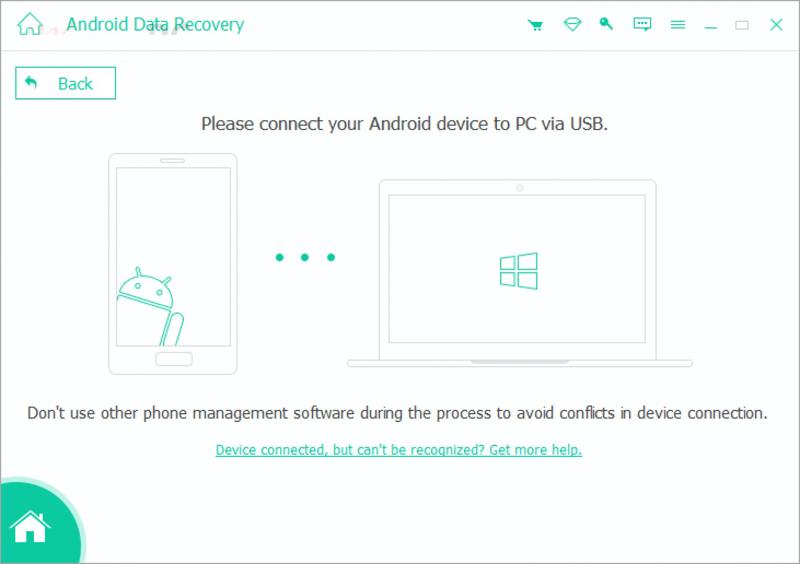
Vaihe 1. Yhdistä laitteeseesi
Avaa paras Samsung-tietojen palautusohjelmisto asennettuasi sen tietokoneellesi. Liitä Samsung-puhelimesi tai -tablettisi tietokoneeseen yhteensopivalla kaapelilla. Varmista, että laite on päällä. USB-testaus tila laitteellasi ja valtuuta se käyttämään tietojasi.
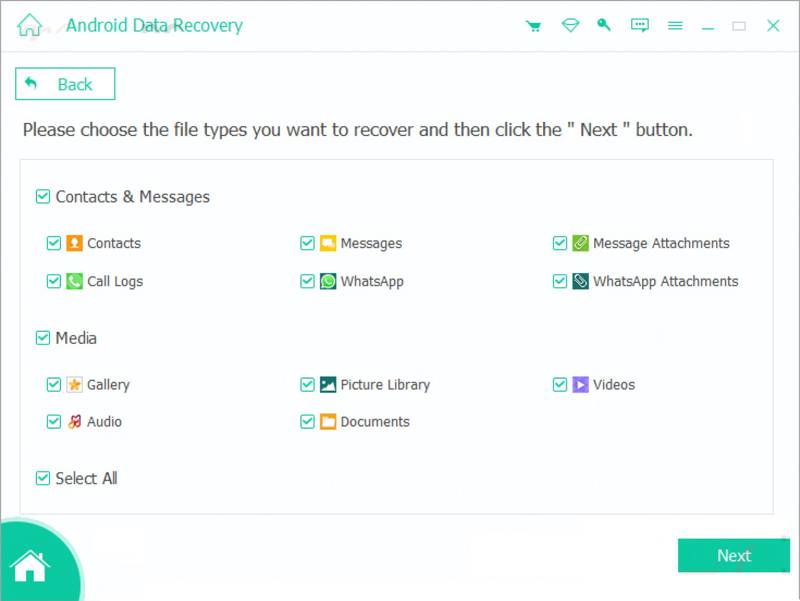
Vaihe 2. Skannaa kadonneet tiedot
Tarkista seuraavaksi palautettavat tietotyypit, kuten viestit, Yhteystiedot, Galleriaja paljon muuta. Jos et ole varma, rastita valintaruutu kohdan vieressä Valitse kaikki. osoita seuraava -painiketta aloittaaksesi laitteen skannauksen. Se voi palauttaa tiedostoja ilman internetyhteyttä tai Samsung-tilisi palauttaminen.
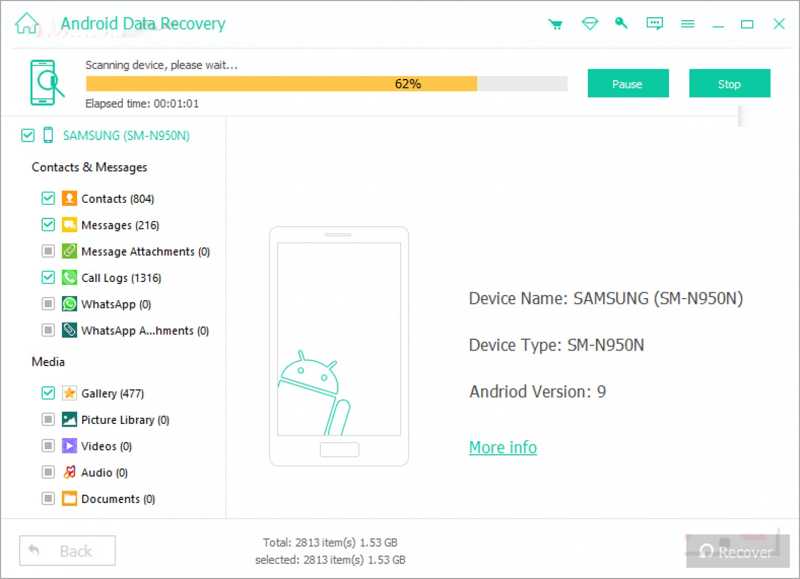
Vaihe 3. Palauta Samsungin tiedot
Skannauksen jälkeen voit tarkastella Samsung-laitteellasi palautettavissa olevia tiedostoja. Valitse palautettavat tiedostot ja kohteet ja napsauta toipua -painiketta alareunassa. Lopuksi aseta tulostuskansio ja paina toipua uudelleen. Laitteellasi olevia tietoja ei keskeytetä.
Yhteenveto
Nyt sinun pitäisi ymmärtää mitä Palautustila Samsungissa ja miten laite asetetaan palautustilaan vianmääritystä ja muuta varten. Voit siirtyä palautustilaan oikean painikkeen yhdistelmällä. ADB-komentojen avulla voit siirtyä laitteen palautustilaan, jos painikkeet eivät toimi. Apeaksoft Android Data Recovery Sen avulla voit skannata ja hakea tietoja Samsung-laitteestasi tehdasasetusten palautuksen jälkeen. Mikä tärkeintä, sitä on helppo käyttää tavallisille ihmisille.
Aiheeseen liittyvät artikkelit
Samsung Smart Switch on apuohjelma Samsung Galaxy -puhelimen varmuuskopiointiin, palautukseen ja synkronointiin minkä tahansa muun laitteen kanssa. Tule ja opi käyttämään sitä!
Kun vaihdat Samsungista iPhoneen, voit siirtää tietoja Siirrä iOS:ään -sovelluksen, tietokoneen, pilvipalvelun ja kolmannen osapuolen ohjelmiston avulla.
Tämä viesti tarjoaa syvällisen selityksen Samsungin lukitusnäytöstä. Voit oppia, kuinka se otetaan käyttöön, mukautetaan ja poistetaan helposti.
Voit varmuuskopioida viestejä Samsungissa käyttämällä Apeaksoft Android Data Backup & Restore -sovellusta, Samsung Cloud -palvelua tai mobiilisovelluksia.



