

Mitä tehdä, kun Support.Apple.com iPhonen palautus tapahtuu

"iPhoneni juuttui päälle support.apple.com/iphone/restore"Miten iPhone-ongelma saadaan ratkaistua?" Jos iPhonessa tai iPadissa on vakava ohjelmistohäiriö, näytöllä saattaa näkyä support.apple.com/iphone/restore tai support.apple.com/ipad/restore. Kuten viesti kehottaa, sinun on palautettava käyttöjärjestelmä, jotta voit käyttää laitettasi uudelleen. Tässä oppaassa kerrotaan, mitä sinun tulee tehdä, kun iPhonen tai iPadin näytölle tulee varoitusviesti.
SIVUN SISÄLTÖ:
Osa 1: Mitä Support.Apple.com iPhonen palautus tarkoittaa
Mitä support.apple.com/iphone/restore tarkoittaa? Se tarkoittaa, että iPhonesi siirtyy palautustilaan tai jumiutuu siihen. Tässä on joitakin tilanteita, joissa viestistä voi olla hyötyä:
1. Ohjelmiston häiriöt.
2. Laitteisto-ongelmat.
3. Päivitys epäonnistui.
4. Jailbreak-komplikaatiot.
Osa 2: Kuinka korjata Support.apple.com/iphone/restore
Ratkaisu 1: Pakota laite käynnistämään uudelleen
Jos näyttösi jumiutuu osoitteessa support.apple.com/iphone/restore, ensimmäinen tehtäväsi on pakottaa laitteen uudelleenkäynnistys. Tämä auttaa sinua pääsemään eroon jumiutuneesta näytöstä ja saamaan laitteen käyttöösi nopeasti. Painikeyhdistelmä vaihtelee laitemallin mukaan:
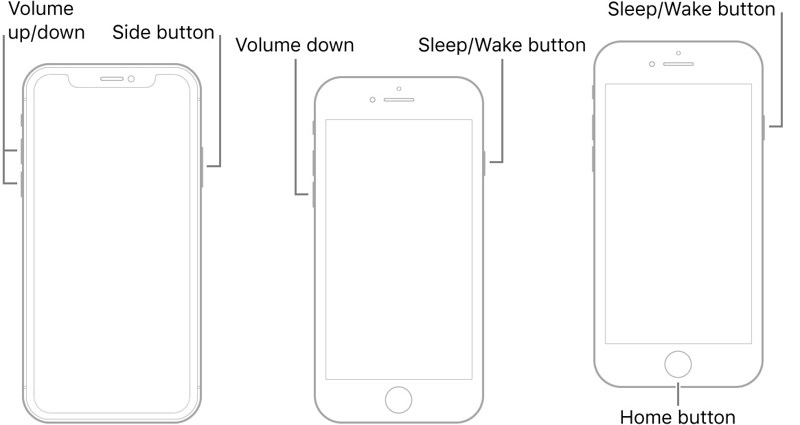
iPhone 8:ssa tai uudemmassa iPadissa, jossa ei ole Koti-painiketta
Paina nopeasti ja vapauta Volume Up painiketta.
Paina nopeasti ja vapauta Volume Down painiketta.
Pidä Puoli -painiketta, kunnes näet Apple-logon.
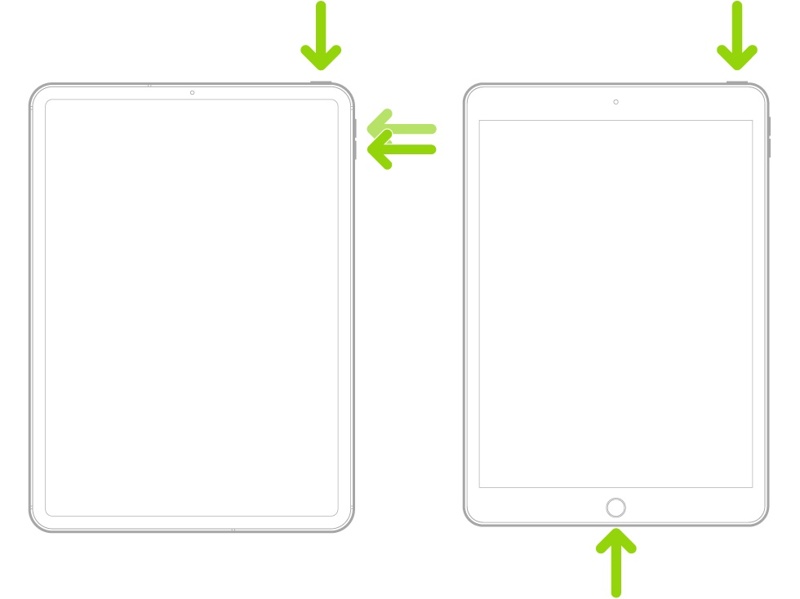
iPhone 7/7 Plus-, iPod Touch (7. sukupolvi)- ja iPod nano (6. sukupolvi) -laitteissa
Paina pitkään Volume Down + Puoli painikkeita yhdessä.
Kun Apple-logo tulee näkyviin, vapauta näppäinyhdistelmä.
iPhone 6s:ssä tai vanhemmassa, iPadissa, jossa on kotinäppäin, iPod Touchissa (6. sukupolvi), iPod nanossa (7. sukupolvi)
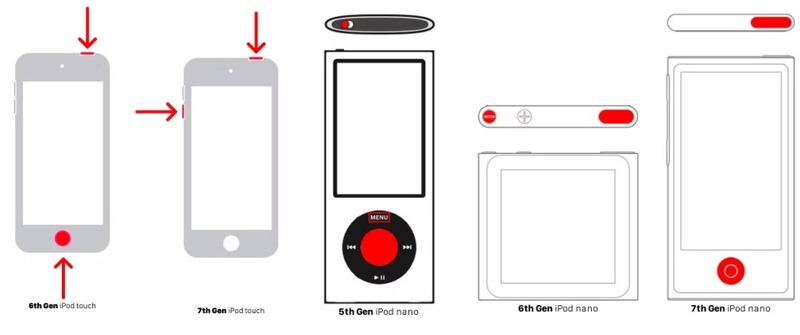
Pidä alhaalla Etusivu ja Uni / painikkeita samanaikaisesti.
Kun Apple-logo ponnahtaa näkyviin, päästä painikkeista irti.
iPod nanossa (5. sukupolvi), iPod classicissa
Käännä lukituskytkin tiukasti lukitsemattomaan asentoon.
Paina ja pidä painettuna valikko ja keskus 8-sekuntia varten.
Vapauta painikkeet, kunnes näet Apple-logon.
Ratkaisu 2: Päivitä laitteesi
Jos support.apple.com/ipad/restore-näyttö tulee näkyviin epäonnistuneen päivityksen jälkeen, voit päivittää laitteesi iTunesin tai Finderin avulla. Tämä menetelmä vaatii tietokoneen ja iTunesin tai Finderin uusimman version.
Vaihe 1. Jos käytät Windowsia ja macOS Mojavea tai aiempaa, avaa iTunesin uusin versio.
Jos käytät macOS Catalinaa tai uudempaa, suorita Finder sen sijaan.
Vaihe 2. Liitä iPhone tietokoneeseen yhteensopivalla USB-kaapelilla.
Vaihe 3. Sovelluksen pitäisi tunnistaa laitteesi automaattisesti. Jos ei, napsauta Puhelin -painiketta tai iPhonesi nimeä.
Vaihe 4. Jos näet laitteellasi valintaikkunan, napauta Luottamus luottaa tähän tietokoneeseen.
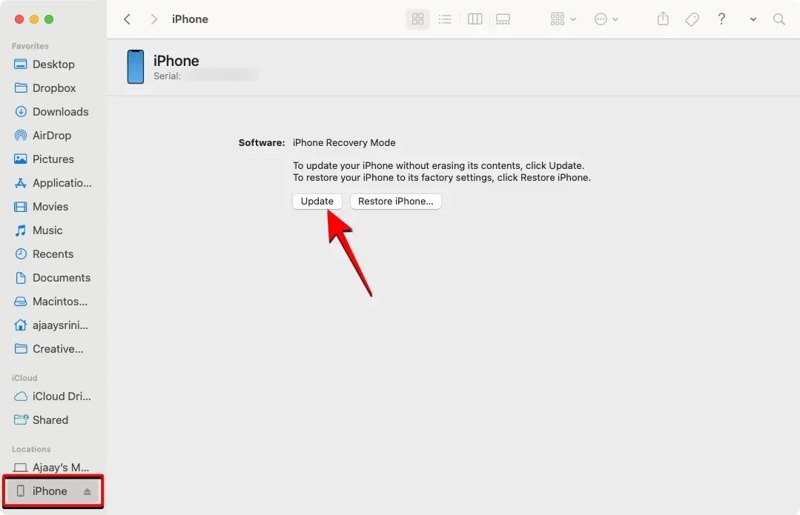
Vaihe 5. Sitten iTunes tai Finder tunnistaa laitteesi Palautustila, ja sinua pyydetään avaamaan kaksi painiketta. Napsauta Päivitykset painiketta jatkaaksesi.
Vaihe 6. Kun laitteesi uusin ohjelmisto on löydetty, napsauta install -painiketta sen lataamiseksi.
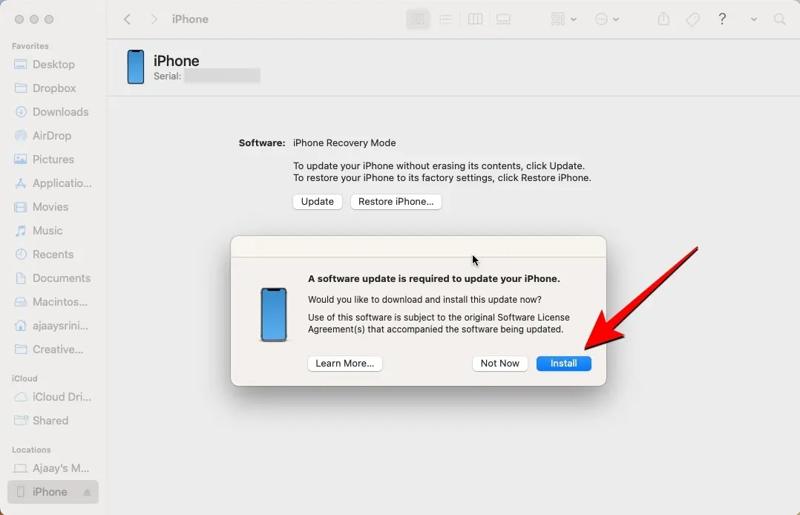
Vaihe 7. Prosessin suorittaminen kestää muutaman minuutin. Kun asennus on onnistunut, iPhonen tai iPadin pitäisi käynnistyä uudelleen.
Huomautus: Huomautus: Useimmissa tapauksissa tämän ratkaisun pitäisi korjata iPhonesi tai iPadisi ja poistaa support-apple-restore-virhe. Jos virhe toistuu päivityksen jälkeen tai prosessi epäonnistuu, toista yllä olevat vaiheet ja napsauta Palauta iPhone.
Ratkaisu 3: Käytä kolmannen osapuolen iPhone-korjaustyökalua
Jos support-apple-restore -virhe jatkuu näytöllä, tarvitset tehokkaan järjestelmän palautustyökalun, kuten Apeaksoft iOS System RecoverySe pystyy skannaamaan laitteesi ohjelmistohäiriöitä ja korjaamaan ne nopeasti.
Yhden luukun ratkaisu Apple iPhonen palautustuen korjaamiseen
- Korjaa ohjelmistohäiriöt nopeasti.
- Saatavilla monenlaisiin ohjelmistoongelmiin.
- Päivitä tai päivitä iOS ja iPadOS.
- Tukee lähes kaikkia iPhone-, iPad- ja iPod Touch -malleja.
Suojattu lataus
Suojattu lataus

Tässä ovat vaiheet Apple iPhonen tuen palauttamisen korjaamiseksi
Vaihe 1. Havaitse ohjelmistohäiriöitä
Suorita paras järjestelmän palautusohjelmisto asennettuasi tietokoneellesi. Liitä iPhone tietokoneeseen Lightning-kaapelilla. Napsauta Aloita -painiketta aloittaaksesi laitteen skannauksen ja ohjelmistohäiriöiden automaattisen etsinnän.
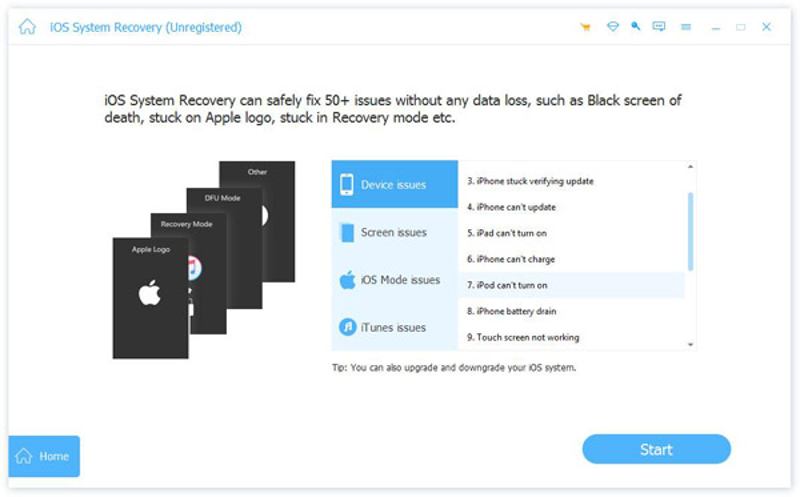
Vaihe 2. Valitse tila
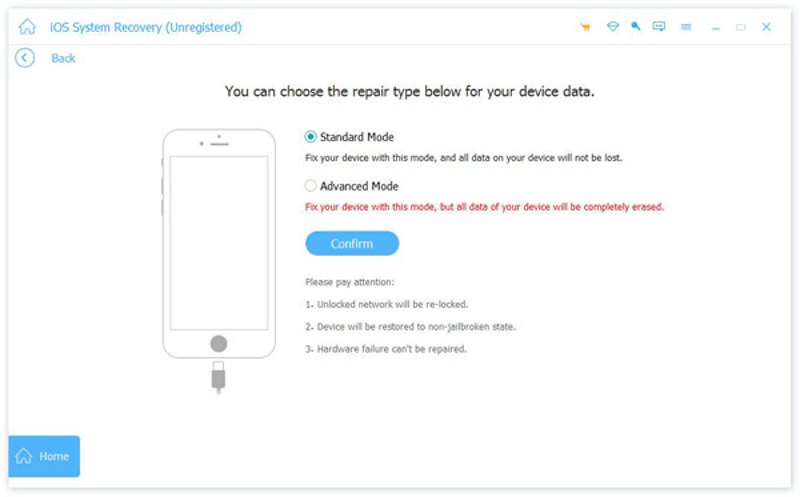
Valitse Ilmainen pikakorjaus linkki ohjelmistohäiriöiden korjaamiseen. Jos virhe jatkuu, napsauta Korjata -painiketta ja valitse tila, mukaan lukien Vakio-tila ja Edistynyt tila. Klikkaus Vahvistaa Siirtyä eteenpäin.
Vaihe 3. Korjaa tuki Apple Restore -palveluun
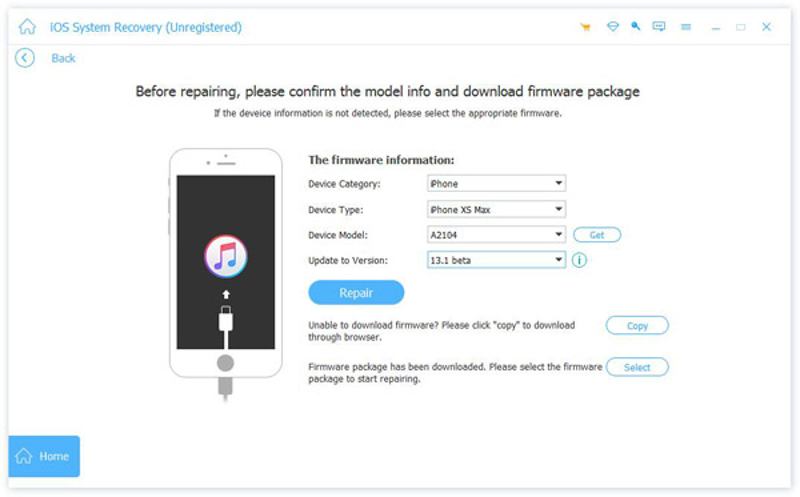
Ohjelmisto tunnistaa laitteesi automaattisesti palautustilassa. Sinun on valittava laitteen tiedot manuaalisesti, mukaan lukien luokka, laitetyyppi ja malli. Valitse sitten laitteellesi saatavilla oleva päivitys. Lopuksi napsauta korjaus -painiketta aloittaaksesi laitteen Apple Restore -tuen korjaamisen.
Ratkaisu 4: Ota yhteyttä Apple-tukeen
Jos yllä olevat ratkaisut eivät ole käytettävissä laitteellesi, laitteistossasi on todennäköisesti jokin ongelma, kuten viallinen NAND-siru, emolevyn ongelma tai akun vaurio. On aika ottaa yhteyttä Applen tukeen tai käydä lähimmässä Apple Storessa. Virallinen tuki voi auttaa sinua tarkistamaan ja korjaamaan laitteesi. Muista, että sinun on parempi varmuuskopioida laitteesi ennen kuin viet sen Apple Storeen.
Osa 3: IPhonen tietojen palauttaminen korjauksen jälkeen Tuki Apple.com iPhonen palautus
On hyvin tiedossa, että ohjelmistojen ja laitteistojen korjaaminen voi johtaa tietojen menetykseen. Kun olet korjannut Support Apple.com iPhone Restore -palvelun, saatat huomata, että tietosi ovat kadonneet. Onneksi... Apeaksoft iPhone Data Recovery voi auttaa sinua saamaan tietosi takaisin, vaikka et olisi varmuuskopioinut laitettasi.
Paras tapa palauttaa tiedot korjauksen jälkeen Tuki Apple.com iPhone Restore
- Hae tiedot ohjelmistohäiriöiden korjaamisen jälkeen.
- Avaa iCloud- tai iTunes-varmuuskopio ja poista kadonneet tiedot.
- Tukee monenlaisia tiedostotyyppejä.
- Esikatsele kadonneita tietoja valikoivaa palauttamista varten.
- Yhteensopiva uusimpien iPhone-, iPad- ja iPod Touch -mallien kanssa.
Suojattu lataus
Suojattu lataus
Tietojen palauttaminen korjauksen jälkeen Tuki Apple.com iPhone Restore
Vaihe 1. Yhdistä laitteeseesi
Lataa ja asenna paras iPhonen tietojen palautusohjelmisto. Kun olet korjannut Support Apple Restore -ongelman, käynnistä ohjelmisto. Yhdistä sitten iPhone ja tietokone Lightning-kaapelilla. Jos käytössäsi on iOS 13 tai uudempi, anna salasanasi yhteyden muodostamiseksi. Valitse Palauta iOS-laitteesta välilehti sivupalkissa. Napsauta Aloita haku -painiketta aloittaaksesi laitteeltasi palautettavien tietojen etsimisen.

Vinkki: Jos haluat poimia tietoja iTunesista tai iCloud-varmuuskopiosta, valitse Palauta iTunes-varmuuskopiointitiedosto or Palauta iCloud-varmuuskopiotiedostosta välilehti.
Vaihe 2. Esikatsele kadonneet tiedot
Kun tietojen skannaus on valmis, näyttöön tulee esikatseluikkuna. Kaikki tiedot on järjestetty tyypin mukaan. Jos esimerkiksi haluat palauttaa yhteystiedot, siirry kohtaan Yhteystiedot kirjoita vasemmalle puolelle, niin näet kaikki yhteystiedot. Jos kohteita on liikaa, valitse Näytä vain poistetut ylimmästä vaihtoehdosta.

Vaihe 3. Palauta iPhone päivämäärä
Valitse palautettavat tiedostot ja kohteet ja napsauta toipua -painiketta. Aseta tulostuskansio napsauttamalla avoin nappi ja painaminen toipua uudelleen.

Yhteenveto
Nyt sinun pitäisi ymmärtää, mitä sinun pitäisi tehdä, kun näet viestin, jossa lukee Tuki Apple iPhonen palautukselle näytölläsi. Voit korjata tämän ongelman ja käyttää laitettasi uudelleen seuraamalla todistettuja ratkaisujamme. Apeaksoft iPhone Data Recovery auttaa sinua palauttamaan kadonneet tiedot tämän ongelman korjaamisen jälkeen.
Aiheeseen liittyvät artikkelit
Tässä listaamme parhaat 6 iPhone-tietojenpuhdistussovellusta, jotka auttavat sinua poistamaan tiedot kokonaan iPhone 16/15/14/13/12/11/XS/XR -laitteesta vapauttaaksesi tilaa ja parantaaksesi nopeutta.
Eikö iPhonesi yhtäkkiä pysty toistamaan videoita? Älä panikoi, tässä voit vianmäärittää ongelman ja palauttaa sujuvan toiston nopeasti.
Jos iPhonen aktivoinnin yhteydessä lukee "Aktivoiminen ei onnistu", korjaa ongelma ja aktivoi laitteesi nopeasti noudattamalla ratkaisujamme.
Opi, mikä on iPhonen varmuuskopiointisalasana, miten se otetaan käyttöön/pois käytöstä, miten unohtunut varmuuskopiointisalasana palautetaan/nollataan ja miten paras iPhonen varmuuskopiointivaihtoehto on.



