

Yli 3 mahdollista tapaa korjata MP4-videoita nopeasti

MP4-palautus voidaan sanoa olevan olennainen taito, kun löydät rikkinäisen MP4-videon, varsinkin jos se sisältää arvokkaita muistoja tai merkityksellistä sisältöä. Onneksi MP4-tiedostojen palauttaminen on täysin mahdollista oikeilla työkaluilla ja menetelmillä. Tämä opas auttaa sinua ymmärtämään MP4-vaurioiden syyt ja tarjoaa keskittyneitä käytännön menetelmiä MP4-videoiden nopeaan korjaamiseen ja palauttamiseen, olivatpa ne sitten vaurioituneita, katkaistuja tai toistokelvottomia.
SIVUN SISÄLTÖ:
Osa 1: Mahdollisia syitä rikkoutuneille MP4-tiedostoille
Ennen kuin yrität palauttaa rikkinäisen MP4-videon, on tärkeää ymmärtää, miksi tiedosto vioittui. Syyn tunnistaminen voi auttaa sinua valitsemaan tehokkaimman korjausmenetelmän. MP4-tiedostot voivat vioittua useista syistä, ohjelmisto-ongelmista laitteistovikoihin. Alla on lueteltu yleisimmät syyt, jotka johtavat MP4-videoiden toistokelvottomuuteen tai rikkinäisyyteen.
Keskeytynyt lataus/siirto
Videotiedosto voi vioittua, jos sen lataus tai siirto keskeytyy. Puutteellinen data voi johtaa puuttuviin otsikoihin tai rikkoutuneisiin kehyksiin, mikä tekee MP4-tiedostosta toistamattoman. Vakaan yhteyden varmistaminen siirtojen aikana auttaa estämään tämän ongelman.
Virheellinen videon muuntaminen
Jos MP4-tiedostosi on saatu muuntamisen kautta, video on todennäköisesti vaurioitunut prosessin aikana, mikä on johtanut ongelmiin, kuten MP4-tiedostossa ei ole ääntäSiksi se on korjattava, jotta se toimii oikein.
Laitteiston toimintahäiriöt
Tallennuslaitteet, kuten SD-kortit, USB-asemat, kiintolevyt jne., voivat vahingoittaa MP4-tiedostoja, jos ne toimivat virheellisesti tai irtoavat äkillisesti.
Osa 2: Helpoin ratkaisu MP4-tiedostojen palauttamiseen
Kun on kyse rikkinäisten MP4-videoiden korjaamisesta ja palauttamisesta vaivattomasti, Apeaksoft Video Fixer erottuu joukosta ammattimaisena ja luotettavana ratkaisuna. Tämä työkalu on suunniteltu käsittelemään erilaisia videoiden vioittumistyyppejä, ja se voi palauttaa MP4-tiedostoja, jotka ovat katkaistuja, toistamattomia tai vaurioituneita siirtovirheiden, ohjelmistohäiriöiden tai laitteistovikojen vuoksi. Sen yksinkertainen käyttö tekee videoiden palauttamisen helpoksi jopa aloittelijoille ilman teknistä asiantuntemusta, joten se on helpoin ratkaisu MP4-palautukseen.
Apeaksoft Video Fixer analysoi tiedostorakenteen, korjaa vaurioituneet ruudut ja rekonstruoi tärkeät otsikot, jotta videosi ovat jälleen toistettavissa. Voit esikatsella korjattua videota ennen tallentamista varmistaaksesi, että laatu vastaa odotuksia. Apeaksoft Video Fixer tarjoaa nopean, luotettavan ja vaivattoman tavan palauttaa MP4-tiedostosi ja palauttaa ne katselukelpoiseen tilaan minimaalisella vaivalla.
Vaihe 1. Lataa ja asenna Apeaksoft Video Fixer viralliselta verkkosivustolta. Kun olet ladannut sen, asenna se.
Suojattu lataus
Suojattu lataus
Vaihe 2. Käynnistä Apeaksoft Video Fixer ja napsauta tuodaksesi kaksi MP4-videotiedostoa, joista toinen on korjattava ja toinen, jota voidaan toistaa normaalisti MP4-palautuksen referenssinä.
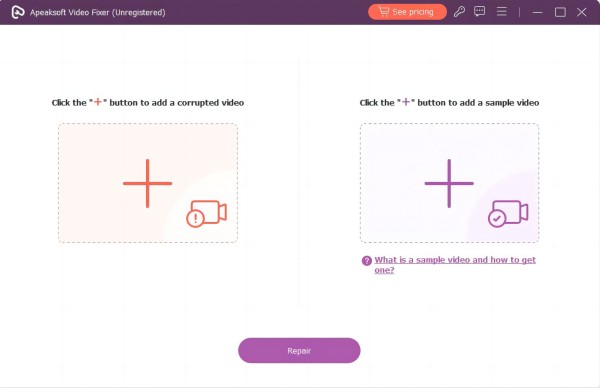
Vaihe 3. Kun olet tuonut MP4-tiedostosi, voit tarkistaa tiedot ja tarkistaa, ovatko ne juuri ne tiedostot, jotka haluat ladata. Napsauta sitten korjaus.
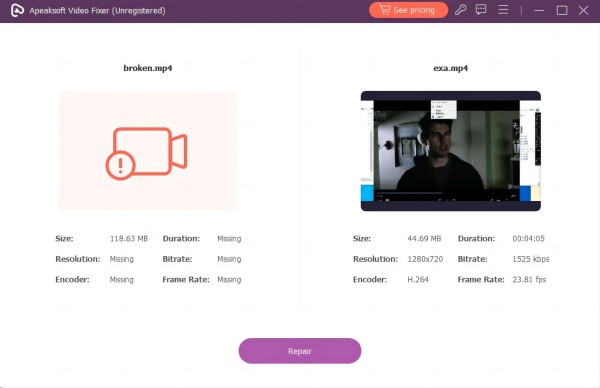
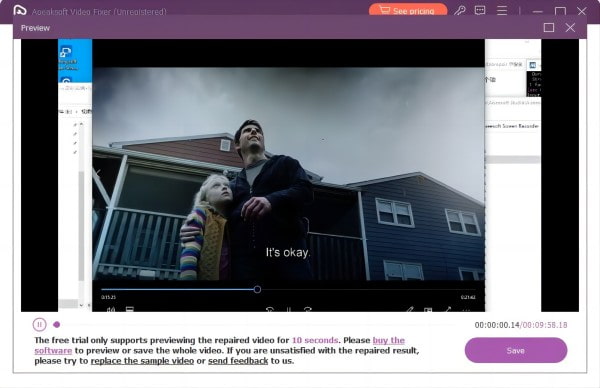
Vaihe 4. MP4-tiedostojen palautusprosessi alkaa automaattisesti. Lyhyen odotusajan jälkeen MP4-tiedostosi korjataan. Napsauta Säästä tallentaaksesi palautetun MP4-tiedoston.
Osa 3: MP4:n korjaaminen VLC:n kautta katsottaessa
Jos kohtaat rikkinäisen MP4-videon yrittäessäsi katsoa sitä VLC Media Playerilla, voit käyttää sisäänrakennettua työkalua pienten vioittumisongelmien korjaamiseen ilman lisäohjelmistoja. VLC voi analysoida vaurioituneen tiedoston ja rakentaa puuttuvat tai vioittuneet otsikot uudelleen, jolloin voit... toista nykiviä videoita sujuvasti VLC:ssäVaikka VLC ei välttämättä käsittele vakavia vaurioita, se tarjoaa nopean, kätevän ja ilmaisen ratkaisun toisto-ongelmien vianmääritykseen ja videoiden palauttamiseen reaaliajassa suoraan katselun aikana.
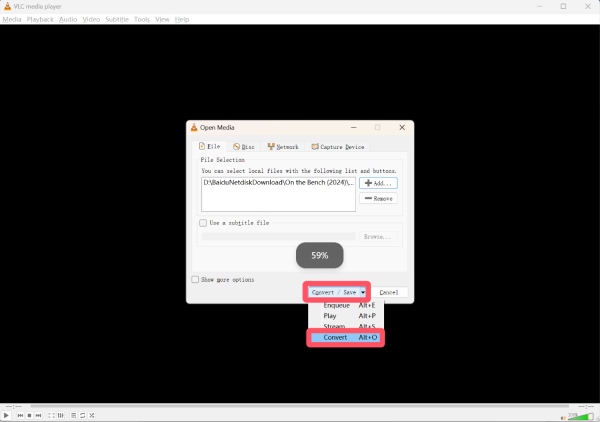
Vaihe 1. Käynnistä VLC-mediasoitin laitteellasi ja napsauta Muunna / Tallenna... alla Media Tab.
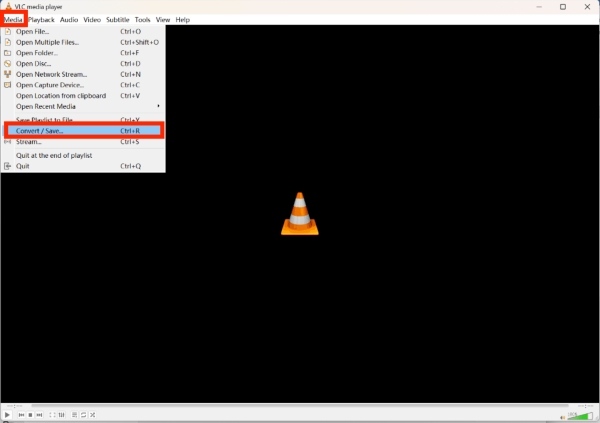
Vaihe 2. Napauta Lisätä... , niin löydät tiedostokansiostasi korjattavaa rikkinäistä MP4-tiedostoa napsauttamalla. Muunna / Tallenna... Ja napsauta sitten Muuntaa.
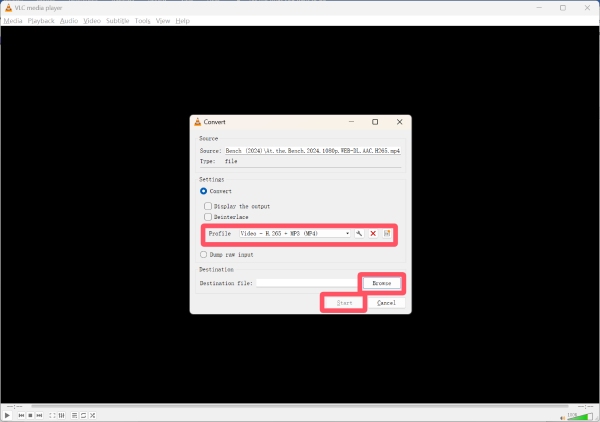
Vaihe 3. Alla Muuntaa välilehti, napsauta Profiili valitaksesi MP4-muodon palautusta varten. Napsauta sitten selailla valitaksesi kohdekansion korjattavan MP4-tiedoston tallentamiseksi. Lopuksi napsauta Aloita aloittaaksesi MP4-palautusprosessin.
Osa 4: Online-ratkaisu MP4-palautukseen
Niille, jotka haluavat nopean tavan korjata rikkinäisiä MP4-videoita ilman ohjelmistojen asentamista, Korjaa.Video on erinomainen verkkoratkaisu. Vaikka se tukee vain pieniä tiedostoja, tämä selainpohjainen työkalu mahdollistaa vioittuneiden MP4-tiedostojen lataamisen ja korjaamisen suoraan verkossa. Fix.Video on suunniteltu korjaamaan yleisiä videoiden vioittumisongelmia, kuten puuttuvia otsikoita, rikkinäisiä kehyksiä tai epätäydellisiä latauksia, palauttamalla MP4-tiedostosi toistettavaksi vain muutamalla vaiheella.
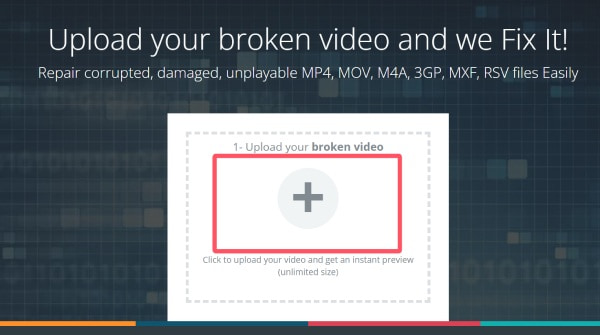
Vaihe 1. Siirry Fix.Videon viralliselle verkkosivustolle. Klikkaa Lataa tuodaksesi rikkinäisen MP4-tiedoston.
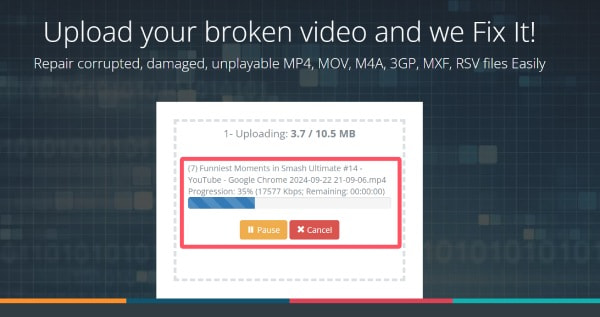
Vaihe 2. Ja MP4-palautusprosessi alkaa automaattisesti Fix.Videossa. Prosessin suorittaminen saattaa kestää hieman kauemmin.
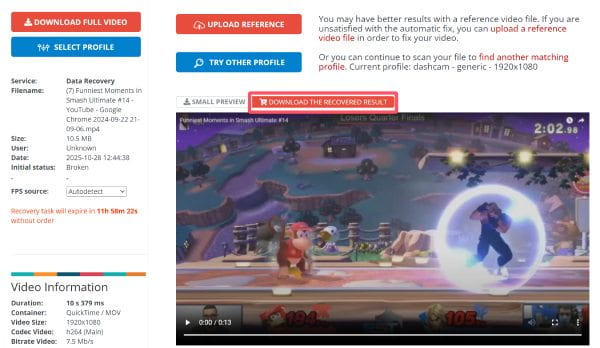
Vaihe 3. Kun olet valmis, voit esikatsella tarkistaaksesi, onko video korjattu oikein. Jos se toistuu sujuvasti, napsauta LATAA PALAUTETTU TULOS ladata korjattu MP4 ja tallentaa se laitteellesi.
Yhteenveto
Vioittunut MP4-palautus ei oikeastaan ole monimutkaista, kunhan sinulla on oikeat työkalut. Tämä artikkeli tarjoaa sinulle useita toteuttamiskelpoisia ratkaisuja MP4-videoiden korjaamiseen. Voit valita omien tarpeidesi mukaan. Jos haluat korjata MP4- ja muut videomuotosi tehokkaimmin ja tuloksellisimmin, Apeaksoft Video Fixer on luotettavin vaihtoehto.
Aiheeseen liittyvät artikkelit
MP4Fix on kypsä korjaustyökalu videoille, kuten MP4:lle. Tämä artikkeli sisältää perusteellisen oppaan ja arvostelun siitä. Löydät myös tehokkaan vaihtoehdon.
Voit päivittää selaimen ja koodekit, tyhjentää välimuistin, poistaa laitteistokiihdytyksen käytöstä tai käyttää vikasietotilaa korjataksesi HTML5-videota ei löydy -ongelman.
Tutustu miten FFmpeg korjaa vioittuneet videot tietokoneellesi vaivattomasti. Se sisältää myös kätevän vaihtoehdon videoiden korjaamiseen.
Tule ja opi 4 tehokasta tapaa tehdä pikselöityneistä videoista selkeitä. Jätä hyvästit visuaalisille vääristymille asiantuntijoidemme vinkkien ja ratkaisujen avulla!



