Mitä minun pitäisi tehdä, jos näytön tallennin ei tallenna?
Saatat kohdata erilaisia virheitä, kun tallennat videoita tai ääntä tietokoneen näytön tallennusohjelmalla. Tarkista mahdolliset tilanteet ja ratkaisut niiden korjaamiseksi alla.
1. Toinen sovellus käyttää äänikorttia.
Jos saat virheilmoituksen, jonka mukaan tallennusta ei voida aloittaa, koska äänikortti on parhaillaan toisen sovelluksen käytössä, etsi ja sulje kaikki asiaankuuluvat ohjelmat, kuten äänikeskustelusovellukset, äänensäätötyökalut tai muut tallennusohjelmistot. Jos et pysty tunnistamaan tiettyä sovellusta, käynnistä tietokone uudelleen ja aloita tallennus uudelleen.
2. Äänikortin tai näytönohjaimen ajuri on yhteensopimaton tai vanhentunut.
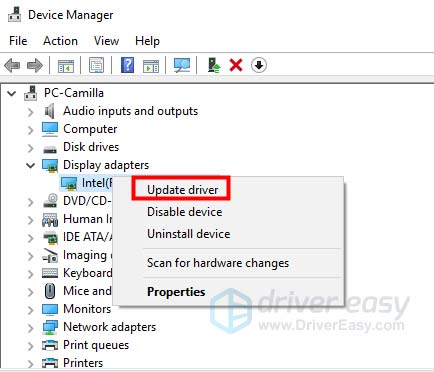
Jos ääni- tai näytönohjaimen ajuri on vanhentunut tai sitä ei ole asennettu oikein, näytön tallennus ei välttämättä onnistu. Voit poistaa käytössä olevan ääni- tai näytönohjaimen ajurin ja etsiä ja asentaa oikeat ajurit ääni-/näytönohjaimen valmistajalta. Voit myös päivittää näytönohjaimen ajurin painamalla Windows -näppäin + X, valitse Laitehallinta, etsi Näyttösovittimet ja laajenna se. Sen jälkeen voit napsauttaa näytönohjainta hiiren kakkospainikkeella ja valita Päivitä ohjain.
3. Äänikortti tai näytönohjain on muokattu.
Jos saat viestin "Tallennus epäonnistui näytönohjaimen tai äänikortin ajurin muutosten vuoksi. Käynnistä ohjelma uudelleen ja yritä tallennusta uudelleen", korjaa ongelma uudelleen käynnistämällä tallennusohjelma uudelleen.
4. Kameran ja mikrofonin käyttö on poistettu käytöstä.
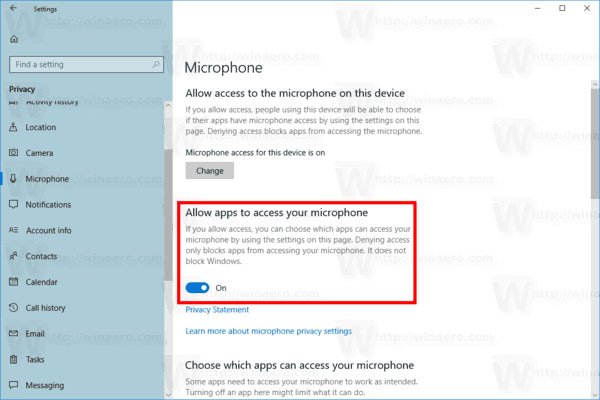
Kun aloitat verkkokameran nauhoituksen tai äänitallennuksen, sinun tulisi antaa pääsy kameraan ja tietokoneen mikrofoniin. Jos tietokoneesi on Windows 10 -versio 1903, sinun on siirryttävä kohtaan Asetukset > yksityisyys > Mikrofoni, ja löytää Salli sovellusten käyttää mikrofonia kytkeäksesi sen päälle. Päästäksesi kameraan, etsi vain Kamera kohdassa Tietosuoja ja ota se käyttöön, jotta sovellukset voivat käyttää kameraasi.
5. Olet yhteensopivuustilassa.
Varmista, että suoritat tätä ohjelmaa järjestelmänvalvojana etkä yhteensopivuustilassa.
Voit napsauttaa hiiren kakkospainikkeella Screen Recorder -kuvaketta, valita Ominaisuudet ja siirtyä Yhteensopivuus-välilehteen. Poista sitten Suorita tämä ohjelma yhteensopivuustilassa -valintaruutu: sen sijaan, valitse Suorita tämä ohjelma järjestelmänvalvojana.
Nyt voit avata tämän videotallennusohjelmiston uudelleen äänitallennusta varten.

Mitä minun pitäisi tehdä, jos Phone Recorder ei toimi Screen Recorderissa?
Kun käytät näytön tallenninta puhelimesi näytön tallentamiseen, saatat kohdata ongelman, jossa ohjelmisto ei tunnista puhelintasi. Kokeile seuraavia ratkaisuja ongelman korjaamiseksi:
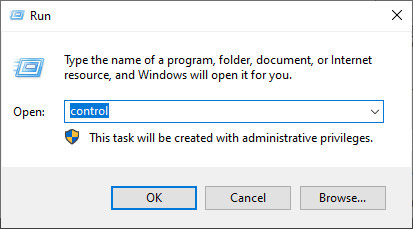
Vaihe 1. lehdistö Windows + R, tyyppi Ohjauspaneelin, ja avaa se.
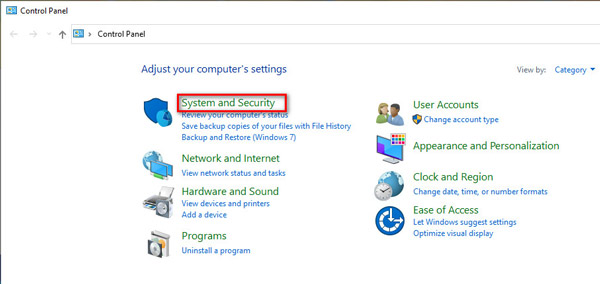
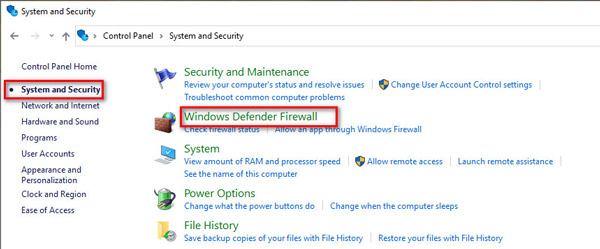
Vaihe 2. Napauta Järjestelmä ja suojaus.
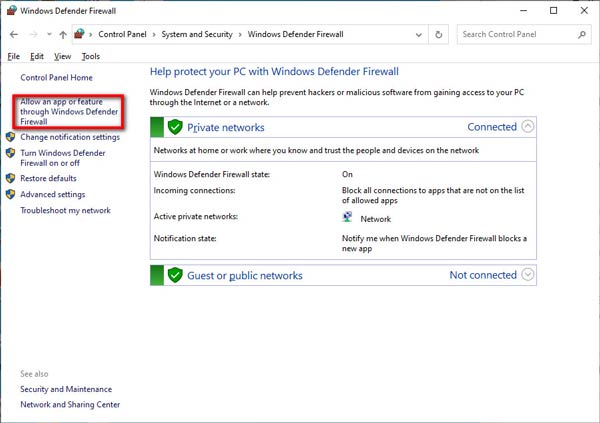
Vaihe 3. Mene Windows Defenderin palomuuri > Sovelluksen tai ominaisuuden salliminen Windows Defenderin palomuurin läpi.
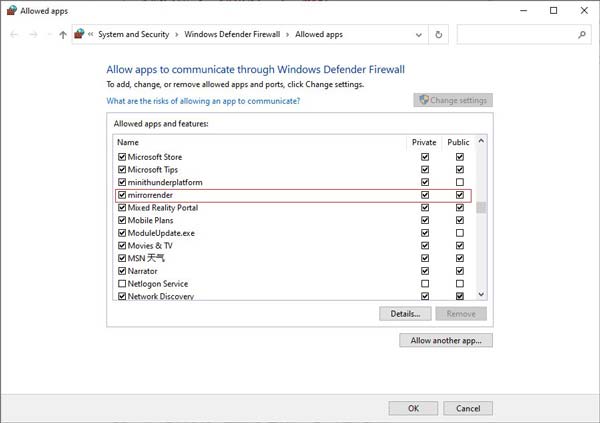
Vaihe 4. Löytää peilikuva sallittujen sovellusten ja ominaisuuksien luettelossa. Valitse molemmat yksityinen ja julkinen verkkoasetukset, jotta se läpäisee Windows Defenderin palomuurin.
Vaihe 1. Avaa edelleen Ohjauspaneelin ja valitse Järjestelmä ja suojaus.
Vaihe 2. Navigoida Windows Defender palomuuri oikeanpuoleisessa ruudussa.
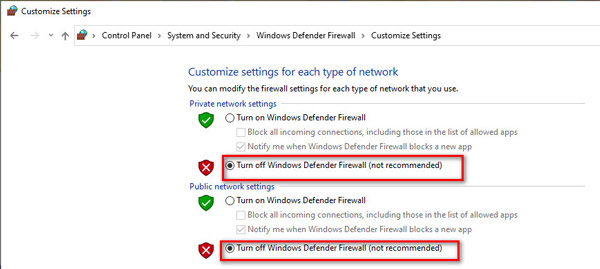
Vaihe 3. Napsauta Käännä Windows Defender palomuuri päälle tai pois päältä vasemmasta sivupalkista ja valitse Sammuta Windows Defenderin palomuuri (ei suositella) -valintaruutu kohdan Yksityisen verkon asetukset ja Julkisen verkon asetukset.
1. Sammuta McAfee tai poista se. Tarkista, oletko asentanut tietokoneellesi McAfeen, kuuluisan ilmaisen virustorjuntaohjelman. McAfeen sieppausmekanismi ja Windows Defenderin palomuurimekanismi ovat erittäin tehokkaita, minkä vuoksi laitteita ei voi hakea tai laitteet siirtyvät offline-tilaan näytön projisoinnin jälkeen, erityisesti IOS-laitteissa. Siksi on tarpeen sammuttaa McAfee tai poistaa se, jos haluat käyttää Apeaksoft Screen Recorderia vakaasti.
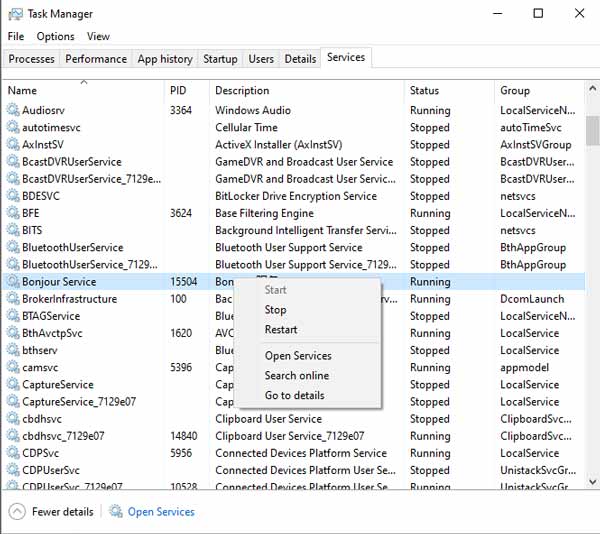
2. Suorita Bonjour -palvelu. Varmista, että olet asentanut iTunesin tietokoneellesi, ja paina sitten Ctrl + Alt + Delete tai napsauta hiiren kakkospainikkeella tehtäväpalkki avataksesi hiiren Task ManagerTarkista myöhemmin, onko Bonjour-palvelua saatavilla. Palvelut: jos on ja Bonjour -palvelu toimii, napsauta hiiren kakkospainiketta ja valitse Käynnistä uudelleen; jos Bonjour -palvelu ei toimi, napsauta hiiren kakkospainiketta ja valitse Aloita.
3. Sammuta Vierailijatila reitittimestäsi. Jos reitittimesi käynnistää vierailijatilan, yksi yhdistää vierailijaverkon, mutta toinen isäntäverkon, iPhonen ja tietokoneen välinen yhteys ei toimi. Näin ollen, jos Vierailijatila on päällä, kirjaudu sisään reitittimen taustalle ja sammuta se. (Yleensä kirjautumisosoite ja salasana löytyvät reitittimen takana olevasta tarrasta.)
Mitä minun pitäisi tehdä, jos tehtäväaikataulun tallennus epäonnistuu?
Voit korjata tämän ongelman napsauttamalla hiiren kakkospainikkeella Näytön tallennin -kuvaketta ja valitsemalla Suorita järjestelmänvalvojana käynnistääksesi sen. Hae sitten Tehtäväaikataulun asetukset. Sulje sen jälkeen ohjelmisto, niin tehtäväaikataulu toimii.
Miksi äänikorttiani ei tunnisteta?
Ongelmasi johtuu todennäköisesti kaiuttimessa olevasta viasta. Jos kaiutinta ei ole asetettu oikein, tiettyjä äänikortteja ei voida tunnistaa. Voit kytkeä sen uudelleen irrottamalla ääniliitännän ja kytkemällä sen uudelleen tietokoneeseen.
Mitä ovat Näytön kaappaustilat ohjelmistossamme?
Apeaksoft Screen Recorder tarjoaa erilaisia näytön kaappaustiloja tasapainottaakseen tallennuslaadun ja yhteensopivuuden. Suosittelemme valitsemaan auto tila, jonka avulla ohjelma voi automaattisesti valita sopivimman tallennustilan tietokoneesi suorituskyvyn perusteella.
Jos kohtaat ongelmia alla auto tilassa voit vaihtaa manuaalisesti toiseen näytönkaappaustilaan kohdassa Asetukset.
Käytettävissä on kolme näytönkaappaustilaa:
1. Tila 1 (yleinen): Se on ohjelmamme oletustila näyttöjen kaappaamiseen, ja tämä tila takaa yhteensopivuuden ja näytön tallennuslaadun.
2. Tila 2 (Windows 10 1903 ja uudemmat) WinRT: Tämän tilan valitseminen parantaa tallennuslaatua, mutta tietokoneesi käyttöjärjestelmän on oltava Windows 10 1903 tai uudempi. On syytä huomata, että kun käytät tätä tilaa ruutujen tallentamiseen, tallennusikkunan ympärillä on keltainen reunus (Windows 11:een päivittäminen voi piilottaa tämän reunuksen).
3. Mode 3 (Yleinen) DXGI: Kun valitset tämän tilan, tallennuslaatu heikkenee suhteellisesti. Suosittelemme harkitsemaan tätä tilaa, kun yllä olevia tiloja ei voida käyttää normaalisti.
Kun tietokoneesi suorituskyky ei tue kolmea Näytön kaappaustilat yli normaalisti, ohjelmamme käyttää GDI -tilassa automaattisesti varmistaaksesi tallennuksen sujuvuuden. Siinä tapauksessa tallennuslaatu voi olla heikoin.
Kuinka suoratoistaa Android-puhelimen ääntä tietokoneelle?
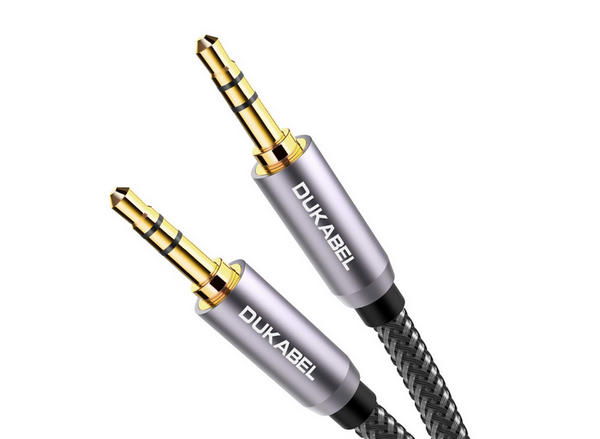
Vaihe 1. Tarvitset aux-kaapelin äänen siirtämiseen tietokoneellesi.
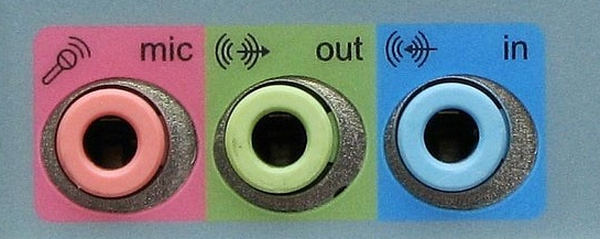
Vaihe 2. Jos käytät pöytätietokonetta, etsi tietokoneesi takaosasta sininen liitin (linjatulo) ja kytke aux-kaapeli siihen. Kytke sitten toinen pää Android-puhelimeesi.
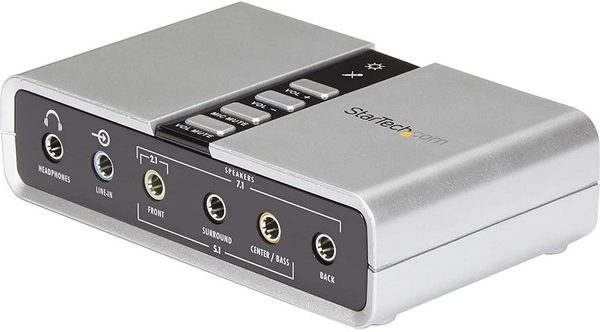
Jos käytät kannettavaa tietokonetta puhelimen äänen tallentamiseen, sinun on valmisteltava ulkoinen äänikortti. Liitä se USB-porttiin. Liitä sitten aux-kaapeli äänikorttiin ja toinen Android-puhelimeen.
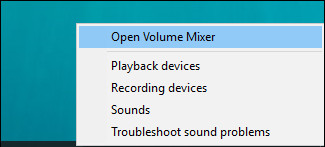
Vaihe 3. Napsauta hiiren oikealla painikkeella kuulostaa -kuvaketta oikeassa alakulmassa ja valitse Open Volume Mixer.
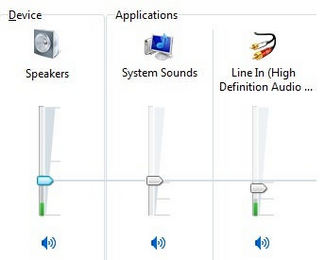
Vaihe 4. Napauta Järjestelmän äänet ja navigoida Äänite.
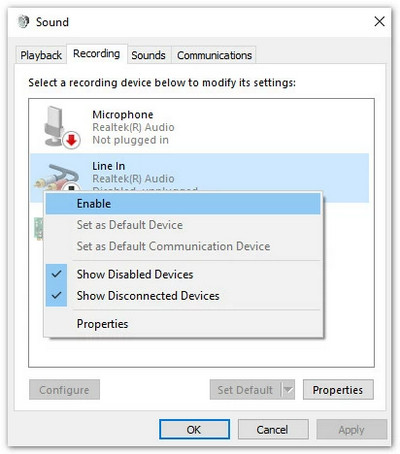
In Line sisään, napsauta sitä hiiren kakkospainikkeella ja valitse Enable.
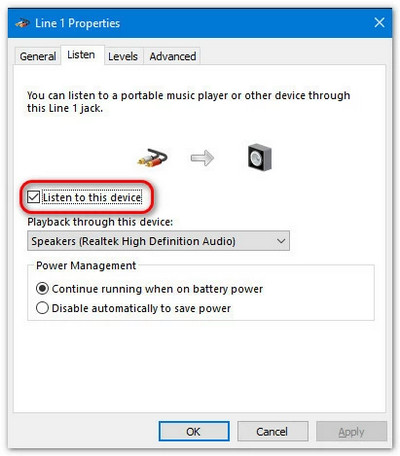
Vaihe 5. Napsauta hiiren kakkospainikkeella Line sisään uudelleen ja valitse Kiinteistöt. Navigoida johonkin Kuuntele ylävalikossa ja valitse valintaruutu ennen Kuuntele tätä laitetta. Napsauta sitten OK.
Vaihe 6. Tietokoneesi asetukset on määritetty. Kun tallennat videota/ääntä Apeaksoft Screen Recorderilla, muista kytkeä se päälle. Mikrofoni. Sitten voit tallentaa äänen Android-laitteeltasi.