

Kuinka ottaa helposti kuvakaappauksia Dell-kannettavasta tietokoneesta viidellä intuitiivisella tavalla

Keskeiset ostokset
Jos haluat ottaa kuvakaappauksia Dellillä, voit:
- Jos haluat ottaa kuvakaappauksia Dellillä, voit:
- Käyttää Print Screen kaapataksesi koko Dell-näytön ja kopioidaksesi kuvakaappauksen leikepöydälle.
- Käyttää Alt + Tulostusnäyttö tallentaaksesi vain aktiivisen ikkunan Dell-kannettavassasi.
- Käyttää Windows + Tulosta näyttö ottaaksesi koko näytön kuvakaappauksen ja tallentaaksesi sen automaattisesti kuvat > Kuvakaappauksia kansio.
- Käyttää Windows + Vaihto + S avataksesi nopeasti Kuvakaappaustyökalun ja kaapataksesi valitun alueen, ikkunan tai koko näytön.
- Käyttää Palanen koristella ottaa ja muokata kuvakaappauksia Dell-tietokoneilla, joissa on sisäänrakennetut Windows-ominaisuudet.
En tiedä miten kuvakaappaus Dellin kannettavalla tietokoneella? Kuvakaappaus on nopea tapa tallentaa ja jakaa tärkeitä tietoja. Dell-tietokoneet tukevat useita kuvakaappausmenetelmiä. Seuraa tätä viestiä oppiaksesi ottamaan kuvakaappauksen Dellillä käyttämällä pikanäppäimiä, kuten Print Screen -pikakuvakkeita, Windows + Shift + S -näppäinyhdistelmää, Windowsin sisäänrakennettuja työkaluja ja ammattimaisia kuvakaappausohjelmistoja.
SIVUN SISÄLTÖ:
- Menetelmä 1. Kuvakaappauksen ottaminen Dellillä Print Screen -pikavalinnoilla
- Menetelmä 2. Kuvakaappauksen ottaminen Dellillä Windowsilla + Print Screen
- Menetelmä 3. Kuvakaappauksen ottaminen Dellillä Windows + Shift + S -pikakuvakkeella
- Menetelmä 4. Kuvakaappauksen ottaminen Dellillä sisäänrakennetulla kuvakaappaustyökalulla
- Menetelmä 5. Paras kuvakaappaustyökalu Dell-kannettavalle
Menetelmä 1. Kuvakaappauksen ottaminen Dellillä Print Screen -pikavalinnoilla
Jos haluat ottaa kuvakaappauksen Dell-pöytätietokoneella tai -kannettavalla, voit käyttää sen helppoa pikanäppäintä – Print Screen -näppäintä. Sen avulla voit ottaa kuvan yksittäisen ikkunan tai koko näytön sisällöstä. Voit esimerkiksi kuvakaappaus Google Maps Dellillä helposti Print Screen -näppäimellä.
Vaihe 1. Print Screen -näppäin sijaitsee useimmissa Dell-kannettavissa F12-näppäimen vieressä. Kun haluat ottaa kuvakaappauksen Dellillä, voit yksinkertaisesti painaa PrtScr (näyttökuva) -näppäintä näppäimistölläsi. Tämä tallentaa koko nykyisen näytön.
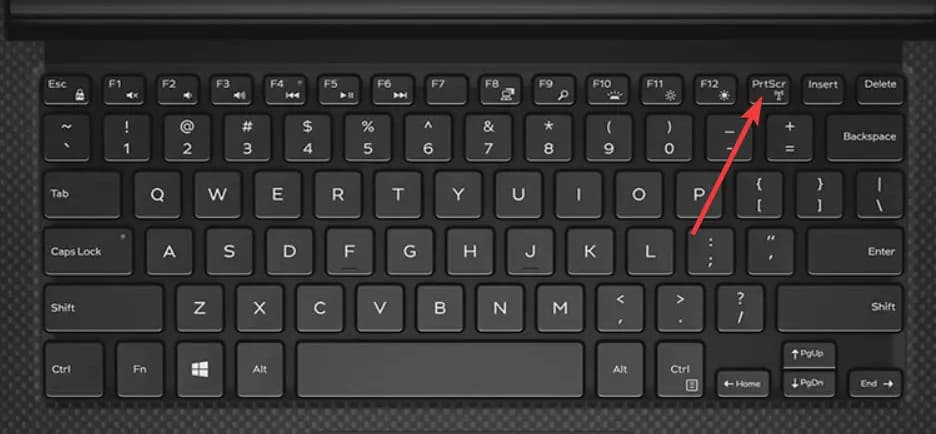
Jos sinun on kaapattava vain aktiivinen ikkuna, voit painaa muut + PrintScreen avain yhteen.
Vaihe 2. Kuvakaappaus kopioidaan järjestelmän leikepöydälle. Sinun on tuotava kuva leikepöydältä ennen kuin voit sijoittaa sinne uuden kohteen. Voit liittää sen sovellukseen, kuten maali tai Adobe Photoshopissa ja tallenna se sitten kuvatiedostona sieltä.
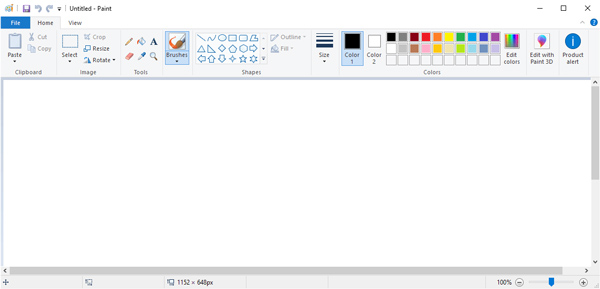
Voit avata Microsoft Paintin ja painaa sitten Ctrl + V kopioida kuvakaappauksesi siihen. Sen jälkeen voit napsauttaa Säästä -painiketta tallentaaksesi kuvakaappauksen mihin tahansa suosittuun kuvamuotoon, kuten JPG, PNG tai GIF. Toimi samalla tavalla, voit myös ota kuvakaappauksia Toshiballa.
Menetelmä 2. Kuvakaappauksen ottaminen Dellillä Windowsilla + Print Screen
Print Screen -näppäin kopioi vain kaapatun kuvan leikepöydälle, joten et voi tallentaa sitä suoraan, vaan se on liitettävä työkaluihin, kuten Paintiin, ennen tallentamista. Voit tallentaa kuvakaappauksia tehokkaammin käyttämällä Windows + Tulosta näyttö menetelmä, joka ottaa ja tallentaa näyttökuvan automaattisesti Dell-tietokoneellesi.
Vaihe 1. lehdistö Windows + PrtScn yhdessä. Näet näytön himmenevän hetkeksi. Se tarkoittaa, että kuvakaappaus on otettu onnistuneesti.
Vaihe 2. lehdistö Windows + E avaa File Explorer.
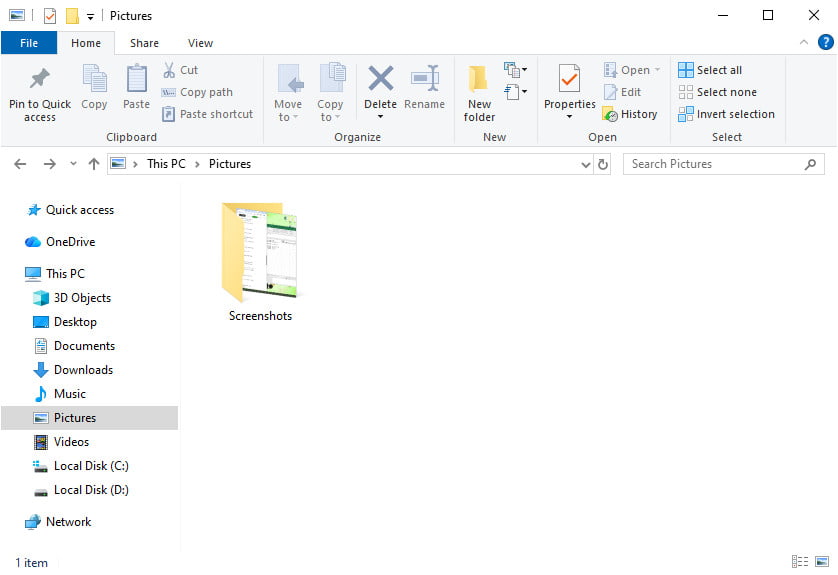
Vaihe 3. Löydät tallennetut kuvakaappaukset alta kuvat > Kuvakaappauksia polku Dell-tietokoneellasi.
Menetelmä 3. Kuvakaappauksen ottaminen Dellillä Windows + Shift + S -pikakuvakkeella
Toinen yleinen tapa ottaa kuvakaappaus Dellillä on käyttää Windows + Vaihto + S pikavalinta. Toisin kuin perinteinen Print Screen -näppäin, tällä pikavalinnalla voit valita juuri haluamasi alueen.
Vaihe 1. lehdistö Windows + Vaihto + S yhdessä. Näyttö himmenee hieman ja näytön yläreunaan ilmestyy kuvaustyökalurivi.
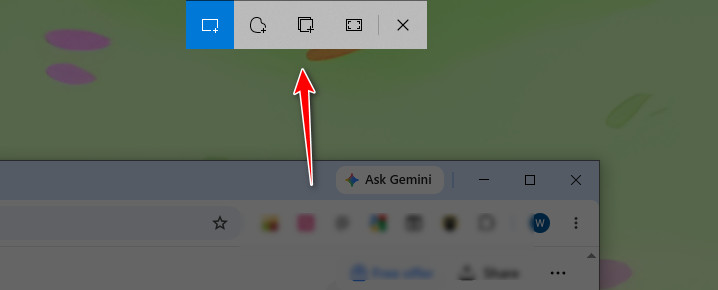
Vaihe 2. Valitse haluamasi kuvakaappaustila työkalupalkista. Vaihtoehdot ovat vasemmalta oikealle Suorakulmainen piippu, Vapaamuotoinen leike, Window Sniptai Koko näytön Snip.
Vaihe 3. Valitse alue, jonka haluat tallentaa. Kuvakaappaus kopioidaan sitten leikepöydälle automaattisesti. Kuvakaappauksen esikatseluilmoitus tulee näkyviin oikeaan alakulmaan.
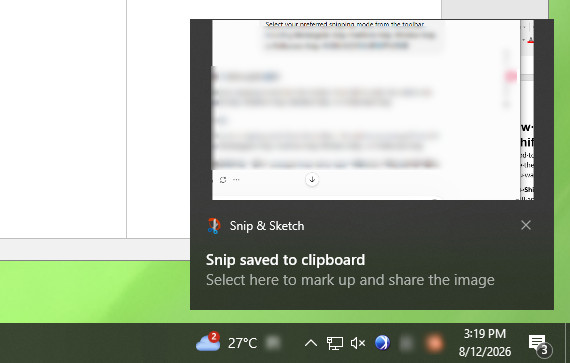
Vaihe 4. Napsauta ilmoitusta, niin se avautuu Palanen koristella (Tai Snip & Sketch vanhemmissa Windows-versioissa), jossa voit muokata kuvakaappausta.
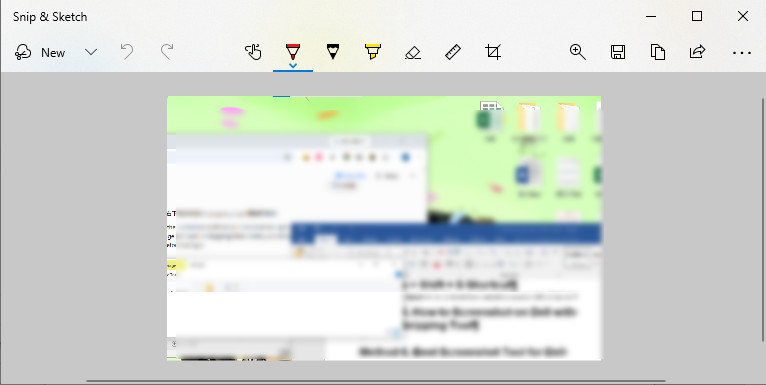
Vaihe 5. Valitse Säästä -painiketta tallentaaksesi kuvakaappauksen Dell-tietokoneellesi.
Menetelmä 4. Kuvakaappauksen ottaminen Dellillä sisäänrakennetulla kuvakaappaustyökalulla
Sen lisäksi, että käytät Windows + Vaihto + S pikakuvakkeen avulla voit avata sisäänrakennetun Palanen koristella suoraan ottaaksesi kuvakaappauksia Dell-tietokoneellasi. Se on ollut osa Windowsia Vistasta lähtien. Tämän oletuskuvakaappaustyökalun avulla voit ottaa kuvakaappauksen Dell-kannettavasta/pöytätietokoneesta koko näytöllä tai mukautetulla alueella.
Vaihe 1. Voit löytää Sniping-työkalu sovelluksen kautta Windows Search toiminto. Kun sinun on otettava kuvakaappaus Dellissä, voit napsauttaa Aloita painiketta ja kirjoita sitten Palanen koristella Windows-haussa.
Vaihe 2. Avaa Kuvakaappaustyökalu ja paina Uusi -painiketta ottaaksesi kuvakaappauksen Dellistä. Tämä toiminto aktivoi kuvakaappauskohdistimen. Tämän jälkeen voit vapaasti tallentaa Dell-tietokoneesi näytön.
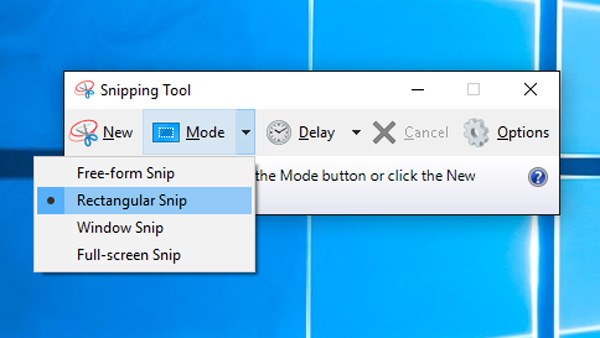
Vaihe 3. Kun olet kuvastanut Dellistä, voit napsauttaa Säästä -painiketta tallentaaksesi kuvakaappauksen tietokoneellesi JPG-, PNG-, GIF- tai HTML-muodossa. Tässä vaiheessa voit myös käyttää kopio -painiketta kopioidaksesi kuvakaappauksesi leikepöydälle.
Menetelmä 5. Paras kuvakaappaustyökalu Dell-kannettavalle
Vaikka Dellin kannettavissa tietokoneissa on useita sisäänrakennettuja tapoja ottaa kuvakaappauksia, ne eivät välttämättä vastaa kaikkia tarpeitasi, kun haluat edistyneempiä ominaisuuksia. Jos haluat lisää vaihtoehtoja, tässä osiossa esittelemme toisen suositun kuvakaappaussovelluksen. Apeaksoft Screen Recorder.
Tämän kuvakaappaustyökalun avulla voit helposti ottaa vapaasti minkä tahansa osan Dell-tietokoneesi näytöstä. Sen avulla voit ottaa kuvakaappauksen Dellistä koko näytön tilassa, aktiivisessa ikkunassa ja valitulla alueella. Lisäksi siinä on joitakin muokkaustoimintoja, joiden avulla voit muokata Dell-kuvakaappaustasi suoraan.
Suojattu lataus
Suojattu lataus
Vaihe 1. Voit ensin kaksoisnapsauttaa latauspainiketta asentaaksesi ja suorittaaksesi tämän kuvakaappausohjelmiston ilmaiseksi Dell-tietokoneellasi.
Vaihe 2. Valitse screen Capture vaihtoehto, kun avaat tämän kuvakaappaustyökalun ottaaksesi kuvakaappauksen Dellistä. Tämä kuvakaappaustoiminto on täysin ilmainen.

Vaihe 3. Kun olet valinnut Screen Capture -toiminnon, hiirestä tulee ristin muotoinen. Nyt voit vapaasti ottaa kuvakaappauksen mistä tahansa Dellin näytön alueesta vetämällä hiirtä.
Vaihe 4. Voit muokata kuvakaappaustasi ja säätää sen tehostetta. Täällä voit piirtää viivan, nuolet, reunuksen ja minkä tahansa muodon, jota tarvitset kuvakaappaukseen. Voit myös tehdä sillä muita muokkaustoimintoja.
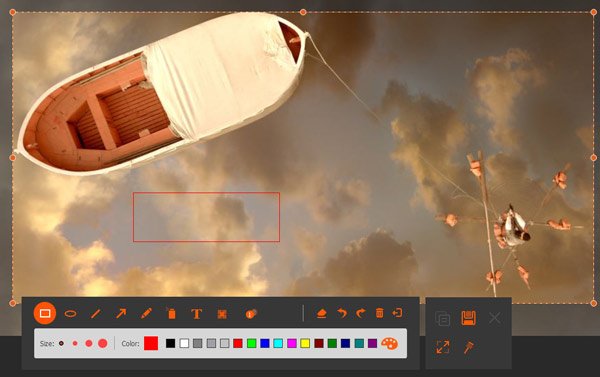
Vaihe 5. Voit tallentaa kuvakaappauksen tietokoneellesi napsauttamalla Tallenna-painiketta. Se voidaan tallentaa missä tahansa suositussa kuvamuodossa, kuten JPG, PNG, BMP, GIF tai TIFF. Kuvakaappausominaisuuden lisäksi voit käyttää tätä näytön tallenninta tallentaa online-kokouksia, video-/äänipuheluita, musiikkia ja paljon muuta korkealla kuvan- ja äänenlaadulla. Lataa se ilmaiseksi ja kokeile.
Yhteenveto
Siinä kaikki miten kuvakaappaus DellissäValitse oikea menetelmä tarpeidesi mukaan:
Nopea koko näytön kaappaus: Käytä Print Screeniä tai Windows + Print Screen -toimintoa.
Kaappaa valittu alue tai ikkuna: Käytä Windows + Shift + S-näppäinyhdistelmää tai Kuvakaappaustyökalua.
Muokkaa kuvakaappauksia ja hanki lisää vaihtoehtoja: Käytä Apeaksoft-näytön tallenninta.
Aiheeseen liittyvät artikkelit




