

Kuvakaappauksen ottaminen Mac-tietokoneella ja kannettavalla tietokoneella

Kuvakaappaus on kuva kaikesta työpöydälläsi, aktiivisessa ikkunassa tai verkkosivulla olevasta. Sen avulla voit tallentaa tärkeitä tietoja nopeasti, jakaa työpöytäsi muiden kanssa ja paljon muuta. Mac OS on aina tehnyt kuvakaappauksen ottamisesta helppoa. Apple tarjoaa muutamia vaihtoehtoja kuvakaappauksen ottamiseen. kuvakaappauksia Macilla, oikopoluista komentoriviin. Tämä opas listaa hyväksi havaitut menetelmät ja esittelee työnkulut yksityiskohtaisesti.
SIVUN SISÄLTÖ:
- Osa 1: Nopea tapa ottaa kuvakaappaus Macilla
- Osa 2: Kuvakaappauksen ottaminen Macilla pikakuvakkeilla
- Osa 3: Kuvakaappauksen ottaminen Macilla kosketuspalkin avulla
- Osa 4: Kuvakaappauksen luominen Mac Screenshot -sovelluksella
- Osa 5: Kuvakaappauksen ottaminen Macissa komentorivillä
- Osa 6: Kuvakaappauksen ottaminen Macilla esikatselun kautta
- Osa 7: Kuinka tallentaa koko sivun kuvakaappaus Macilla
- Osa 8: Mistä löytää kuvakaappauksia Macissa
Osa 1: Nopea tapa ottaa kuvakaappaus Macilla
Apeaksoft Screen Recorder on yksi parhaista kuvakaappaustyökaluista Macille. Se pystyy kaappaamaan koko työpöydän tai minkä tahansa alueen työpöydältäsi yhdellä napsautuksella. Lisäksi siinä on laaja valikoima bonusominaisuuksia, kuten piirtotyökalut.
Nopea tapa ottaa kuvakaappauksia Macilla
- Ota kuvakaappaus Macilla yhdellä napsautuksella.
- Piirrä viivoja ja muotoja suoraan kuvakaappauksiin.
- Lisää tekstejä ja tarroja Mac-näyttökuviin.
- Sisällytä bonusominaisuuksia, kuten näytön tallennus.
- Saatavilla macOS 10.13:ssa ja uudemmissa.
Suojattu lataus
Suojattu lataus

Kuinka tehdä kuvakaappaus Macilla
Vaihe 1. Asenna Mac-näyttökuvakaappaustyökalu
Lataa kuvakaappaustyökalu Macille ja asenna se tietokoneellesi näytön ohjeiden mukaisesti. Kun haluat ottaa kuvakaappauksen Mac-työpöydältä, käynnistä se.

Vaihe 2. Ota kuvakaappaus
Siirrä kaikki haluamasi tiedostot työpöydällesi. Napsauta screen Capture vaihtoehto aloituskäyttöliittymässä ja valitse haluttu alue hiirellä.

Vaihe 3. Muokkaa ja tallenna Mac-näyttökuva
Sitten työkalu tallentaa sen automaattisesti. Täällä voit piirtää reunan, viivan, nuolia ja muita muotoja tai lisätä tekstejä työkalupalkin avulla. Kun olet valmis, voit kopioida kuvakaappauksen leikepöydälle tai tallentaa sen kuvana.

Osa 2: Kuvakaappauksen ottaminen Macilla pikakuvakkeilla
Yksi helppo tapa ottaa kuvakaappaus Macilla on näppäimistön avulla. Oikeilla pikanäppäimillä voit ottaa kuvan koko työpöydältäsi, aktiivisesta ikkunasta tai osan näytöstäsi. Lisäksi voit tallentaa kuvakaappauksia Macin leikepöydälle tai työpöydälle.
| Painikeyhdistelmä | kuvakaappaus |
| Vaihto + Komento + 3 | Kaappaa koko näyttö ja tallenna se kuvana työpöydälle |
| Ctrl + Vaihto + Komento + 3 | Ota näyttökuva koko työpöydältä ja tallenna leikepöydälle |
| Vaihto + Komento + 4 | Ota valittu alue työpöydältäsi ja tallenna se kuvana |
| Ctrl + Vaihto + Komento + 4 | Ota valitusta alueesta näyttökuva ja tallenna leikepöydälle |
| Vaihto + Komento + 4 + Välilyönti | Paina Shift + Command + 4 yhdessä, paina välilyöntiä ja napsauta aktiivista ikkunaa ottaaksesi kuvakaappauksen Macilla Jos haluat ottaa kuvakaappauksen työpöydän kuvakkeista ilman taustakuvaa, paina Komento + Vaihto + 4 ja paina sitten välilyöntinäppäintä. Valitse sen jälkeen tiedostot viemällä kameran kursori niiden päälle ja napsauta ottaaksesi kuvakaappauksen. |
| Vaihto + Komento + 6 | Kuvakaappaus kosketuspalkin näytöltä ja tallennus työpöydälle |
| Ctrl + Vaihto + Komento + 6 | Ota näyttökuvia Touch Barista ja tallenna ne leikepöydälle |
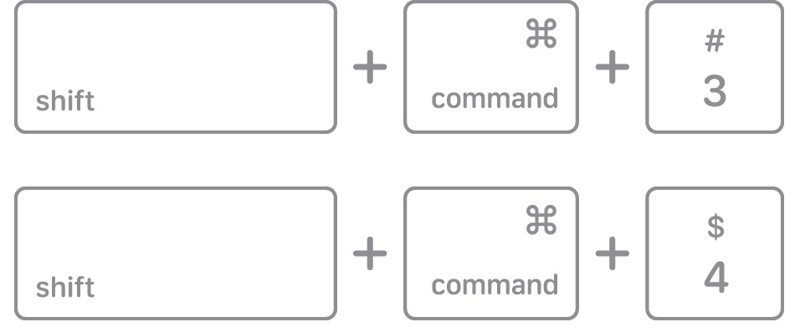
Vaihe 1. Kun sinun on otettava kuvakaappaus Macilla pikanäppäimillä, paina oikeaa näppäinyhdistelmää.
Vaihe 2. Kun olet onnistunut, kuulet kameran laukaisimen äänen kaiuttimestasi.
Vaihe 3. Oletusarvoisesti kuvakaappaus tallennetaan työpöydälle PNG-tiedostona. Jos se tallennetaan leikepöydälle, avaa kuvankäsittelyohjelma tai dokumenttityökalu ja liitä Mac-kuvakaappaus.
Osa 3: Kuvakaappauksen ottaminen Macilla kosketuspalkin avulla
Touch Bar tarjoaa kätevän tavan ottaa kuvakaappauksia Macilla. Asennuksen jälkeen voit ottaa kuvan koko näytöstä, valitusta osasta, aktiivisesta ikkunasta tai Touch Barista ja tallentaa kuvakaappauksen työpöydällesi.
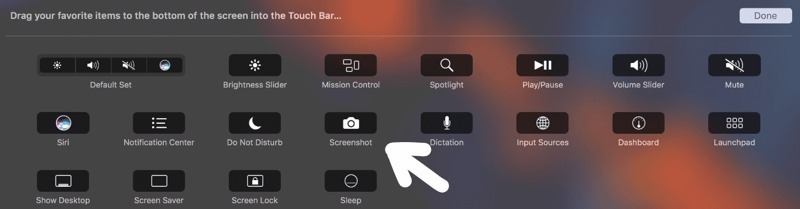
Vaihe 1. Valitse omena valikosta ja valitse Järjestelmäasetukset.
Vaihe 2. paina näppäimistö ja valitse Kosketuspalkin asetukset.
Vaihe 3. Napauta Mukauta ohjausnauhaaja laajenna Ohjausnauha kosketuspalkissa.
Vaihe 4. Lisää pikakuvake kohteelle kuvakaappaus Macissa.
Vaihe 5. Kun olet valmis, napsauta valmis vahvista se.
Osa 4: Kuvakaappauksen luominen Mac Screenshot -sovelluksella
Uudemmissa macOS-versioissa voit luoda näyttökuvan Macilla sisäänrakennetulla Kuvakaappaus-sovelluksella. Ennen macOS Mojavea sovelluksen nimi oli Grab-sovellus. Löydät sen Muut- tai Lisäohjelmat-kansiosta tai oikotien avulla.
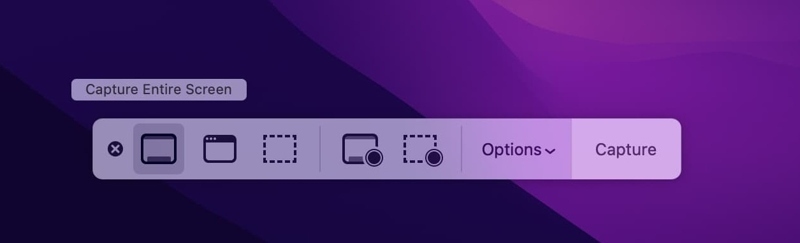
Vaihe 1. Siirry Muut kansio ja napsauta kuvakaappaus sovellus. Tai paina Command + Shift + 5 avata se.
Vaihe 2. Nyt näet muutamia painikkeita työkalupalkissa:
Kaappaa aloitusnäyttö käytetään kuvakaappauksen tekemiseen kaikesta näytölläsi olevasta.
Sieppaa valittu Windows käytetään ottamaan kuvakaappaus yhdestä sovelluksesta tai ikkunasta.
Sieppaa valittu osa käytetään näytön valitun osan sieppaamiseen.
Tallenna koko näyttö pystyy luomaan videotallenteen työpöydältäsi.
Tallenna valittu osa voi tallentaa videon tietystä osasta.
Huomautus: Jos haluat mukauttaa kuvakaappauksen asetuksia, napsauta Asetukset-painiketta.
Osa 5: Kuvakaappauksen ottaminen Macissa komentorivillä
Tekniikkaa taitaville käyttäjille kuvakaappausten ottaminen Macilla komennoilla on hyvä idea. Tämä menetelmä on käytettävissä myös silloin, kun näppäimistösi ei toimi. Komento on toki suoritettava huolellisesti. Muuten kuvakaappaus epäonnistuu.
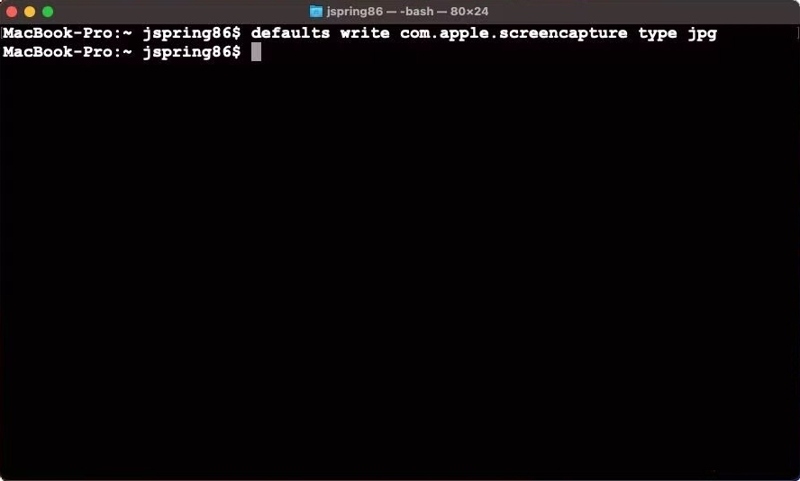
Vaihe 1. Suorita terminaali app from the Telakka baari tai Sovellukset kansio.
Vaihe 2. panos näyttökuva.png ja osuma Palata näppäintä.
Vaihe 3. Sitten löydät kuvakaappauksen työpöydältäsi tiedostonimellä näyttö.jpg.
Osa 6: Kuvakaappauksen ottaminen Macilla esikatselun kautta
Sisäänrakennettu Esikatselu-sovellus on Macin oletusarvoinen kuvankäsittelytyökalu. Kuvanmuokkauksen lisäksi voit myös ottaa kuvakaappauksen Macilla koko työpöydältä, valitusta osasta tai aktiivisesta ikkunasta.
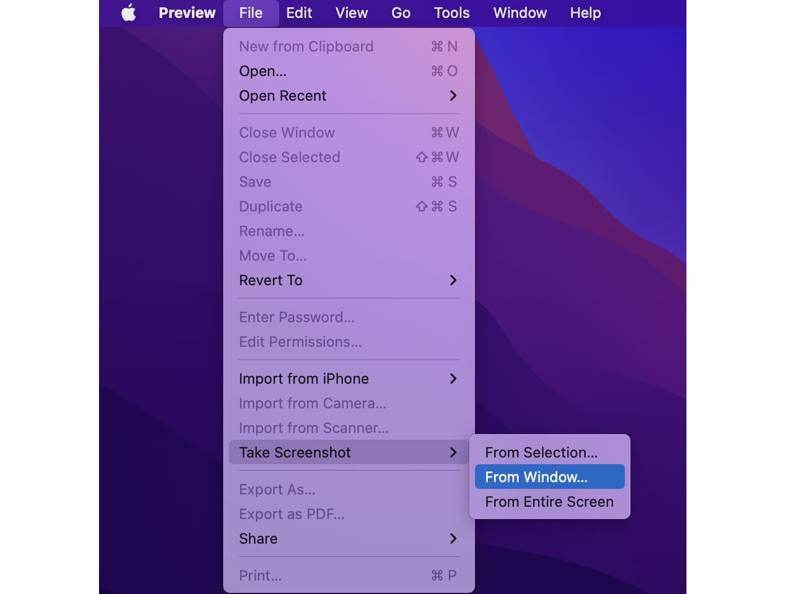
Vaihe 1. Aseta näyttö tai ikkuna, jonka haluat tallentaa.
Vaihe 2. Avaa preview App.
Vaihe 3. Siirry filee -valikko ja napsauta Ota kuvakaappaus.
Vaihe 4. Valitse vaihtoehto, kuten Valinnasta, Ikkunastatai Koko näytöltä, tarpeidesi mukaan.
Vaihe 5. Tallenna kuvakaappaus Macilla noudattamalla näytön ohjeita.
Vaihe 6. Kun se on valmis, voit myös muokata kuvakaappausta.
Osa 7: Kuinka tallentaa koko sivun kuvakaappaus Macilla
Joskus saatat haluta ottaa koko sivun kuvakaappauksen Macilla kaikkien tietojen tallentamiseksi. Pikanäppäimet voivat tietenkin tallentaa vain näytöllä näkyvän, eivät vierivää kuvakaappausta. Onneksi kehittäjätyökalut, selainlaajennukset ja kolmannen osapuolen kuvakaappaustyökalut voivat vastata tarpeisiisi.
Koko sivun kuvakaappauksen tallentaminen Macilla kehittäjätyökaluilla
Vaihe 1. Suorita safari App.
Vaihe 2. Siirry safari valikosta, valitse Asetukset or Asetukset.
Vaihe 3. Siirry Lisää -välilehti ja valitse ruutu vieressä Näytä Kehitä-valikko valikkopalkissa.
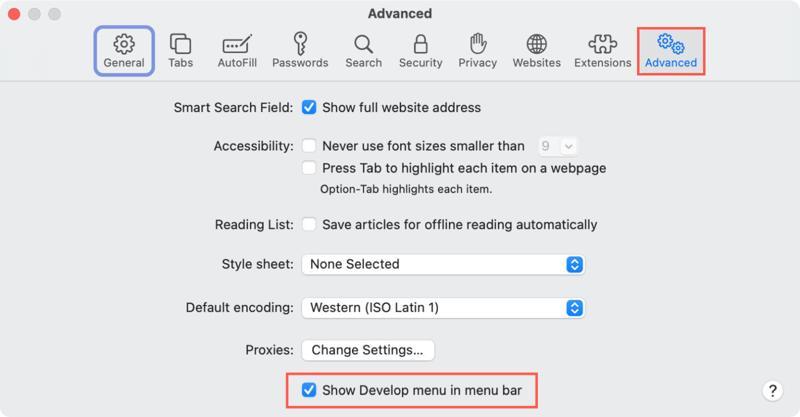
Vaihe 4. Palaa Safari-näyttöön ja avaa verkkosivu, jonka haluat tallentaa.
Vaihe 5. Valitse Kehittää valikosta ja valitse Näytä Web Inspector Valikkoriviltä.
Vaihe 6. Vaihda elementit välilehti oikeassa paneelissa.
Vaihe 7. Napsauta hiiren kakkospainikkeella ensimmäistä riviä .
Vaihe 8. Valita Kaappaa näyttökuva pikavalikosta luodaksesi vieritettävän kuvakaappauksen Macilla.
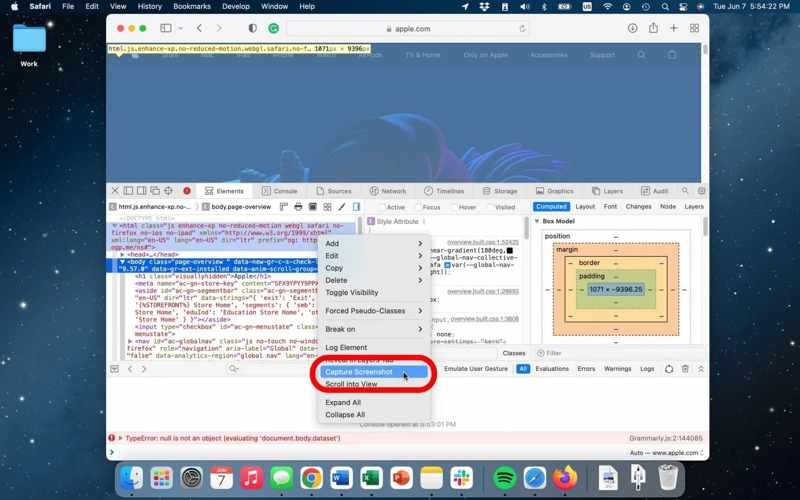
Vaihe 9. Kun se on valmis, valitse sijainti, johon haluat tallentaa kuvakaappauksen Macissa, ja jätä tiedostonimi.
Vaihe 10. Napsauta lopuksi painiketta Säästä painiketta.
Vaihe 11. Valitse X -painiketta vasemmassa yläkulmassa sulkeaksesi Web Inspectorin.
Huomautus: Voit myös tallentaa koko sivun Macilla käyttämällä Google Chromen kehittäjätyökaluja.
Kuinka tallentaa vieritettävä kuvakaappaus Macilla tulostamalla
Lisäksi Safarin sisäänrakennetulla Tulosta sivu -toiminnolla voit tallentaa vieritettävän kuvakaappauksen Macilla. Se avaa virtuaalitulostimen, ottaa kuvakaappauksen koko verkkosivusta ja tallentaa sen PDF-tiedostona.
Vaihe 1. Siirry Safarissa verkkosivulle, jolta haluat ottaa kuvakaappauksen.

Vaihe 2. Napsauta hiiren kakkospainikkeella tyhjää kohtaa sivulla ja valitse Tulosta sivu. Tai mene osoitteeseen filee valikosta ja valitse Painaa.
Vaihe 3. Valita Tallenna PDF muoto-pudotusvalikosta.
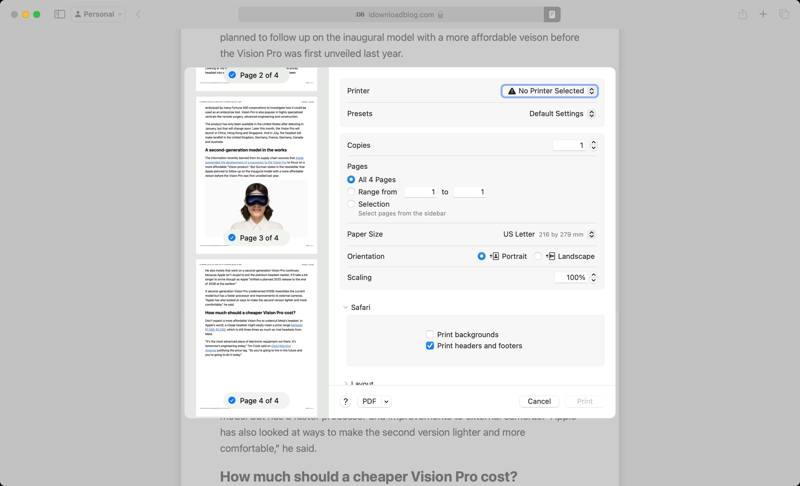
Vaihe 4. Valitse Painaa painiketta.
Vaihe 5. Aseta sitten tulostuskansio, kirjoita tiedostonimi muistiin ja napsauta Säästä.
Saatat pitää myös:
Kattava opetusohjelma näytön tallentamiseen Macilla
Peilaa iPhone televisioon AirPlayn, USB:n ja muiden tapojen avulla
Kuinka luoda vieritettävä kuvakaappaus Macilla laajennuksen avulla
Toinen tapa luoda vieriviä kuvakaappauksia Macilla on käyttää laajennusta. Esimerkiksi FireShot on monipuolinen laajennus verkkokuvien tallentamiseen ilman yksityiskohtia. Se pystyy tallentamaan kokonaisia verkkosivuja PDF-, JPG- tai PNG-muodossa.
Vaihe 1. Siirry Mac App Storeen, etsi FireShot ja asenna se Safariin.
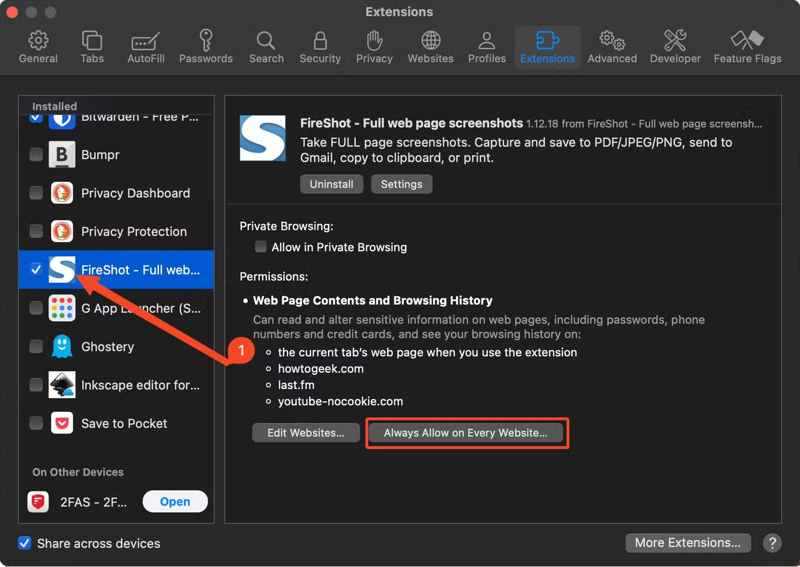
Vaihe 2. Siirry safari valikosta, valitse Asetukset, ja siirry kohtaan Laajennukset.
Vaihe 3. valita FireShot Asennettu-paneelissa ja napsauta Salli aina kaikilla verkkosivustoilla.
Vaihe 4. Siirry nyt Safarissa verkkosivulle ja napsauta FireShot -painiketta ja valitse Varaa yksi päivä sallimaan sen.
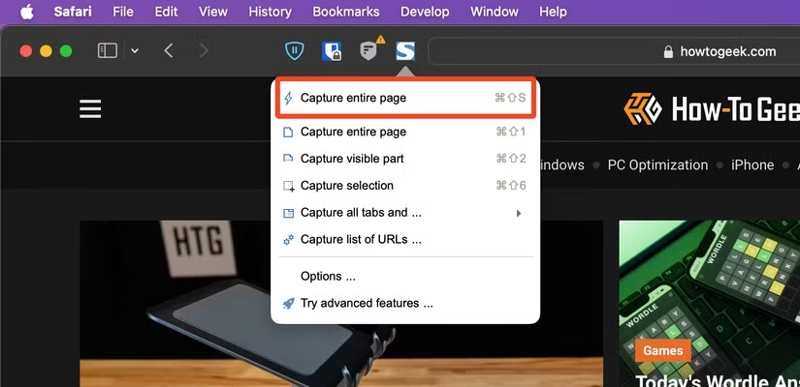
Vaihe 5. Napsauta sitten painiketta FireShot -painiketta uudelleen ja valitse Sieppaa koko sivu or Sieppaa valinta.
Vaihe 6. Tallenna sitten kuvakaappaus Mac-tietokoneelle.
Koko sivun kuvakaappauksen ottaminen Macilla online-kuvakaappaustyökalujen avulla
Verkkopohjaiset kuvakaappaustyökalut pystyvät ottamaan kokonaisen kuvakaappauksen Macilla ilman mitään asennusta. Jos se on joissakin tapauksissa hankalaa, voit nopeasti ottaa kuvakaappauksen koko sivusta Macilla käyttämällä verkkotyökalua, kuten WebShotia.
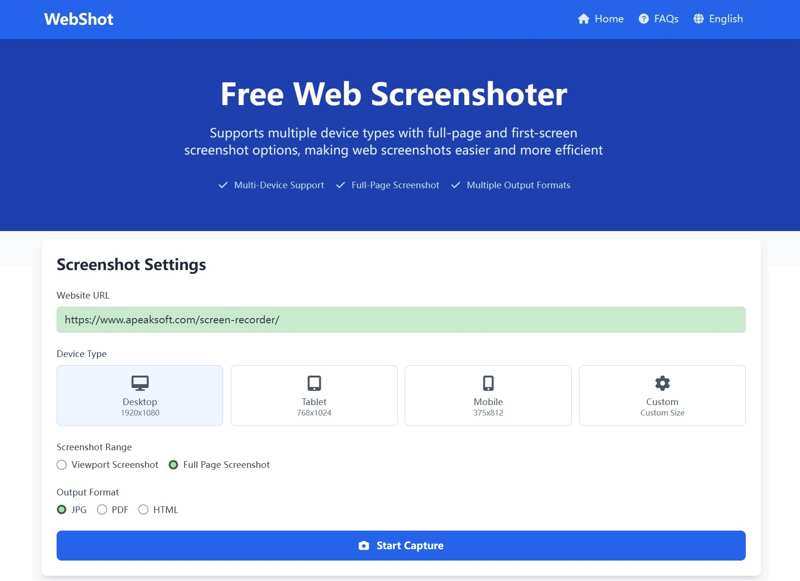
Vaihe 1. Kun haluat tallentaa koko sivun Macilla, luo uusi välilehti Safarissa ja käy osoitteessa https://webshot.cc/.
Vaihe 2. Kopioi ja liitä URL-osoite ruutuun.
Vaihe 3. Valitse laitetyyppisi. Tässä me valitsemme pöytä-.
Vaihe 4. valita Koko sivun näyttökuvaja aseta tulostusmuoto.
Vaihe 5. Valitse Aloita kaappaaminen painiketta.
Vaihe 6. Kun se on valmis, esikatsele tulosta.
Vaihe 7. Napsauta vihdoin Lataa JPG -painiketta tallentaaksesi kuvakaappauksen Macilla.
Osa 8: Mistä löytää kuvakaappauksia Macissa
Mistä löydän kuvakaappauksia Macilla? Kuvakaappaukset tallennetaan oletuksena työpöydällesi automaattisesti PNG-muodossa. Jos et löydä niitä työpöydältäsi, voit muuttaa oletuspolkua. Sinun on löydettävä kuvakaappaukset Finderin avulla.
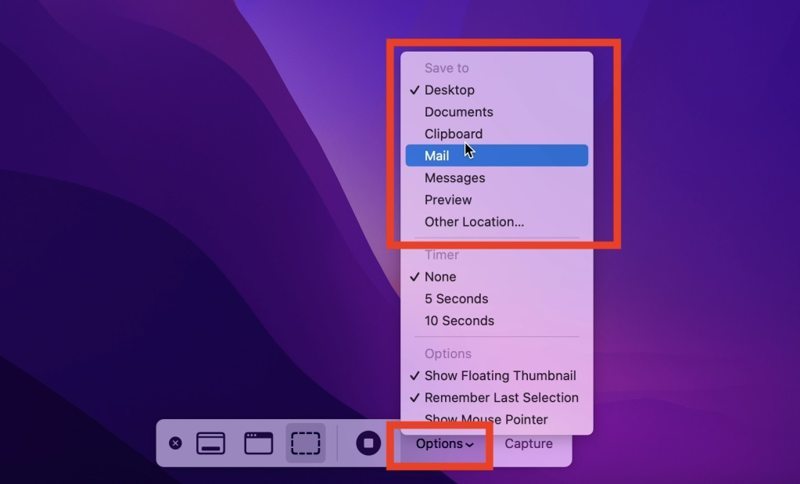
Avaa löytäjä sovellus Dock-palkista, paina Command + F, ja kirjoita kMDItemIsScreenCapture:1Sitten näet kaikki Mac-tietokoneesi näyttökuvat riippumatta siitä, mihin ne on tallennettu.
Jos haluat muuttaa oletusnäyttökuvan polkua, paina Vaihto + Komento + 5 Avaa Kuvakaappaus-sovellus napsauttamalla Vaihtoehdot painiketta ja aseta uusi polku alle Tallenna kohteeseen.Johtopäätös
Yhteenveto
Tämä opas selitti kuinka ota kuvakaappaus MacillaVoit käyttää pikanäppäimiä koko näytön, osan siitä tai ikkunan kaappaamiseen. Lisäksi voit kokeilla Touch Baria, Screenshot-sovellusta, komentoriviä tai Esikatselua. Esittelimme myös useita tapoja kaapata kokonainen verkkosivu Macilla. Apeaksoft Screen Recorder on joustava vaihtoehto sekä aloittelijoille että edistyneille käyttäjille.
Aiheeseen liittyvät artikkelit
Voit suoratoistaa tietokoneesi näytön televisioon HDMI-kaapelin, Wi-Fin, AirPlayn ja Chromecastin kautta. Katso tarkemmat ohjeet napsauttamalla tätä.
Jos haluat katsoa Mac-näyttöä älytelevisiossa, kerromme, kuinka voit peilata Macin Rokuun AirPlayn, HDMI-kaapelin ja muiden ominaisuuksien avulla.
Voit peilata iPhonen Macille käyttämällä Applen sisäänrakennettua AirPlay-ominaisuutta tai QuickTime Playeria. Esittelemme myös tehokkaan kolmannen osapuolen työkalun.
Tämä opas näyttää sinulle intuitiivisimman tavan ottaa näytön tallennus käyttöön tietokoneellasi, varmistaen selkeän kuvan ja synkronoidun äänen.



