


Kuinka ottaa kuvakaappauksia videoista Windows Media Playerissa

Nykyään videoista on tullut tärkein tapa viihdyttää. On monia tärkeitä hetkiä, jotka haluat ehkä tallentaa. Voit esimerkiksi tallentaa ikimuistoisen hetken tai kömmähdyksen elokuvasta ja jakaa sen ystäviesi kanssa tai sosiaalisessa mediassa.
Tietokoneen oletusmediasoittimena Windows Media Player voi täyttää tarpeesi. Tässä oppaassa käsitellään seuraavia asioita: miten ottaa kuvakaappaus Windows Media Playerissa. Lue lisää!
SIVUN SISÄLTÖ:
- Osa 1: Kuvakaappauksen ottaminen Windows Media Player 11/12:ssa
- Osa 2: Kuvakaappausten ottaminen Windows Media Player 10:ssä
- Osa 3: Kuinka ottaa kuvakaappauksia still-kuvista Windows Media Playerissa XP:ssä ja aiemmissa käyttöjärjestelmissä
- Osa 4: Helpoin tapa ottaa kuvakaappaus Windows Media Playerista
- Osa 5: Windows Media Playerin usein kysytyt kysymykset kuvakaappauksesta
Osa 1: Kuvakaappauksen ottaminen Windows Media Player 11/12:ssa
Jos käytät Windows Media Playerin uusinta versiota, saatat tarvita apua Microsoft Paintista. Voit oppia kaappaamaan still-kuvan videosta uudessa Windows Media Playerissa seuraavien vaiheiden avulla:
Vaihe 1. Avaa video, josta haluat ottaa kuvakaappauksen, Windows Media Playerin uudessa versiossa (Windows Media Player ei toimi).
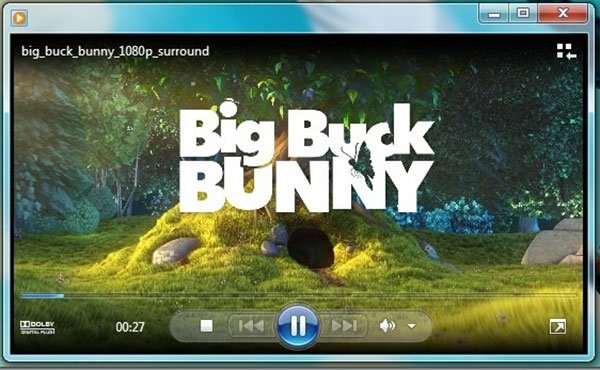
Vaihe 2. Käytä Nopea eteenpäin ja Rewind alareunassa olevat painikkeet löytääksesi haluamasi kehyksen. paina Print Screen näppäintä.
Vaihe 3. Suorita MS Paint Aloita ja napsauta pasta valikko yläreunassa liittääksesi pysäytyskuvan.
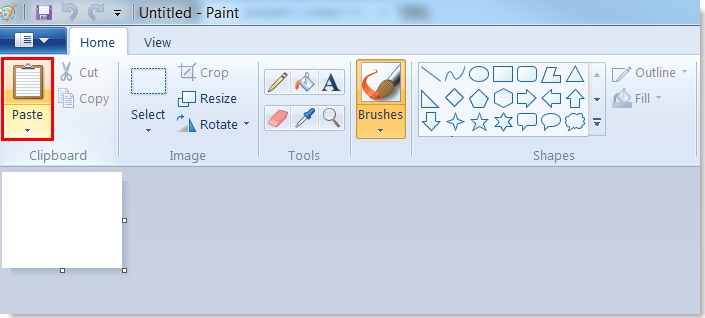
Vaihe 4. Muokkaa sitä ja poista ei-toivotut alueet. Siirry sitten kohtaan filee valikosta, valitse Tallenna nimellä ja tallenna still-kuva kiintolevylle.
Osa 2: Kuvakaappausten ottaminen Windows Media Player 10:ssä
Windows Media Player 10:ssä on itse asiassa sisäänrakennettu ominaisuus kuvakaappausten ottamiseen, mikä tarkoittaa, että voit tallentaa minkä tahansa kohtauksen suoraan videoita toistettaessa. Ja toiminnot ovat melko helppoja. Sinun tarvitsee vain käyttää joitakin pikanäppäimiä. Noudata alla olevia ohjeita oppiaksesi ottamaan kuvakaappauksen Windows Media Player 10:ssä:
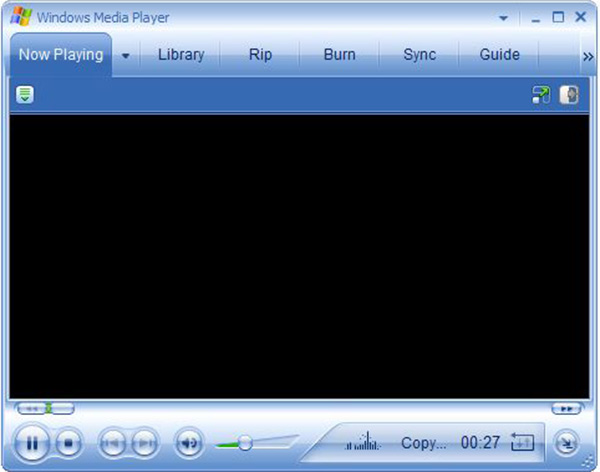
Vaihe 1. Avaa video WMP 10: ssä ja paina Tauko -painiketta alareunassa, kun näet tallennettavan materiaalin.
Vaihe 2. paina Ctrl + I näppäimiä samanaikaisesti. Sitten näet Tallenna kaapattu kuva muuttaa.
Vaihe 3. Sitten löydät still-kuvan kuvakirjastostasi.
Vinkki: Tämä tapa on käytettävissä vain Microsoftin tukemille elokuvatiedostoille. Jos ei, et saa Tallenna kaapattu kuva muuttaa tai kuvakaappaus.
Osa 3: Kuinka ottaa kuvakaappauksia still-kuvista Windows Media Playerissa XP:ssä ja aiemmissa käyttöjärjestelmissä
Vanhemmissa Windows Media Player -versioissa, jotka ovat yleisesti Windows XP:ssä tai aiemmissa järjestelmissä, ei ole uudemmissa versioissa olevaa sisäänrakennettua kuvakaappaustoimintoa. Jos haluat kaapata still-kuvan WMP:ssä, sinun on muutettava joitakin videoasetuksia ja käytettävä Print Screen -menetelmää. Alla olevat vaiheet näyttävät, miten kuvakaappaus otetaan Windows Media Playerissa Windows XP:ssä tai aiemmissa versioissa:
Vaihe 1. Suorita Windows Media Player, siirry Järjestää valikosta ja valitse Vaihtoehdot. Tai voit löytää Vaihtoehdot in Työkalut valikkorivillä.
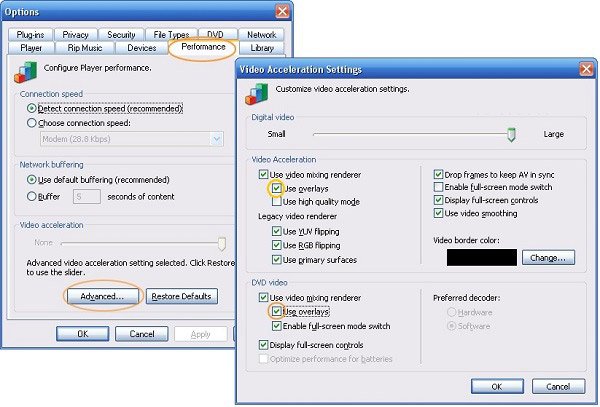
Vaihe 2. Siirry Suorituskyky välilehti ponnahdusikkunassa ja napsauta Lisää -painiketta. Varmista, että tarkistat Käytä videoiden hahmonnusta ja poista valinta Käytä peittoja. Klikkaus OK ja paina sitten Käytä.
Vaihe 3. Nyt voit käyttää Print Screen -näppäin still-kuvan sieppaamiseksi videosta Windows Media Playerissa.
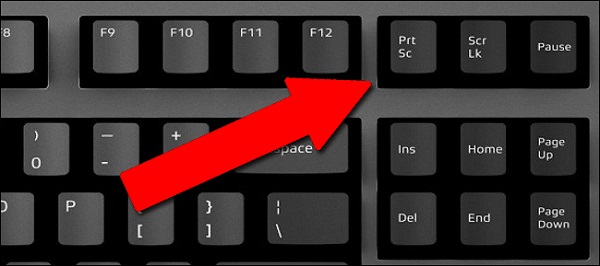
Vinkki: Vanhoissa WMP-versioissa, jos et poista peittokuvia käytöstä, saat vain mustan kuvan ottaessasi kuvakaappauksia.
Osa 4: Helpoin tapa ottaa kuvakaappaus Windows Media Playerista
Videosta voi olla hieman monimutkaista ottaa still-kuva Windows Media Playerin eri versioissa. Hyvä uutinen on, että Apeaksoft Screen Recorder voi auttaa sinua ratkaisemaan kaikki ongelmat. Voit käyttää sitä kuvakaappausten ottamiseen mistä tahansa videosta missä tahansa WMP-versiossa. Tilannekuvien ottamisen lisäksi voit tallentaa sillä videota, ääntä, peliä, web-kameraa ja jopa puhelimesi näyttöä. Tarvittaessa voit jopa lisätä tallenteeseen mukautettuja vesileimoja työsi suojaamiseksi. On sanomattakin selvää, että se on helpoin vaihtoehto ottaa kuvakaappauksia Windows Media Playerista Windows 11/10/8/7 -käyttöjärjestelmissä.
Kuvakaappaus mistä tahansa Windows Media Playerista
- Ota still-kuvia videosta missä tahansa Windows Media Player -versiossa, olipa kyseessä sitten WMP 12, 11, 10 tai vanhempi.
- Tuota korkealaatuisia kuvakaappauksia.
- Muokkaa tai piirrä videokuvakaappauksia suoraan.
- Tukee pitkien kuvakaappausten ottamista vieritysikkunalla.
Suojattu lataus
Suojattu lataus

Kuinka kaapata still-kuva videosta helposti Windows Media Playerissa
Vaihe 1. Asenna näytön tallennin
Suorita paras kuvakaappaustyökalu Windows Media Playerille asennettuasi sen tietokoneellesi yllä olevasta painikkeesta. Avaa Asetukset -valintaikkuna valikko vaihtoehto. Sitten voit muuttaa kuvakaappausmuotoon, pikanäppäimiin ja muihin ominaisuuksiin liittyviä asetuksia.

Vaihe 2. Ota kuvakaappaus videosta
Toista video Windows Media Playerissa ja keskeytä se, kun näet haluamasi kehyksen. Vaihda Screen Recorderiin ja valitse screen CaptureNyt kohdistin muuttuu ristiksi. Napsauta ja vedä hiirtä peittääksesi koko Windows Media Player -ikkunan tai osan kuvasta.

Vaihe 3. Step3 Muokkaa ja tallenna kuvakaappaus
Kun vapautat hiiren, työkalurivillä näkyy useita vaihtoehtoja. Täällä voit muokata ja tallentaa still-kuvaa. Jos haluat lisätä tekstiä, valitse esimerkiksi iso T -painiketta. Aseta sitten väri, fontti, koko ja muut asetukset. Napsauta kuvakaappauksen oikeaa kohtaa ja kirjoita teksti.
Muokkauksen jälkeen sinulla on useita vaihtoehtoja lopullisen still-kuvan käsittelemiseksi:
Esikatselukuvakaappaus: Valitse Suurentaa -painiketta nähdäksesi kuvakaappauksen koko näytössä.
Tallenna kuvakaappaus kiintolevylle: Valitse Säästä -painiketta, niin näytön tallennin tallentaa sen asetustesi perusteella.
Lähetä kuvakaappaus leikepöydälle: Jos haluat käyttää kuvakaappausta muissa sovelluksissa, kuten MS Wordissa, napsauta leikepöydälle -painiketta ja liitä se kohdesovellukseen.
Kiinnitä näytölle: Valitse Pin painiketta.

Videosta otettujen still-kuvien ottamisen lisäksi voit käyttää sitä myös nauhoita video tietokoneelle ilman vaivaa.
Osa 5: Windows Media Playerin usein kysytyt kysymykset kuvakaappauksesta
Kuinka otan kuvan videosta VLC Media Player -sovelluksessa?
Toisin kuin Windows Media Playerissa, VLC:ssä on sisäänrakennettu kuvakaappaustoiminto. Sinun on kuitenkin otettava se käyttöön ottamalla se käyttöön. Lisäasetukset vuonna Näytä valikosta. Sitten saat kamerapainikkeen ylimääräiseen työkalupalkkiin. Se voi kaapata still-kuvia videosta.
Minne kuvakaappaukset menevät Windows 10:ssä?
Vastaus vaihtelee riippuen siitä, miten otat kuvakaappauksia. Jos painat Print Screen Pelkästään näppäintä painettaessa kuvakaappaus tallennetaan leikepöydälle. Painikeyhdistelmä Windows + Print Screen ottaa kuvakaappauksen Windows 10: ssä ja tallentaa sen PNG-muodossa oletuskuva-kansioon.
Onko Windows 10:ssä sisäänrakennettu kuvakaappausohjelma?
Kyllä, Microsoft on esitellyt useita apuohjelmia kuvakaappausten ottamiseksi Windows 10:ssä. Pikanäppäinten lisäksi Snipping Tool on saatavilla Windows 7:ssä ja uudemmissa versioissa. Uusi Snip & Sketch -työkalu pystyy myös kaappaamaan still-kuvia videosta.
Onko Windowsissa sisäänrakennettu videotallennustyökalu?
Kyllä. Windows 10:ssä ja uudemmissa versioissa on sisäänrakennettu videonkaappaustyökalu nimeltä Xbox Game Bar. Voit käyttää sitä videoiden tallentamiseen ilmaiseksi.
Miksi se näyttää mustalta, kun otat kuvakaappauksia WMP-videoista?
Tämä voi johtua videon laitteistokiihdytyksestä tai päällekkäisasetuksista. Tämä ongelma esiintyy aina vanhemmissa Windows Media Player -versioissa, ja olet ottanut päällekkäistoiminnon käyttöön. Voit ratkaista tämän ongelman noudattamalla osan 3 ohjeita.
Yhteenveto
Tässä oppaassa on jaettu helpoimmat menetelmät kaappaa still-kuvia videosta Windows Media PlayerissaSinun tarvitsee vain valita sopivin ja seurata oppaamme saadaksesi haluamasi. Apeaksoft Screen Recordertarjoaa esimerkiksi laajoja ja hyödyllisiä toimintoja ilmaiseksi.
 Apeaksoft Screen Recorder
 Tallenna mitä tahansa videota ja ääntä puhelimen ja tietokoneen näytölle.
Suojattu lataus
Suojattu lataus
Aiheeseen liittyvät artikkelit




