Kuinka ottaa valokuva tietokoneellasi olevalla web-kameralla

Nykyään useimmissa tietokoneissa ja kannettavissa tietokoneissa on oletuksena web-kamera. Yleisesti ottaen sitä käytetään kasvojen ja reaktioiden jakamiseen verkkokokouksissa tai verkko-oppimismateriaalien luomisessa. Itse asiassa web-kameralla voi tehdä enemmänkin, kuten valokuvan ottaminen web-kamerallaTämä konkreettinen opas opastaa sinut hyväksi havaittujen menetelmien ja vaiheiden läpi selfieiden laadun varmistamiseksi Windowsissa ja macOS:ssä.
SIVUN SISÄLTÖ:
Osa 1: Valokuvan ottaminen web-kameralla tietokoneella
Sisäänrakennetun web-kameran lisäksi tarvitset myös kamerasovelluksen ottaaksesi valokuvia web-kameralla. Microsoft on lisännyt Windows 11/10:een Kamera-sovelluksen. Sen avulla voit ottaa kuvia web-kameralla.
Vaihe 1. Tyyppi kamera Windowsin hakupalkkiin.
Vaihe 2. Avaa Kamera sovellus tuloksesta.
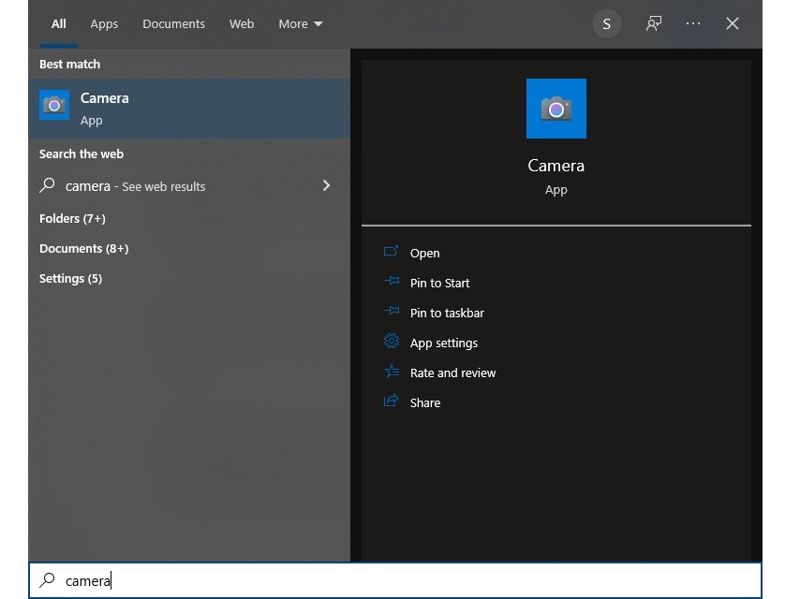
Vaihe 3. Jos tietokoneessasi on web-kamera tai olet kytkenyt siihen ulkoisen web-kameran, anna kameran käyttää sitä.
Vaihe 4. Kun olet valmis, napsauta Kamera painiketta.
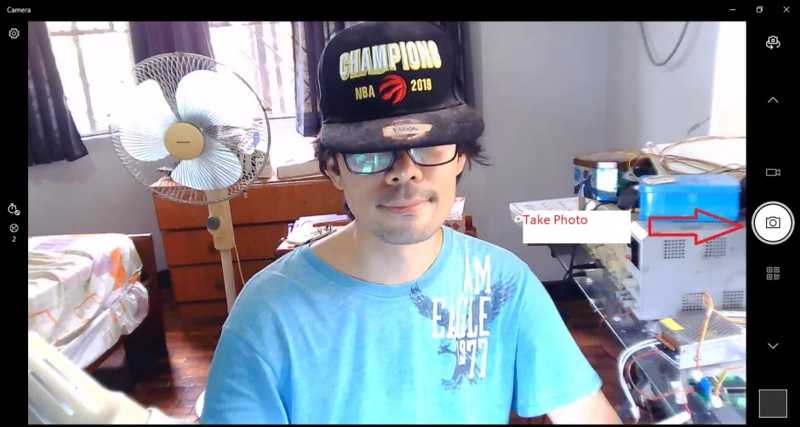
Vaihe 5. Nähdäksesi kuvan, napsauta Kameran rulla -painiketta avataksesi kohdekansion.
Osa 2: Valokuvan ottaminen web-kameralla Macilla
MacBookin Photo Booth -sovelluksen avulla voit ottaa passikuvan web-kameralla ja luoda korkealaatuisen tuloksen. Tämä sovellus on esiasennettu lähes kaikkiin Mac-kannettaviin. Tässä ovat vaiheet:
Vaihe 1. Avaa löytäjä sovellus ja mene Sovellukset kansio.
Vaihe 2. Etsi Photobooth sovellus ja avaa se.
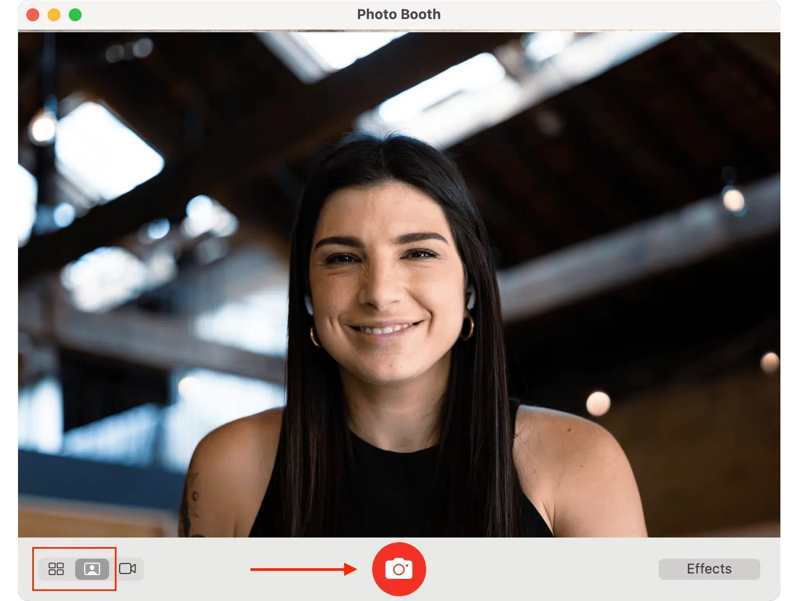
Vaihe 3. Sitten Mac-kamerasi aktivoituu automaattisesti.
Vaihe 4. Valinnainen, napsauta tehosteet -painiketta visuaalisten tehosteiden käyttämiseksi.
Vaihe 5. Päätä ottaa muotokuva tai neljä peräkkäistä kuvaa vasemmassa alakulmassa.
Vaihe 6. Valitse Kamera -painiketta, kun olet valmis.
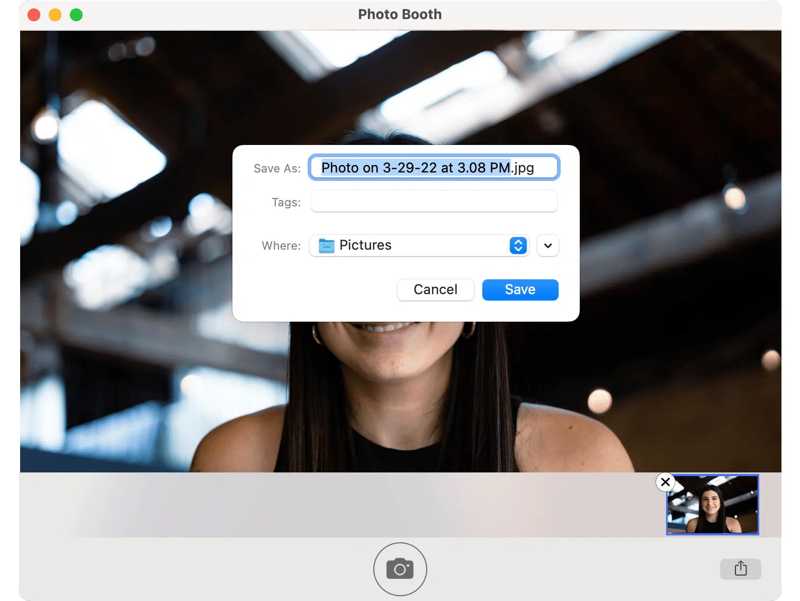
Vaihe 7. Kun olet ottanut kuvan, napsauta sitä hiiren kakkospainikkeella ja napsauta Vie.
Vaihe 8. Jätä tiedostonimi ja aseta sijainti.
Vaihe 9. Valitse Säästä -painiketta tallentaaksesi sen.
Osa 3: Kuinka ottaa valokuva web-kameralla verkossa
Sisäänrakennettu kamerasovellus on helppo tapa ottaa kuvia web-kameralla, mutta se on hyvin yksinkertainen. Jos haluat lisäominaisuuksia ja mukautettavampia vaihtoehtoja, voit kokeilla online-kameratallennin sovellus, kuten pixect.com.
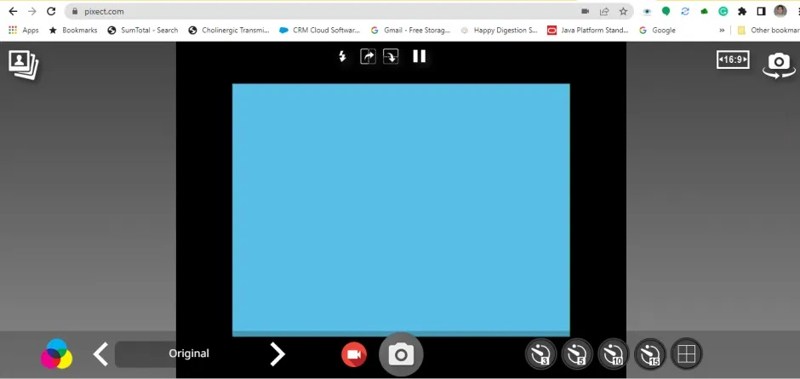
Vaihe 1. Siirry Pixectiin selaimessasi.
Vaihe 2. Valitse Aloita nyt painiketta.
Vaihe 3. Valitse sitten Käytä kameraa mahdollisuus aktivoida web-kamera.
Vaihe 4. Salli verkkosivuston käyttää web-kameraasi.
Vaihe 5. Valitse päätöslauselma -painiketta oikeassa yläkulmassa ja valitse resoluutio ja kuvasuhde. Se voi ottaa jopa 2K-kuvia.
Vaihe 6. Valitse valmis -painiketta valinnan vahvistamiseksi.
Vaihe 7. Lisää tehosteita napsauttamalla Vaikutus painiketta alhaalla.
Vaihe 8. Kun olet valmis, napsauta Kamera painiketta.
Vaihe 9. Seuraavaksi retusoi kuva verkossa.
Vaihe 10. Napsauta lopuksi painiketta Säästä -painiketta sen lataamiseksi.
Osa 4: Kuinka ottaa valokuvia web-kameralla korkealaatuisina
Jos sinulla ei ole internetyhteyttä, kokeile Apeaksoft Screen RecorderSe voi tallentaa web-kamerasi kautta Windowsissa ja macOS:ssä. Mikä tärkeintä, se käyttää tekoälyä tulostuslaadun automaattiseen optimointiin. Näytöllä näkyvät ohjeet virtaviivaistavat työnkulkua.

Ladannut yli 1,000,000 Käyttäjät
- Ota kuvia web-kameralla tietokoneella yhdellä napsautuksella.
- Tarjoa erilaisia räätälöityjä vaihtoehtoja.
- Ota valokuvia jopa 4K-laadulla.
- Tallenna laaja valikoima lähteitä.
- Tukee kaikkia suosittuja video- ja kuvaformaatteja.
Suojattu lataus
Suojattu lataus

Kuinka ottaa valokuvia web-kameralla tietokoneella
Vaihe 1. Asenna web-kameratallennin
Käynnistä web-kameratallennin asennettuasi sen tietokoneellesi. Macille on saatavilla toinenkin versio. Valitse Webcam Recorder tila. Jos ohjelmisto käyttää web-kameraasi ensimmäistä kertaa, salli se.
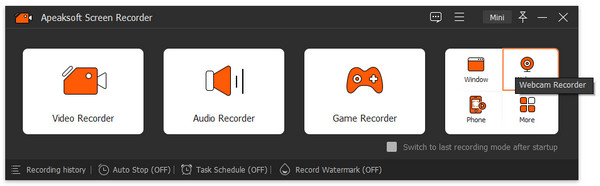
Vaihe 2. Tallenna verkkokamera
Tarkista kamerasi uudelleen Webcam kenttä. Jos sinulla on useita web-kameroita, varmista, että valitset oikean. Napsauta päätöslauselma vaihtoehto ja valitse sopiva resoluutio. Napsauta REC -painiketta aloittaaksesi web-kamerasi edessä olevan henkilön tallentamisen.
Vinkki: Jos haluat muuttaa tulostusmuotoa ja muita asetuksia, napsauta Asetukset painiketta.
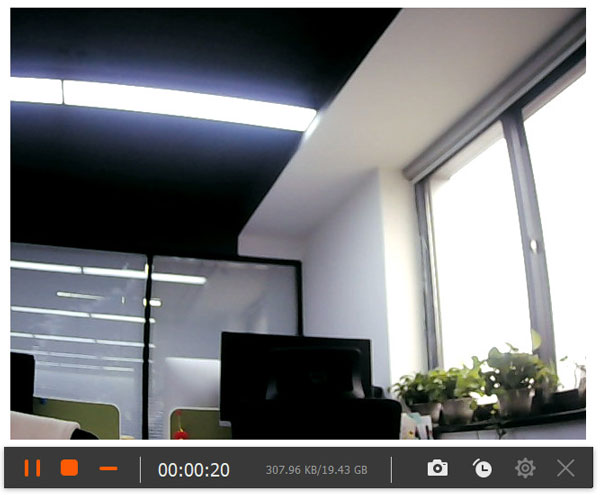
Vaihe 3. Ota valokuvia
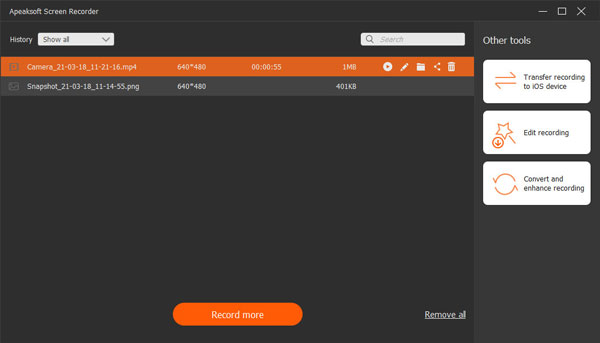
Kun tallennus on päättynyt, napsauta stop -painiketta. Renderöinnin jälkeen se avautuu mediasoittimessa. Esikatsele web-kameratallennetta. Aseta liukusäädin aikajanan oikeaan kehykseen ja napsauta kuvakaappaus -painiketta ottaaksesi kuvan. Sitten löydät selfiet Kuva Tab.
Yhteenveto
Tämä opas selitti miten ottaa kuva web-kameralla Windows- tai macOS-tietokoneellasi. Sisäänrakennettu Kamera-sovellus on nopea tapa ottaa valokuvia ja videoita. Lisäksi verkkokamerasovelluksilla voit tallentaa verkkokamerakuvaa ja retusoida sitä verkossa. Apeaksoft Screen Recorder on loistava vaihtoehto, jos haluat ottaa useita selfieitä korkealaatuisina tietokoneesi web-kameralla. Se hyödyntää tekoälyä web-kameran laadun parantamiseen.
 Apeaksoft Screen Recorder
Tallenna mitä tahansa videota ja ääntä puhelimen ja tietokoneen näytölle.
Suojattu lataus
Suojattu lataus
Aiheeseen liittyvät artikkelit