


Kuinka korjata virheelliset järjestelmäkokoonpanotiedot Windows 10/11:ssä

Keskeiset ostokset
- Pysäytyskoodi Bad System Config Info on yleensä ohjelmistovirhe, jonka aiheuttavat vioittuneet rekisteri- tai käynnistystiedostot.
- Äkillinen sähkökatkos ja pakotetut sammutukset johtavat aina BSOD Bad System Config Info -virheeseen.
- Viimeisimpien Windows-päivitysten tai viallisten ohjainten poistaminen on yleinen tapa korjata päivityksen jälkeisiä sinisen ruudun ongelmia.
Virheellinen järjestelmän kokoonpanotiedot on yksi yleisimmistä sinisen ruudun (BSOD) virheistä Windows 10:ssä ja Windows 11:ssä. Tämä koodi ilmestyy yleensä järjestelmän käynnistyksen aikana tai Windows-päivityksen jälkeen. Kun se ilmestyy, tietokoneesi kaatuu ja käynnistyy uudelleen odottamatta. Jos olet jumissa tämän turhauttavan sinisen ruudun kanssa, seuraa oppaamme korjataksesi virheellisten järjestelmäkokoonpanotietojen ongelman vaihe vaiheelta.
SIVUN SISÄLTÖ:
Miksi se näyttää bad_system_config_info-tiedoston
Ennen ongelman korjaamista on hyödyllistä ymmärtää tärkeimmät laukaisevat tekijät. Itse asiassa useimmat Bad System Config Info -virheet johtuvat ohjelmisto-ongelmista laitteistovaurioiden sijaan. Yleisiä syitä ovat:
- Yhteensopimattomat laiteajurit
- Vioittuneet Windowsin järjestelmätiedostot tai asetukset
- Virheelliset käynnistysmääritystiedot (BCD)
- Vialliset Windows-päivitykset
- Virheelliset tai keskeytetyt järjestelmän sammutukset
- RAM- tai kiintolevyvirheet
Näiden syiden tunnistaminen mahdollistaa kohdennettujen ratkaisujen soveltamisen ilman monimutkaisia toimenpiteitä.
Kuinka korjata virheelliset järjestelmäkokoonpanotiedot Windows 10/11:ssä
Kun olemme ymmärtäneet perusasiat siitä, miksi Bad System Config Info -virhe ilmenee, perehdytään ongelman korjaamiseen. Tässä osiossa esitellään seitsemän mahdollista ja yleistä menetelmää. Voit seurata niitä yksi kerrallaan ongelman vianmäärityksessä.
Tapa 1: Irrota ulkoiset laitteet ja käynnistä ne uudelleen
Monissa tapauksissa yhteensopimaton ulkoinen laite tai ohjain voi aiheuttaa virheellisten järjestelmämääritysten sinisen ruudun. Yleisiä laitteita ovat USB-asemat, ulkoiset kiintolevyt ja tulostimet.
Vaihe 1. Sammuta ensin tietokone. Irrota sitten kaikki ulkoiset laitteet. Pidä vain hiiri ja näppäimistö kytkettyinä.
Vaihe 2. Käynnistä tietokone uudelleen ja tarkista, onko sininen näytön virhe pysyy. Jos se on normaalia, voit kytkeä laitteet uudelleen yksi kerrallaan, kunnes löydät ongelmallisen laitteen.
Tapa 2: Käynnistä Windows vikasietotilassa
Jos virhe jatkuu ulkoisten laitteiden irrottamisen jälkeen, voit yrittää käynnistää Windowsin vikasietotilassa. Vikasietotila lataa vain tärkeimmät perusajurit ja järjestelmäpalvelut, joten voit tarkistaa, onko kyseessä kolmannen osapuolen sovellus vai ajuriongelma.
Vaihe 1. Käynnistä tietokone. Kun Windows-logo tulee näkyviin, sammuta tietokone painamalla virtapainiketta ja pitämällä sitä painettuna. Toista tämä prosessi kaksi kertaa. Kolmannella käynnistyskerralla Windowsin pitäisi siirtyä tilaan Automaattinen korjaus näyttö. valita Lisäasetukset siirtyäksesi Windowsin palautusympäristöön.
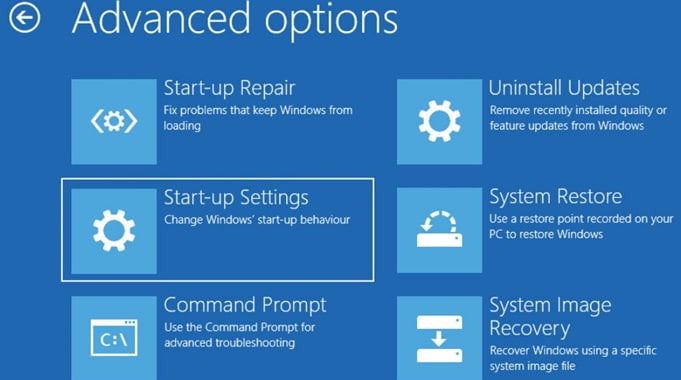
Vaihe 2. Valita Käynnistysasetukset > Käynnistä uudelleen.
Vaihe 3. Käynnistä Windows vikasietotilassa painamalla uudelleenkäynnistyksen jälkeen 4 tai F4. Jos tietokoneesi toimii virheettömästi vikasietotilassa, virhe "Bad System Config Info" voi johtua äskettäin asennetuista sovelluksista tai viallisista ajureista.
Tapa 3: Korjaa vioittuneet järjestelmätiedostot SFC:llä ja DISM:llä
Joskus jotkin Windowsin ydinjärjestelmätiedostot tai järjestelmäkuvat ovat vioittuneet, mikä voi aiheuttaa sinisen ruudun. Tässä tapauksessa voit käyttää Windowsin sisäänrakennettuja työkaluja vioittuneiden järjestelmäkuvien automaattiseen skannaamiseen ja korjaamiseen. Esimerkiksi SFC voi skannata suojatut järjestelmätiedostot, kun taas DISM voi tarkistaa ja korjata Windowsin järjestelmäkuvan.
Vaihe 1. Suorita komentokehote järjestelmänvalvojana.
Vaihe 2. Korjaa ensin järjestelmätiedostojen virheet suorittamalla komento sfc /scannow.
Vaihe 3. Kun olet suorittanut skannauksen, suorita seuraavat DISM-komennot korjataksesi Windowsin järjestelmäkuvat.
- DISM / Online / Cleanup-Image / CheckHealth
- DISM / Online / Cleanup-Image / ScanHealth
- DISM / Online / Cleanup-Image / RestoreHealth
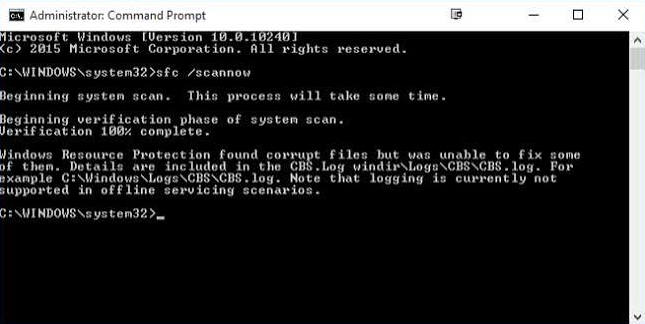
Vaihe 4. Käynnistä tietokone uudelleen nähdäksesi, onko ongelma olemassa.
Menetelmä 4: Käynnistysmääritystietojen (BCD) uudelleenrakentaminen
Voit myös vianmäärittää BSOD Bad System Config Info -virheen tarkistamalla käynnistysasetukset. Joskus vioittuneet BCD-asetukset estävät Windowsia käynnistymästä normaalisti ja laukaisevat BSOD-virheitä. Siksi voit korjata vioittuneet käynnistystiedostot komentokehotteen kautta Windowsin palautustilassa ja siten korjata Bad System Config Info -virheen.
Vaihe 1. Siirry Windowsin palautusympäristöön.
Vaihe 2. Mene vianmääritys > Lisäasetukset > Komentorivi.
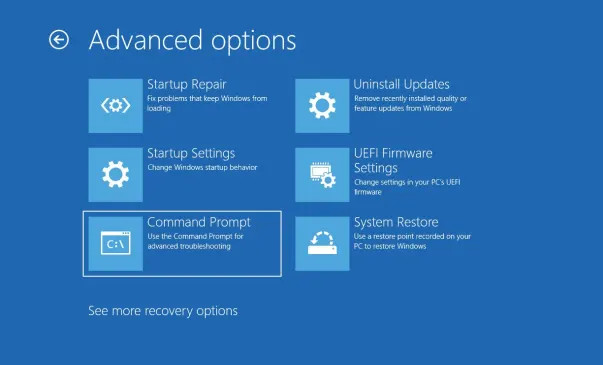
Vaihe 3. Suorita käynnistyksen korjauskomentoja BCD:n uudelleenrakentamiseksi ja pääkäynnistystietueiden korjaamiseksi.
- bootrec / fixmbr
- bootrec / fixboot
- bootrec / scanos
- bootrec / RebuildBcd
Vaihe 4. Kun prosessi on päättynyt, käynnistä tietokone uudelleen tarkistaaksesi, esiintyykö sinisen ruudun ongelma edelleen.
Tapa 5: Poista vialliset Windows-päivitykset
Monet käyttäjät kohtaavat virheellisiä järjestelmäkokoonpanotietoja heti epäonnistuneen Windows-päivityksen jälkeen. Uudet päivitystiedostot voivat olla ristiriidassa vanhojen järjestelmätiedostojen kanssa ja rikkoa kokoonpanoasetukset.
Vaihe 1. Siirry vikasietotilaan.
Vaihe 2. Avaa Windowsin asetukset ja siirry kohtaan Windows Update > Päivityshistoria.
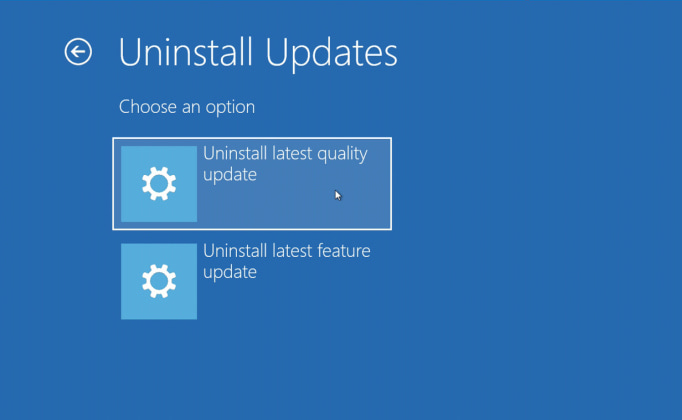
Vaihe 3. Valitse Poista päivitykset ja poista viimeksi asennettu järjestelmäkorjaus. Käynnistä tietokone uudelleen varmistaaksesi, katoaako virhe.
Menetelmä 6: Testaa RAM-muistin ja kiintolevyn kunto
Viallinen muisti tai huonot levysektorit voivat vioittaa järjestelmätietoja ja aiheuttaa jatkuvia BSOD-kaatumisia.
Vaihe 1. Suorita Windowsin muistidiagnostiikkatyökalu tarkistaaksesi RAM-virheet.
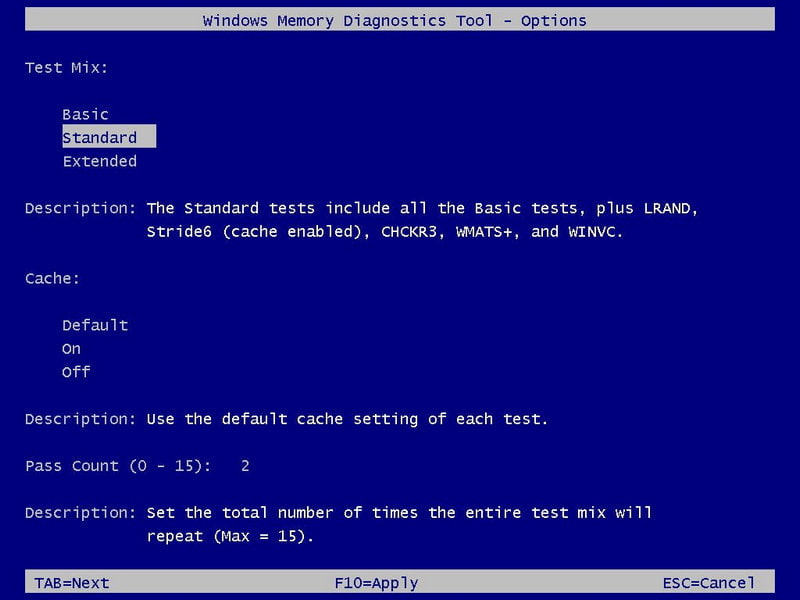
Vaihe 2. Käytä sisäänrakennettua CHKDSK-työkalua kiintolevyn virheiden skannaamiseen ja korjaamiseen.
Vaihe 3. Jos laitteisto-ongelmia havaitaan, vaihda tai korjaa tallennuslaite ratkaistaksesi virheen pysyvästi.
Tapa 7: Palauta tai nollaa Windows
Jos kaikki aiemmat menetelmät eivät toimi, Järjestelmän palauttaminen Tehdasasetusten palautus voi olla viimeinen keino. Järjestelmän palautus voi palauttaa tietokoneen edelliseen normaalitilaan poistamatta henkilökohtaisia tiedostoja. Jos palautuspisteitä ei ole käytettävissä tai et vieläkään pysty korjaamaan tätä ongelmaa, voit yrittää palauttaa Windowsin korjataksesi Bad System Config Info Windows 11 -silmukkavirheen.
Bonus: Palauta kadonneet tiedostot virheellisten järjestelmäasetusten tietojen kaatumisen jälkeen
BSOD bad_system_config_info -virheet voivat aiheuttaa tietojen menetystä, varsinkin jos et ole ehtinyt tallentaa tärkeitä tiedostoja. Tällä hetkellä voit käyttää ammattimaista Windowsin tietojen palautusohjelmistoa, kuten Apeaksoft Data Recovery, palauttaaksesi kadonneet tiedot turvallisesti.

Ladannut yli 1,000,000 Käyttäjät
- Palauta kadonneet tiedostot virheellisen järjestelmäkokoonpanon tietojen jälkeen.
- Skannaa kiintolevysi kokonaan ja perusteellisesti.
- Tukee palautusta sekä sisäisiltä levyiltä että ulkoisilta asemista.
- Esikatsele tietoja ennen palautusta.
- Toimii kaikissa Windows-versioissa.
Suojattu lataus
Suojattu lataus

Yhteenveto
Tässä viestissä on 7 tapaa korjata pysäytyskoodi bad_system_config_info virhe. Voit seurata niitä yksi kerrallaan Windowsin sinisen ruudun vianmäärityksessä. Jos järjestelmän kaatumisen jälkeen tietoja menetetään, ammattimaiset palautustyökalut, kuten Apeaksoft Data Recovery, voi auttaa sinua palauttamaan tärkeät tiedostosi helposti.
 Apeaksoft Data Recovery
 Palauta poistetut tai kadonneet tiedot Windows- ja Mac-tietokoneissa.
Suojattu lataus
Suojattu lataus
Aiheeseen liittyvät artikkelit




