

Mikä on CCleaner Duplicate Finder ja miten sitä käytetään?

Nykyään käsittelemme päivittäin kymmeniä digitaalisia tiedostoja valokuvista videoihin, dokumenteista PowerPoint-tiedostoihin. Lähes kaikilla on tietokoneellaan tallennettuna kopioita. Ne vievät tilaa ja vaikeuttavat tärkeiden tiedostojen löytämistä. Tässä artikkelissa tarkastellaan CCleaner Duplicate File Finder, yksi parhaista ohjelmista kaksoiskappaleiden löytämiseen. Voit oppia tarvittavat tiedot työkalusta ja tehdä parhaan päätöksen ennen sen ostamista.
SIVUN SISÄLTÖ:
Osa 1: Mikä on CCleaner Duplicate Finder
Kuten nimestä voi päätellä, CCleaner Duplicate File Remover on kattava työkalu, joka poistaa tarpeettomat tiedostot tietokoneeltasi ja ulkoisilta kiintolevyiltäsi. Se pystyy helposti paikantamaan ja poistamaan kaksoiskappaleet.
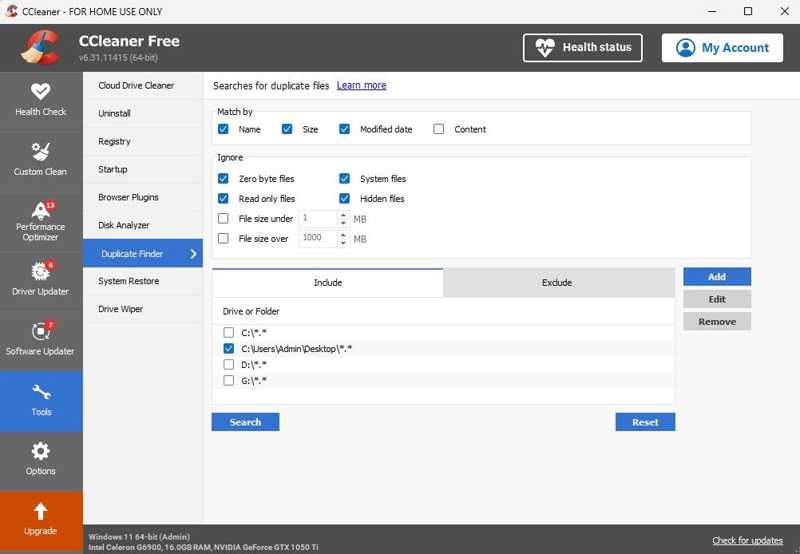
CCleaner Duplicate File Finderin pääominaisuudet
- Etsi kaksoiskappaleita Windowsissa ja Macissa.
- Suodata ja jätä tiedostot huomiotta tiedostotyypin ja koon perusteella.
- Etsi tiedostonimen, koon ja muokkauspäivämäärän mukaan.
- Tarkistaa tai poistaa tietyn aseman tai kansion skannauksen.
- Poista useita päällekkäisiä tiedostoja kerralla.
- Tallenna tulokset tekstitiedostoihin myöhempää poistamista varten.
- Tue kuvia, kappaleita, videoita ja paljon muuta.
- Paranna kaksoiskappaleiden skannauksen tarkkuutta parametrien avulla.
CCleaner Duplicate File Remover -ohjelman arvostelu
- Se sisältää tietokoneen optimointiominaisuuksia.
- CCleaner Duplicate File Remover tarjoaa esikatseluvaihtoehdon.
- Se pystyy seuraamaan roskaa reaaliajassa.
- Sen avulla voit puhdistaa turhat tiedostot ja kaksoiskappaleet suorituskyvyn parantamiseksi.
- Saatavana on ilmainen versio.
- Käyttäjät voivat etsiä kaksoiskappaleita käyttämällä yhtä tai useampaa kriteeriä.
- Kaksoiskappaleiden lisäksi se voi löytää väliaikaisia tiedostoja, seurata evästeitä ja paljon muuta.
- Siitä puuttuu live-asiakastuki.
- Ilmaisessa versiossa on mainoksia.
- Aloittelijat tarvitsevat jonkin verran ohjausta.
- Se ei löydä kaksoiskappaleita, joilla on eri tiedostonimet.
- Verrattuna ammattimaisiin kaksoiskappaleiden etsijöihin, siinä on rajoitetut ominaisuudet.
CCleaner Duplicate File Finder -työkalun hinta
CCleaner Duplicate File Finder Toolista on saatavilla kaksi versiota: ilmainen perusversio ja maksullinen pro-versio. Pro-versio maksaa 44.95 dollaria vuodessa tietokonetta kohden. Plus-versio maksaa 64.95 dollaria vuodessa enintään kolmelle laitteelle. Huomaa, että ilmaisversio sisältää vain perusominaisuudet ja rajoitetut vaihtoehdot.
Onko turvallista poistaa kaksoiskappaleita CCleanerilla?
Tutkimuksemme mukaan CCleanerin havaitsemien kaksoiskappaleiden poistaminen on turvallista. Jotkut kaksoiskappaleet ovat kuitenkin järjestelmätiedostoja, jotka ovat välttämättömiä joidenkin sovellusten tai käyttöjärjestelmän normaalille toiminnalle. Joten sinun on laskettava tulokset ennen poistamista.
Osa 2: CCleaner Duplicate Finderin käyttö
Vaikka ilmaisversiossa on vain rajoitetusti ominaisuuksia ja se sisältää mainoksia, aloittelijoiden kannattaa kokeilla CCleaner Duplicate File Remover -ohjelmaa ennen täysversion tilaamista. Lataa työkalu ja suorita se.
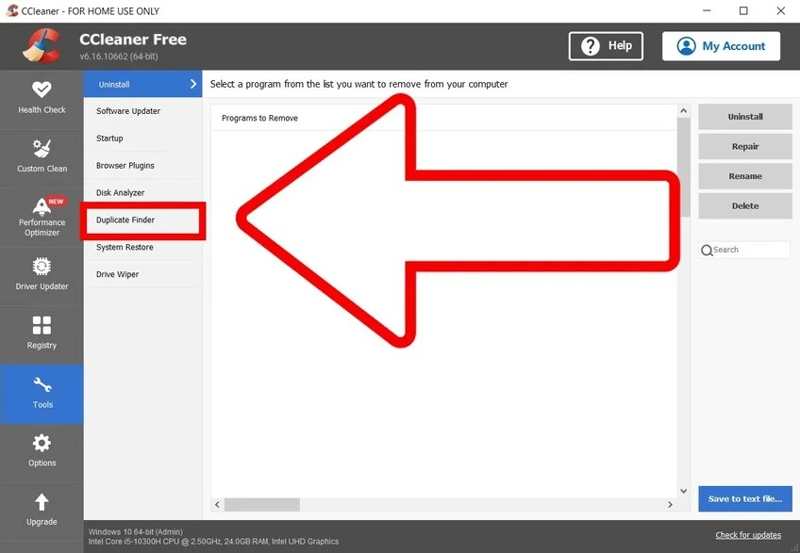
Vaihe 1. Siirry Työkalut välilehti sivupalkissa ja valitse Monista Finder.
Vaihe 2. Varmistaaksesi skannauksen tehokkuuden, aseta parametrit:
Otteluperuste: päättää etsiä kaksoiskappaleita sen mukaan Nimi, Koko, Muokattu päivämääräja Sisältö.
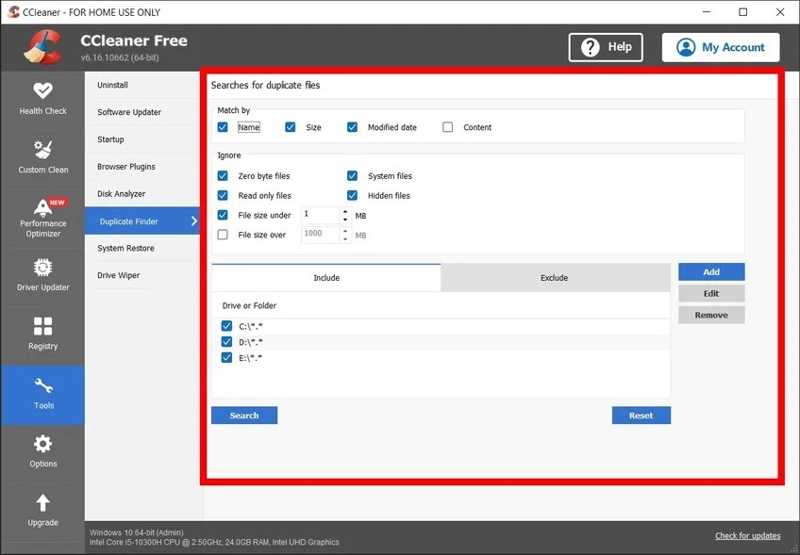
Jättää huomiotta: antaa sinun jättää huomiotta tiedostot, joilla on erilaisia parametreja, kuten Järjestelmätiedostot, Vain luettavat tiedostot, Ja enemmän.
Etsi Sisältää or Sulkea välilehti alareunassa ja varmista, ettet skannaa käynnistysasemaa.
Vaihe 3. Valitse Haku -painiketta aloittaaksesi kaksoistiedostojen etsimisen.
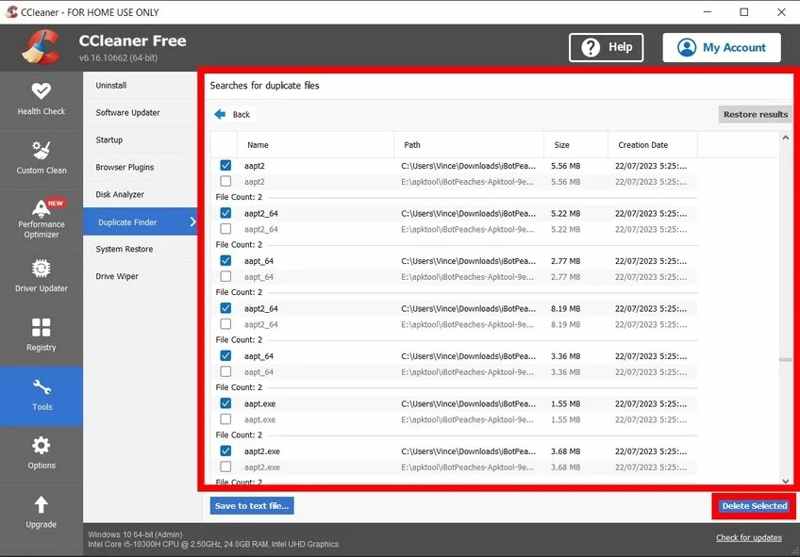
Vaihe 4. Valitse sen jälkeen poistettavat kaksoiskappaleet ja napsauta Poista valitut painiketta oikeassa alakulmassa.
Vaihe 5. Odota prosessin valmistumista ja sulje CCleaner Duplicate Finder Tool.
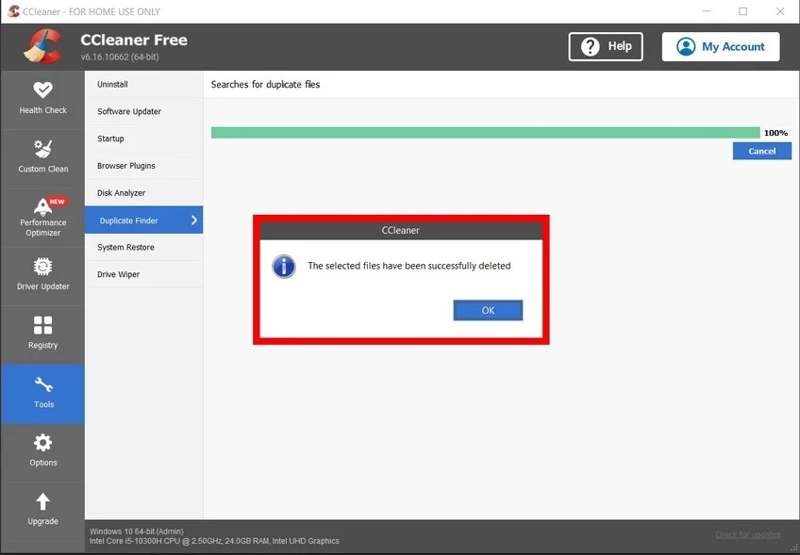
Huomautus: Jos haluat poistaa tiedostojen kaksoiskappaleet myöhemmin, napsauta Tallenna tekstitiedostoon -painiketta tuloksen tallentamiseksi. Jos poistat kaksoiskappaleet vahingossa, napsauta Palauta tulokset painiketta.
Kirjallisuutta
Osa 3: Loistava vaihtoehto CCleaner Duplicate Finderille
CCleaner Duplicate File Finder Tool ei ole täydellinen tapa löytää kaksoiskappaleita. Se skannaa tiedostoja tiedostonimen ja muiden parametrien perusteella, mutta siinä ei ole edistynyttä teknologiaa, kuten tekoälyä. Jos se ei vastaa tarpeitasi, Apeaksoft Mac Cleaner on loistava vaihtoehto. Se pystyy skannaamaan samankaltaisia valokuvia ja kopioimaan tiedostoja tehokkaasti.
Hyvä vaihtoehto CCleaner Duplicate File Finderille
- Etsi kaksoiskappaleita ilman teknistä osaamista.
- Etsi samankaltaisia kuvia tekoälyteknologian avulla.
- Esikatsele kaksoiskappaleita ennen niiden poistamista.
- Poista kaikki tai useita kaksoiskappaleita kerralla.
- Tarjoa bonusominaisuuksia, kuten suorituskyvyn seurantaa.
Suojattu lataus

Kuinka löytää ja poistaa kaksoiskappaleita ja valokuvia
Vaihe 1. Asenna Mac Cleaner
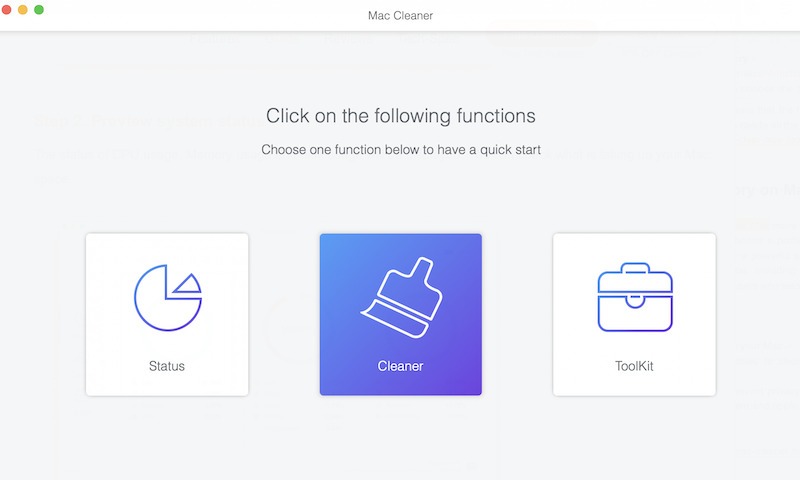
Lataa paras vaihtoehto CCleaner Duplicate File Finderille ja asenna se Macillesi näytön ohjeiden mukaisesti. Kun sinun on etsittävä ja poistettava kaksoiskappaleita, avaa ohjelmisto Sovellukset kansio. Klikkaa Siivooja -painiketta kotikäyttöliittymässä.
Vaihe 2. Etsi samankaltaisia kuvia
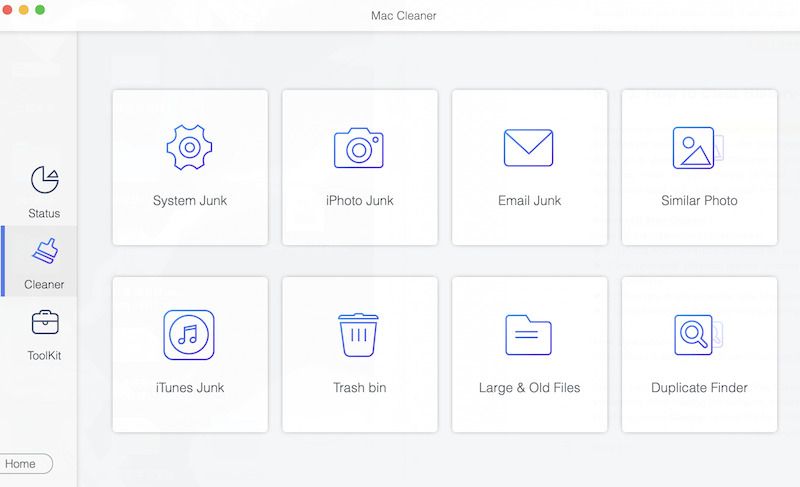
Jos sinulla on paljon kuvia, mukaan lukien samankaltaisia kohteita, valitse Variantit Valokuva työkalu. Klikkaa Skannata -painiketta aloittaaksesi samankaltaisten ja kopioituneiden kuvien etsimisen tekoälyteknologian avulla. Kun se on valmis, napsauta Näytä -painiketta nähdäksesi tuloksen. Valitse seuraavaksi ei-toivotut valokuvat Macillasi ja napsauta Clean -painiketta. Vahvista kuvan poistaminen, jos sinua pyydetään.
Vaihe 3. Etsi kaksoiskappaleita
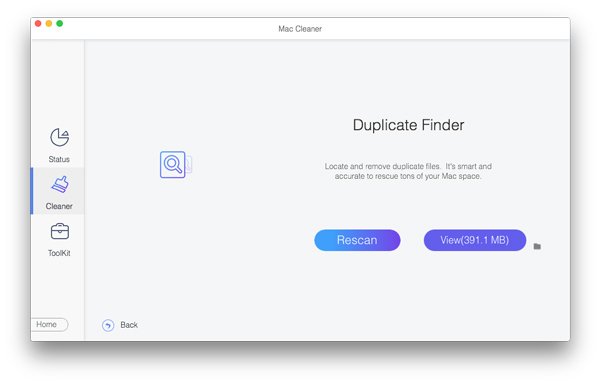
Jos haluat etsiä ja poistaa tiedostojen kaksoiskappaleita, valitse Monista Finder työkalu Cleaner-ikkunassa. Napsauta Skannata -painiketta aloittaaksesi tiedostojen kaksoiskappaleiden etsimisen kiintolevyiltäsi. Se vie aikaa, jos Macillasi on paljon tiedostoja. Napsauta seuraavaksi Näytä -painiketta esikatsellaksesi kopioita. Valitse lopuksi tarpeettomat tiedostot ja napsauta Clean -painiketta oikeassa alakulmassa. Vahvista sitten kaksoiskappaleiden poistaminen Mac-tietokoneeltasi.
Yhteenveto
Arviointimme jälkeen sinun pitäisi ymmärtää, mitä CCleaner Duplicate Finder on, mitä se voi tehdä, sen edut ja haitat. Mikä tärkeintä, voit oppia käyttämään sitä kaksoiskappaleiden löytämiseen ja tietokoneen tilan vapauttamiseen. Se ei tietenkään integroidu edistyneiden ominaisuuksien, kuten tekoälyn, kanssa. Siksi suosittelimme vaihtoehtoista työkalua, Apeaksoft Mac CleanerSe on helpompi käyttää ja löytää kaksoiskuvia ja -tiedostoja tekoälyteknologian avulla.
Aiheeseen liittyvät artikkelit




