

CopyTrans HEIC Windowsille - arvostelu - kannattaako kokeilla

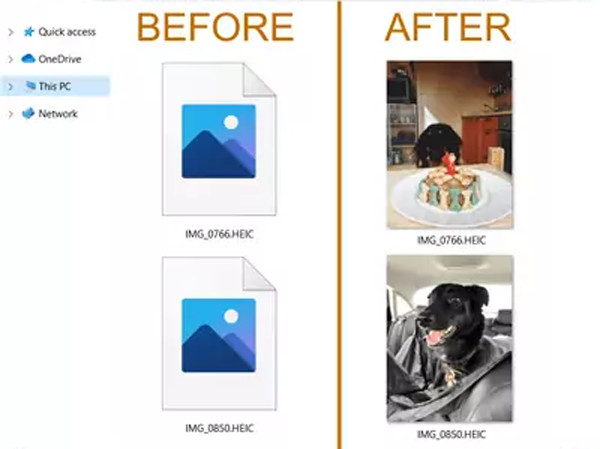
Kun haluat katsella iPhonen HEIC-kuvia Windowsissa, CopyTrans HEIC for Windows voi olla sinulle suositeltava. Se on valokuvien katseluohjelma, jonka avulla voit avata ja katsella HEIC-kuvia suoraan Windows 11/10/8/7 -käyttöjärjestelmissä. Lisäksi voit käyttää sitä HEIC-tiedostojen muuntamiseen JPG-muotoon helpoilla napsautuksilla.
CopyTrans HEIC on kuitenkin vain tietokoneesi laajennus, etkä voi löytää tai päivittää sitä itse. Saat lisätietoja sen ominaisuuksista, eduista ja haitoista täältä. Tässä artikkelissa esitellään myös paras vaihtoehto... CopyTrans HEIC muuntaa HEIC-tiedostoja Windowsissa/Macissa.
SIVUN SISÄLTÖ:
Osa 1: Mikä on CopyTrans HEIC
CopyTrans HEIC on laajennus HEIC-kuvien avaamiseen ja katseluun Windowsissa. Ohjelmiston asentamisen jälkeen voit nähdä HEIC-tiedostosi pikkukuvan ja kaksoisnapsauttaa sitä katsoaksesi sen täysikokoisena. Et löydä tätä ohjelmaa, mutta se tulee näkyviin, kun tarvitset sitä.
Avainominaisuudet
• Dekoodaa ja avaa HEIC-tiedostoja Windowsissa kuvankatseluohjelmana.
• Muunna HEIC-tiedostot eränä JPG-muotoon helposti.
• Lisää HEIC-kuvia suoraan Microsoft Officeen.
• Auta tulostamaan HEIC-kuvia Windowsissa.
Osa 2: Yksityiskohtainen CopyTrans HEIC -arvostelu
Saatuaan alustavan käsityksen tästä ohjelmistosta, saatat miettiä, kannattaako sitä kokeilla, ja murehtia sen tietoturvaongelmista. Tässä osiossa esitellään kattava katsaus.
Onko CopyTrans HEIC Windowsille turvallinen?
Ehdottomasti. Virallisen väitteensä mukaan tämä ohjelmisto on vapaa mainoksista, vakoiluohjelmista tai haittaohjelmista. Lisäksi monet kolmannen osapuolen arvostelut ovat huomauttaneet, että se on turvallinen ja suojattu työkalu, joka on vapaa viruksista ja haittaohjelmista.
Sinun tulisi kuitenkin huomata, että vaikka ohjelmisto itsessään ei sisällä haittaohjelmia, sinun tulee olla varovainen työkalua asentaessasi, koska siihen liittyy monia mahdollisia riskejä, kuten asennuslähteen luotettavuus, lataus viralliselta verkkosivustolta jne.
Onko CopyTrans HEIC ilmainen?
Yksinkertaisesti sanottuna CopyTrans HEIC on ilmainen henkilökohtaiseen käyttöön, kun taas kaupallisiin tarkoituksiin tai Pro/Enterprise Edition -tarpeisiin se on maksullinen.
Jos käytät sitä henkilökohtaisella tietokoneellasi, voit avata HEIC-tiedostoja suoraan, tarkastella pikkukuvia tiedostoselaimessa ja muuntaa ne JPG-muotoon hiiren kakkospainikkeella.
Jos kuitenkin aiot asentaa sen useille työpaikkasi tietokoneille tai tarvitset edistyneitä ominaisuuksia, kuten Citrixiä, sinun on ostettava kaupallinen lisenssi.
- Vie vähän säilytystilaa.
- Säilytä EXIF-tiedot muuntamisen jälkeen.
- Täysin ilmainen sovellus henkilökohtaiseen käyttöön.
- CopyTrans HEIC ei tue Canonin HEIC-tiedostoja.
- Se tukee vain kuvien vientiä JPG-muotoon.
- Tiedoston laadun säilyttämiseksi ei tarvita lisäasetuksia.
Osa 3: CopyTrans HEIC:n käyttö
Tässä osiossa näytetään yksinkertaiset vaiheet CopyTrans HEIC:n käyttämiseen.
Vaihe 1. Vaihe 1: Siirry sen viralliselle verkkosivustolle (https://www.copytrans.net/copytransheic/) ja lataa CopyTrans HEIC.
Vaihe 2. Vaihe 2: Avaa ja esikatsele HEIC-tiedostosi Windowsin Resurssienhallinnassa.
Vaihe 3. Vaihe 3: Voit muuntaa HEIC-tiedostosi napsauttamalla sitä hiiren kakkospainikkeella ja valitsemalla Muunna JPEG-tiedostoksi CopyTrans-sovelluksellaTämän työkalun avulla voit muuntaa useita HEIC-tiedostoja kerralla.
Osa 4: Paras vaihtoehto CopyTrans HEIC:lle
CopyTrans HEIC:n lisäksi voit myös käyttää Apeaksoft ilmainen HEIC Converter auttaa sinua katselemaan ja jakamaan HEIC-kuvia Windowsissa/Macissa. Tällä voimakkaalla HEIC-JPG-muunnin, voit nopeasti muuttaa kaikki HEIC-tiedostosi JPG-, JPEG- tai PNG-muotoon. Se tukee myös kuvanlaadun säätöä. Voit halutessasi säilyttää alkuperäisen korkean laadun tai pienentää tiedostokokoa helppoa tallennusta varten. Voit myös valita, haluatko säilyttää vai poistaa alkuperäiset EXIF-tiedot.
Paras CopyTrans HEIC -vaihtoehto
- Muunna HEIC-kuvat JPG/PNG-muotoon Windowsissa/Macissa tallentamista ja jakamista varten.
- Säädä vientilaatua vapaasti 1 % - 100 % liukusäätimellä.
- Säilytä alkuperäiset EXIF-tiedot, mukaan lukien kamera, paikka, päivämäärä jne.
- Muunna HEIC-tiedostot nopeasti eräajoina yleisesti käytettyihin muotoihin.
- 100% turvallinen.
Suojattu lataus
Suojattu lataus
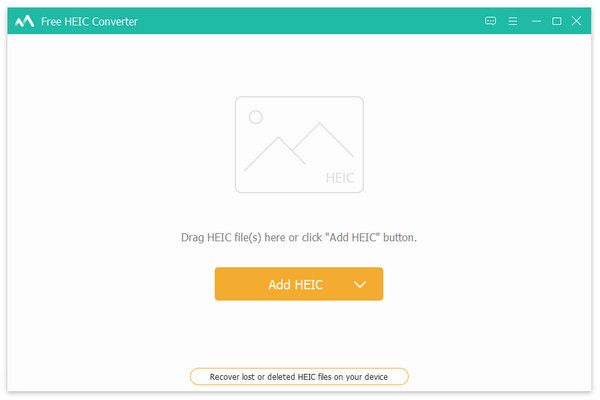
Vaihe 1. Ilmainen lataus Apeaksoft ilmainen HEIC Converter Windows-/Mac -tietokoneessasi. Klikkaa Lisää HEIC -painiketta pääliittymässä valitaksesi haluamasi tiedostot. Tai voit yksinkertaisesti vetää joukko-HEIC-tiedostoja lisätäksesi.
Vaihe 2. Voit muuttaa kuvan muotoa ja laatua oikeanpuoleisesta paneelista. Tallennustilan säästämiseksi voit valita JPG muoto. Ja jos haluat viedä korkealaatuisia valokuvia, PNG-muoto on parempi. Toisin kuin CopyTrans HEIC for Windowsissa, voit helposti käyttää sitä laadun säätämiseen ja valita, säilytetäänkö EXIF-tiedot ammuntatiedoista.
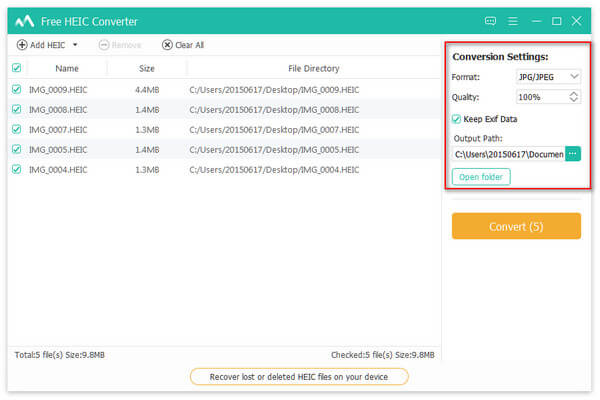
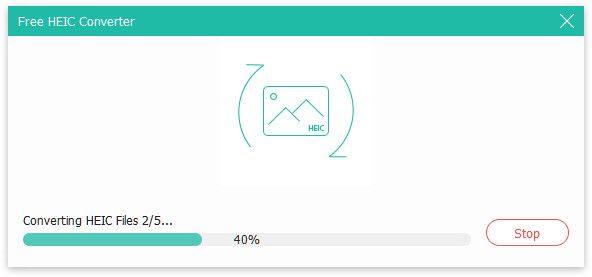
Vaihe 3. Lopuksi voit valita haluamasi tallennuspolun ja napsauttaa Muuntaa -painiketta muuttaaksesi HEIC-tiedostot JPG/PNG-muotoon korkealaatuisina. Sitten saat muunnetut tiedostot muutamassa minuutissa tämän CopyTrans HEIC -vaihtoehdon kautta.
Yhteenveto
Tämän artikkelin luettuasi tiedät sen CopyTrans HEIC Windowsille on hyvä HEIC-kuvien katseluun Windowsissa. Mutta se ei ole paras HEIC-tiedostojen muuntamiseen jakamista varten. Näin ollen voit luottaa suositeltuun CopyTrans-vaihtoehtoon - Apeaksoft Free HEIC Converteriin muuntaaksesi HEIC-tiedostot JPG- tai PNG-muotoon korkealaatuisesti.
Aiheeseen liittyvät artikkelit
HEIC on vähemmän yhteensopiva muoto vain iPhonella ja Macilla. Sen katselemiseen Windowsilla ja Androidilla tarvitset HEIC-katseluohjelmia.
HEIC on vähemmän yhteensopiva muoto iPhonessa, eivätkä oletusohjelmat voi avata sitä Windowsissa. Lue tämä artikkeli ja katso, miten HEIC avataan Windowsissa.
Tässä on seitsemän tapaa muuntaa HEIC-valokuvia PDF-dokumenteiksi Windowsissa, Macissa, iOS:ssä, Androidissa ja verkossa ilman laadun heikkenemistä.
iMazing on suosittu mediasoitin ja -editori. Entäpä sen HEIC-muunnin? Onko sekin käytön arvoinen? Lue tämä artikkeli ja löydä vastaus.



