


Apple-tilin poistaminen väliaikaisesti tai pysyvästi

Apple ID -tilin merkitystä Applen ekosysteemissä ei voida kiistää. Jos olet valmis jättämään Applen ekosysteemin taaksesi, älä jätä digitaalisia jalanjälkiä, jotka voisivat vaarantaa yksityisyytesi tai tietoturvasi. Apple sallii käyttäjien tilapäisesti tai pysyvästi... Apple-tilin poistaminen salasanalla tai ilman, kun he siirtyvät toiseen käyttöjärjestelmään. Tässä artikkelissa jaetaan hyväksi havaittuja menetelmiä ja konkreettisia opetusohjelmia erilaisiin tilanteisiin.
SIVUN SISÄLTÖ:
Osa 1: Mitä tapahtuu Apple-tilin poistamisen jälkeen
Ennen kuin poistat Apple-tilin laitteeltasi, sinun on parasta selvittää, mitä tapahtuu, kun teet sen. Apple-tilisi on kaikenkattava kirjautumistunnus kaikkeen Appleen liittyvään. Katsotaanpa seurauksia:
- 1.Apple poistaa kaikki Apple ID:hen liittyvät tiedot.
- 2.Kaikki Applen palvelut, kuten Apple Pay, iTunes, iMessage, App Store, Etsi...?, FaceTime ja muut, eivät ole käytettävissä.
- 3.Kaikki App Storesta ostettu tai ladattu sisältö ei ole enää käytettävissä.
- 4.Apple-palveluihin tallennetut tiedot poistetaan.
- 5.Et saa Applen ilmoituksia.
- 6.Muistiinpanosi, valokuvasi, yhteystietosi, viestisi ja muut iCloudiin synkronoidut tiedot poistetaan.
- 7.Et voi käyttää Apple ID:hen liitettyä sähköpostiosoitetta uuden Apple-tilin luomiseen.
- 8.Et voi saada tililläsi olevia varoja takaisin.
- 9.Et voi palauttaa iCloud- ja iTunes-varmuuskopioita.
Osa 2: Apple-tilin poistamisen valmistelu
Tietojen menetyksen välttämiseksi sinun on parasta varmuuskopioida tietosi tietokoneellesi. Lisäksi sinun on poistettava Apple-tilisi kaikista Apple ID:hen linkitetyistä laitteista. Lisäksi sinun on myös peruutettava kaikki tiliisi liittyvät tilaukset.
IPhonen/iPadin varmuuskopiointi tietokoneelle
Vaihe 1. Kytke iPhone tietokoneeseen USB-kaapelilla.
Vaihe 2. Avaa iTunes Windowsissa ja macOS Mojavessa tai aiemmassa. Avaa Finder macOS Catalinassa tai uudemmassa.
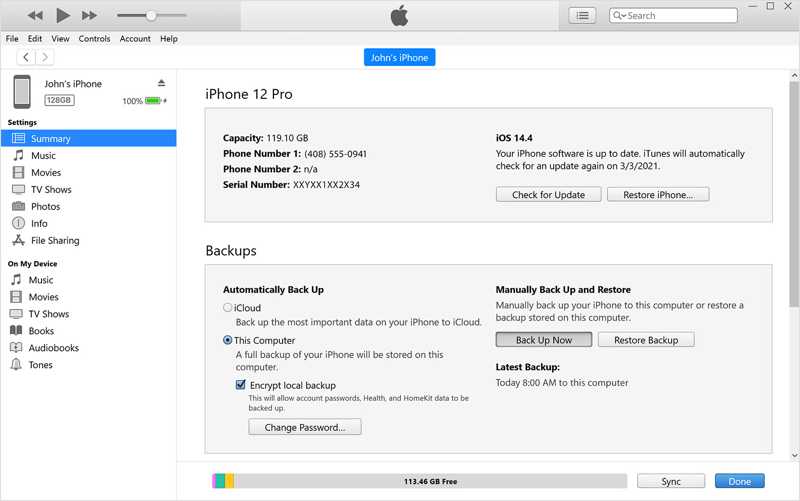
Vaihe 3. Valitse Puhelin -painiketta iTunesissa, kun laitteesi on havaittu, ja siirry kohtaan Yhteenveto Tab.
Napsauta Finderissa iPhonesi nimeä ja siirry kohtaan general.
Vaihe 4. Valitse Varmuuskopioi nyt -painiketta varmuuskopiot osiossa.
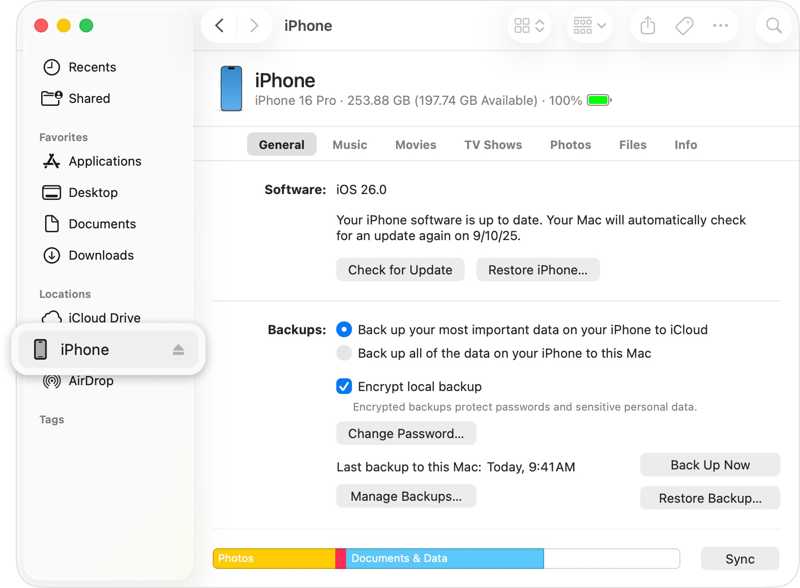
Vinkki: Jos haluat suojata varmuuskopiosi, valitse ruutu Salaa paikalliset varmuuskopiotja syötä iTunes-varmuuskopion salasana.
Vaihe 5. Kun se on valmis, irrota iPhone tai iPad ja poista Apple-tili.
Macin varmuuskopiointi Time Machinella
Vaihe 1. Liitä ulkoinen kiintolevy Mac-tietokoneeseesi.
Vaihe 2. Valitse omena valikosta ja valitse Järjestelmäasetukset.
Vaihe 3. Mene general ja valitse aikakone.
Vaihe 4. Napauta Lisää varmuuskopiolevy ja osuma Lisää painiketta.
Vaihe 5. Valitse kiintolevy ja napsauta Aseta levy.
Vaihe 6. Määritä varmuuskopiointiväline noudattamalla näytön ohjeita.
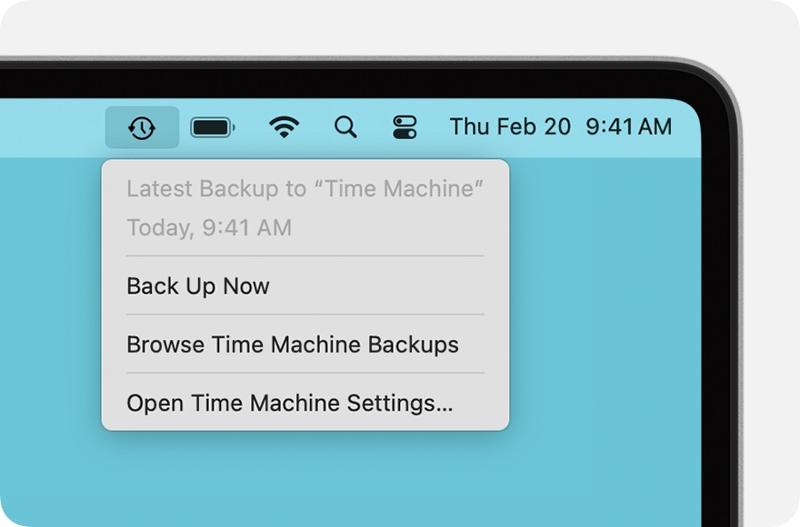
Vaihe 7. Klikkaa nyt aikakone valikko näytön oikeassa yläkulmassa.
Vaihe 8. Valita Varmuuskopioi nyt varmuuskopioida Mac-tietokoneesi ennen Apple-tilin poistamista tietokoneeltasi.
Apple-tilin poistaminen iPhonesta/iPadista
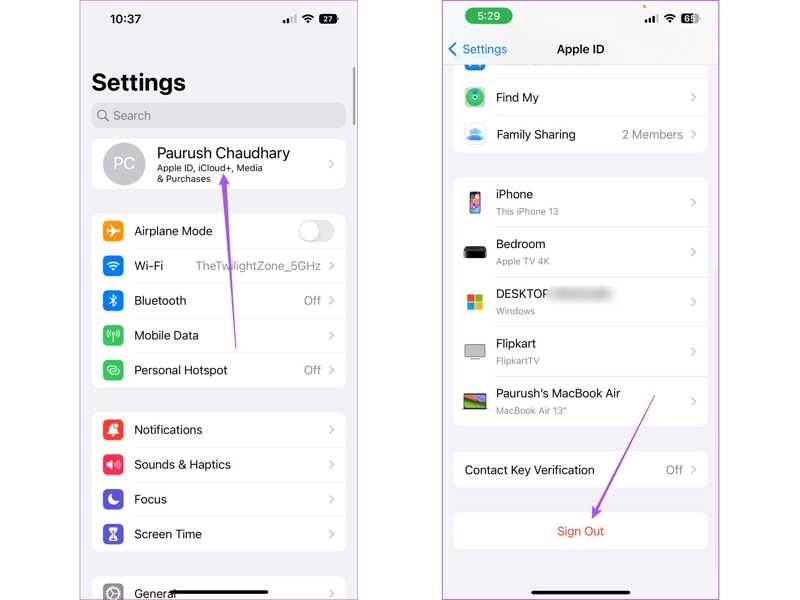
Vaihe 1. Avaa Asetukset sovellus kotinäytöltä.
Vaihe 2. Napauta profiiliasi.
Vaihe 3. Vieritä alas ja napauta Ilmoittaa lähtevänsä painiketta.
Vaihe 4. Kirjoita Apple ID -salasanasi ja napauta Sammuta Poista Find My käytöstä.
Vaihe 5. Valitse tiedot, joista haluat säilyttää kopion, ja napauta Ilmoittaa lähtevänsä uudelleen poistaaksesi Apple-tilin iPhonestasi.
Apple-tilin poistaminen Macista
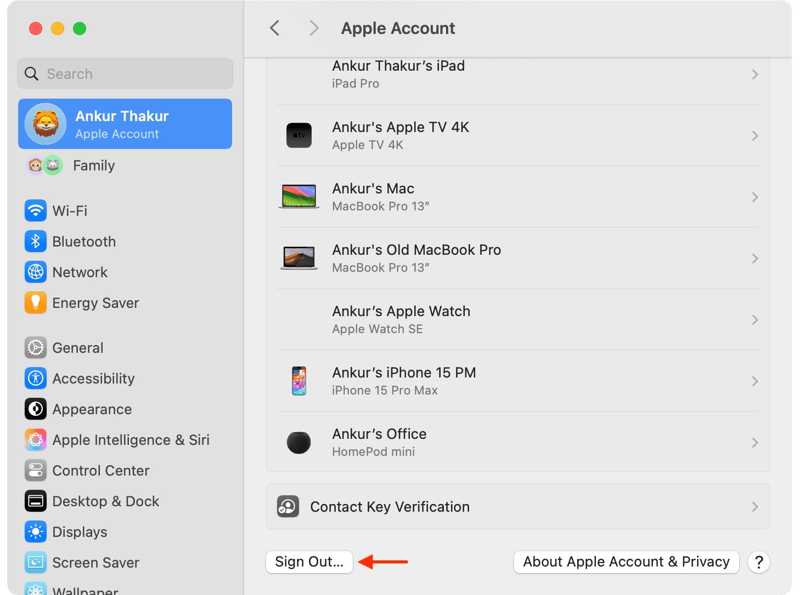
Vaihe 1. Valitse omena valikosta.
Vaihe 2. Valita Järjestelmäasetukset or Järjestelmäasetukset.
Vaihe 3. Napauta Apple-tili or Apple ID.
Vaihe 4. Vieritä alas ja napsauta Ilmoittaa lähtevänsä painiketta.
Vaihe 5. Poista Apple-tili tietokoneelta noudattamalla näytön ohjeita.
Apple-tilin poistaminen Apple Watchista
Niin kauan kuin poistat Apple-tilisi iPhonestasi, se poistetaan automaattisesti myös pariliitetystä Apple Watchista. Voit siis yhdistää kellosi iPhoneesi ja kirjautua sitten ulos tililtäsi.
Kirjallisuutta
Osa 3: Apple-tilin poistaminen verkossa
Jos haluat poistaa Apple-tilisi pysyvästi, sinun on lähetettävä pyyntösi Applen tietosuoja- ja tietosuojaportaalissa. Kun Apple on vastaanottanut pyyntösi, tilisi poistaminen kestää enintään 7 päivää. Tänä aikana voit peruuttaa pyyntösi.
Vaihe 1. Siirry verkkoselaimessa osoitteeseen https://privacy.apple.com/.
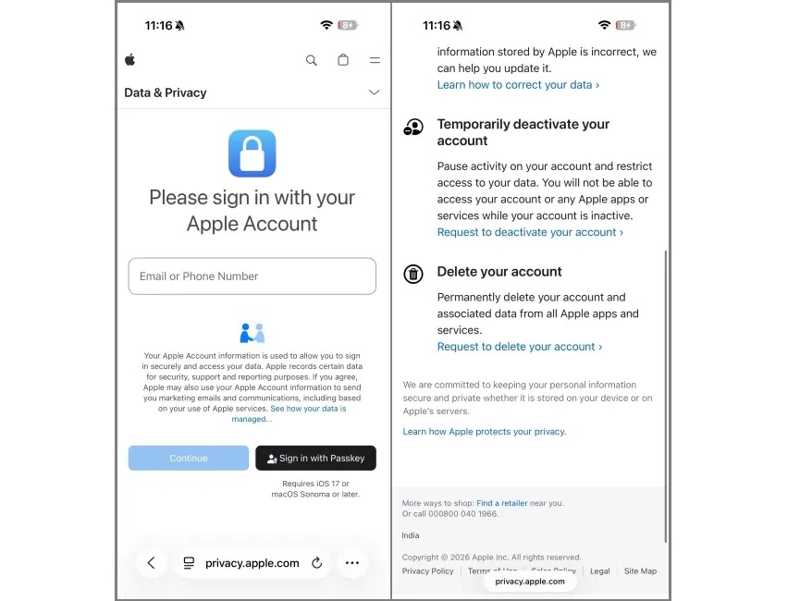
Vaihe 2. Anna Apple-tilisi sähköpostiosoite tai puhelinnumero ja napauta jatkaa.
Vaihe 3. Kirjoita Apple ID -salasanasi ja kirjaudu tilillesi.
Vaihe 4. Paina linkkiä Pyydä tilisi poistamista alla Poista tilisi osiossa.
Vinkki: Jos haluat poistaa tilisi väliaikaisesti, paina Pyydä tilisi deaktivointia alla Poista tilisi väliaikaisesti käytöstä osiossa.
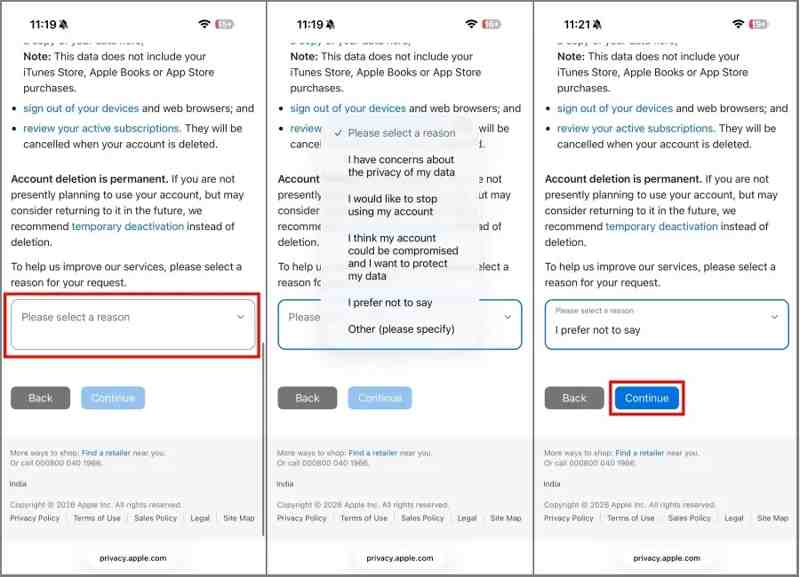
Vaihe 5. Valitse poiston syy alasvetovalikosta ja paina jatkaa.
Vaihe 6. Lue varoitusviesti ja paina jatkaa painiketta jatkaaksesi.
Vaihe 7. Seuraavaksi lue käyttöehdot ja rastita ruutu.
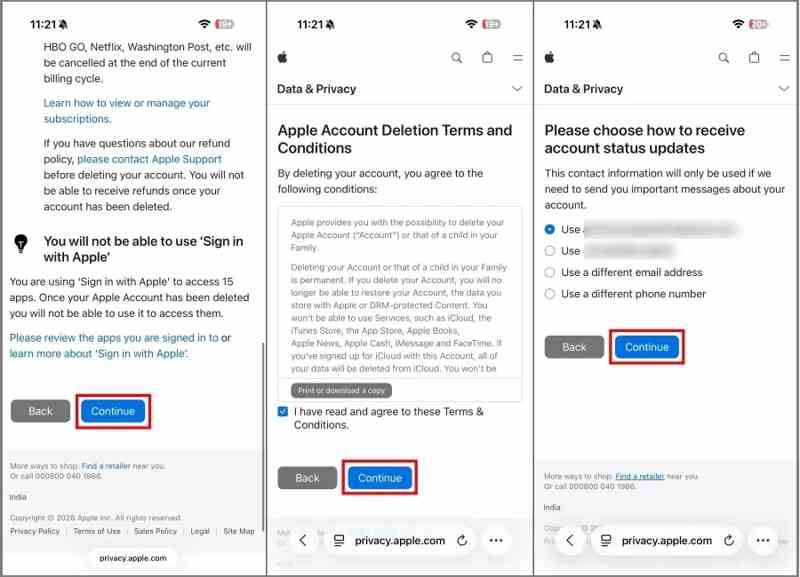
Vaihe 8. Lyö jatkaa painiketta.
Vaihe 9. Valitse tapa vastaanottaa tilin tilapäivityksiä ja paina Jatka.
Vaihe 10. Tallenna tai kirjoita muistiin pääsykoodi ja paina jatkaa.
Vaihe 11. Syötä pääsykoodi ja paina jatkaa.
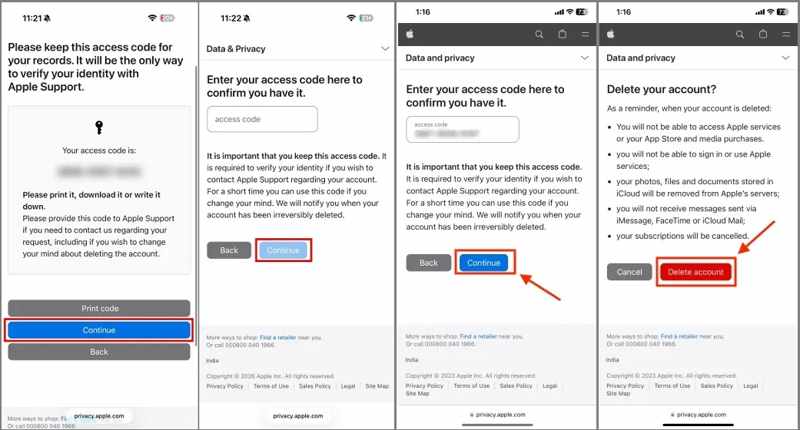
Vaihe 12. Sitten paina Poista tili -painiketta vahvistaaksesi toimintasi.
Vaihe 13. 7 päivää myöhemmin Apple poistaa Apple-tilisi verkossa.
Huomautus: Jakson aikana voit aktivoida tilisi uudelleen käyttökoodilla.
Osa 4: Apple-tilin poistaminen iPhonesta ilman salasanaa
Jos olet unohtanut tilisi tunnistetiedot, Apeaksoft iFoneKit iOS:n lukituksen avaaja voi auttaa sinua poistamaan Apple-tilisi iPhonesta ilman salasanaa. Se pystyy poistamaan kaikki tilit iOS-laitteestasi ilman rajoituksia. Lisäksi intuitiivinen muotoilu tekee siitä hyvän vaihtoehdon aloittelijoille.

Ladannut yli 1,000,000 Käyttäjät
- Apple ID:n poistaminen iOS-laitteesta kolmessa vaiheessa.
- Ei pyydetä antamaan Apple ID -salasanaasi.
- Saatavilla lukituille ja käytöstä poistetuille Apple-tileille.
- Tukee laajaa valikoimaa iOS- ja iPadOS-versioita.
Suojattu lataus
Suojattu lataus

Apple-tilin poistaminen iPhonesta ilman salasanaa
Vaihe 1. Asenna iOS Unlocker
Käynnistä Apple-tilin poisto-ohjelmisto, kun olet asentanut sen tietokoneellesi. Macille on olemassa toinen versio. Valitse Poista Apple ID tila jatkaaksesi.

Vaihe 2. Yhdistä iPhoneesi
Liitä iPhone tietokoneeseen Lightning-kaapelilla. Napauta pyydettäessä. Luottamus näytölläsi luottaaksesi tähän tietokoneeseen. Ohjelmisto tunnistaa laitteesi ja lataa laitetietosi välittömästi.

Vaihe 3. Apple ID:n poistaminen iPhonesta
Valitse Aloita nyt -painiketta aloittaaksesi Apple-tilisi automaattisen poistamisen iPhonestasi, jos Etsi... -toiminto on poistettu käytöstä.
Jos Etsi... on käytössä, palauta kaikki laitteen asetukset. Napsauta sitten OK -painiketta ohjelmistossa ja paina Vahvista uudelleen aloittaaksesi prosessin. Lähetä sitten tilin poistopyyntö Applen verkkosivustolla.

Yhteenveto
Tämä opas selitti kuinka Apple-tilin poistaminen erilaisissa tilanteissa. Ensinnäkin sinun on selvitettävä, mitä tilin poistamisen jälkeen tapahtuu. Seuraa sitten oppaamme ohjeita laitteen varmuuskopioimiseksi ja tililtä uloskirjautumiseksi laitteellasi. Vielä tärkeämpää on lähettää pyyntösi Applen Tieto- ja tietosuojaportaalissa. Jos unohdit tilisi salasanan, Apeaksoft iFoneKit iOS:n lukituksen avaaja voit poistaa tilisi iPhonesta tai iPadista nopeasti.
 Apeaksoft iFoneKit
 Avaa kaikentyyppiset iOS-salasanat iPhonesta, iPadista ja iPodista.
Suojattu lataus
Suojattu lataus
Aiheeseen liittyvät artikkelit




