

MacBookin sulkeminen ja uudelleenkäynnistäminen, kun se on jäätynyt

”Kun käytän Chromea, MacBookini näyttö jumiutuu. Voin liikuttaa hiirtä, mutta mikään ei reagoi. Onko ehdotuksia?” Mac-tietokoneet ja kannettavat tietokoneet ovat yleensä luotettavia, mutta jopa parhaat koneet jumiutuvat joskus. Kun näyttö jumiutuu, et voi jatkaa työprosessejasi tai viihdettäsi. Syyt ovat monimutkaisia, mutta tämä ongelma johtuu yleensä ohjelmistohäiriöistä. Tässä artikkelissa selitetään, mitä sinun pitäisi tehdä, kun… Mac-näyttö on jähmettynyt.
SIVUN SISÄLTÖ:
Osa 1: Miksi Mac on jäätynyt
Ymmärtämällä, miksi Macini jumiutuu enkä voi klikata mitään, voit ratkaista tämän ongelman nopeasti ja ehkä välttää sen tulevaisuudessa. Yleisimpiä jumiutuneen näytön syitä voivat olla:
- 1.Riittämättömästi RAM-muistia. Jos avaat liian monta verkkosivua tai sovellusta, ne käyttävät paljon muistia ja näyttösi on liian kiireinen reagoimaan.
- 2.Jumiutunut sovellus. Joskus sovellusvirhe voi kuluttaa paljon muistia tai resursseja.
- 3.Vanhentunut macOS.
- 4.macOS-tietokoneesi on täynnä järjestelmäroskaa ja välimuistia.
- 5.Haittaohjelmat tai virukset. Yksi haittaohjelmatartunnan oire on merkittävästi lisääntynyt suorittimen ja muistin kuormitus. Tämä hidastaa Maciasi ja jumittaa sen.
- 6.Laitteisto-ongelmat, kuten kaatunut levy.
Osa 2: Macin uudelleenkäynnistys jäätymisen jälkeen
Ratkaisu 1: Pakota jäädytetyn sovelluksen sulkeminen
Sovellusvirhe on yksi yleisimmistä tekijöistä, jotka johtavat Macin näytön jumiutumiseen. Jos näyttö ei reagoi sovelluksen avaamisen tai suorittamisen jälkeen, kannattaa pakottaa Macin sulkeminen jumiutumisen aikana, jolloin näyttö saattaa toimia normaalisti.
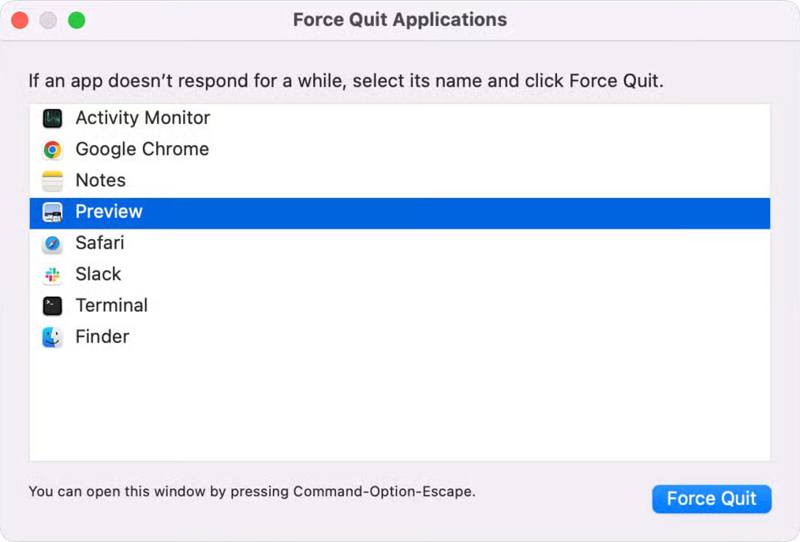
Vaihe 1. lehdistö Komento + Vaihtoehto + esc näppäimistön näppäimet.
Vaihe 2. Valitse ongelmallinen sovellus luettelosta.
Vaihe 3. Valitse Pakota lopettaa -painiketta sulkeaksesi sen.
Ratkaisu 2: Käynnistä Mac uudelleen vikasietotilassa
Macin uudelleenkäynnistäminen sulkee kaikki taustalla käynnissä olevat sovellukset. Jos et pysty tunnistamaan ongelmallista sovellusta, voit käynnistää Macin uudelleen sen jumiutuessa ja korjata ongelman. Jos et pysty siirtymään valmiustilaan, käynnistä Mac vikasietotilassa.
Vaihe 1. Paina ja pidä painettuna teho -painiketta, kunnes näyttö muuttuu mustaksi.
Vaihe 2. Muutaman minuutin kuluttua pidä teho -painiketta käynnistääksesi Macin uudelleen.
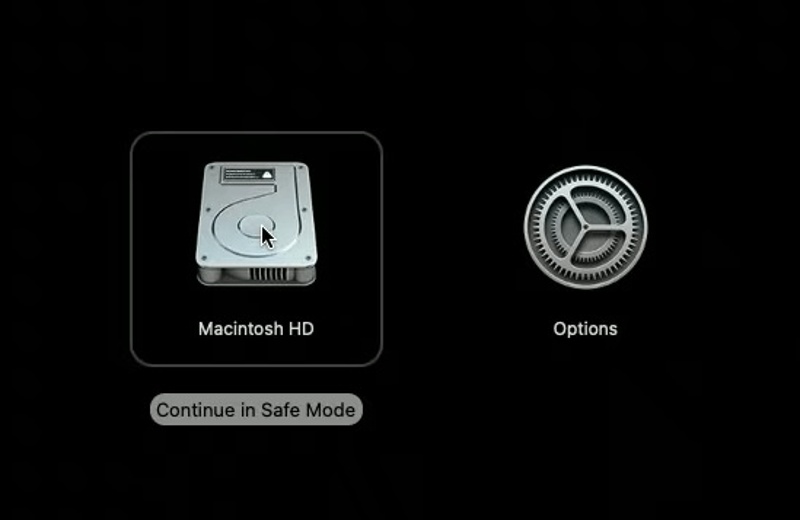
Vaihe 3. Jos näyttö ei vieläkään reagoi, käynnistä se uudelleen vikasietotilassa:
Mac Applen piisirulla
Valitse käynnistysäänenvoimakkuus Ladataan käynnistysvaihtoehtoja -näyttöön.
Paina ja pidä painettuna siirtyminen näppäimistön näppäintä ja napsauta jatkaa.
Napsauta sitten Jatka vikasietotilassa.
Anna salasanasi pyydettäessä.
Mac Intel-prosessorilla
Pidä siirtyminen näppäintä heti painettuna pitämisen jälkeen teho painiketta.
Kun kirjautumisnäyttö tulee näkyviin, vapauta nappi siirtyminen näppäintä.
Kirjaudu Maciin ja käynnistä se vikasietotilassa.
Ratkaisu 3: Poista ongelmallinen sovellus
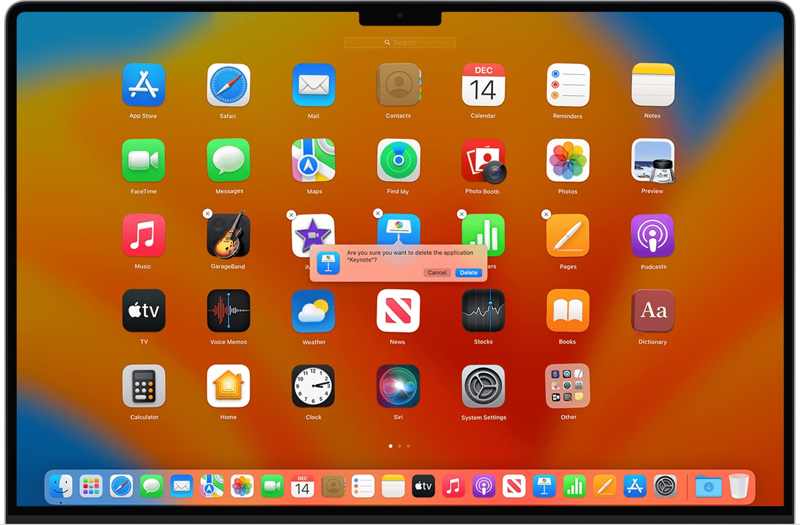
Aina kun avaat sovelluksen ja Mac-tietokoneesi näyttö jumiutuu, sinun on parasta poistaa ongelmallinen sovellus. Jos sovellus on tällä hetkellä auki, sulje se. Siirry Finderin Ohjelmat-kansioon ja etsi ongelmallinen sovellus. Jos erillistä asennuksenpoisto-ohjelmaa ei tule, vedä sovellus RoskakoriTyhjennä sitten roskakori. Muista, että tämä menetelmä jättää sovellustiedostoja, jotka saattavat sotkea Mac-tietokoneesi. Olet ehkä asentanut joitakin krakattuja sovelluksia, ja ne voivat aiheuttaa järjestelmähäiriöitä. Voit sovellusten poistaminen Macista korjataksesi ongelmia ja vapauttaaksesi tilaa.
Ratkaisu 4: Päivitä Mac
Vanhentunut käyttöjärjestelmä voi olla vastuussa monista ongelmista. Jos Mac-näyttösi jumiutuu jatkuvasti, sinun on parempi pitää ohjelmistosi ajan tasalla, koska Apple korjaa virheitä jokaisessa päivityksessä.
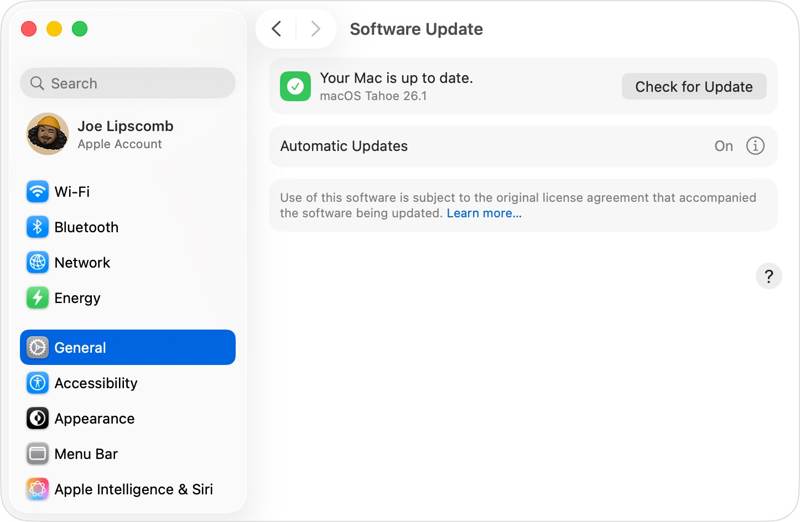
Vaihe 1. Valitse omena valikosta ja valitse Järjestelmäasetukset.
Vaihe 2. Siirry general välilehti sivupalkissa ja valitse ohjelmistopäivitys.
Vaihe 3. Valitse Tarkista päivitykset -painiketta, jos macOS ei etsi päivityksiä automaattisesti.
Vaihe 4. Osuma Päivitä nyt ja päivitä macOS noudattamalla näytön ohjeita.
Ratkaisu 5: Korjaa levy Levytyökalulla
Sisäänrakennettu Levytyökalu voi korjata Macin tallennuslaitteen virheitä. Nämä virheet voivat johtaa odottamattomaan toimintaan, kuten Macin näytön jumiutumiseen ja tietokoneen sammumis- tai uudelleenkäynnistymisvaikeuksiin.
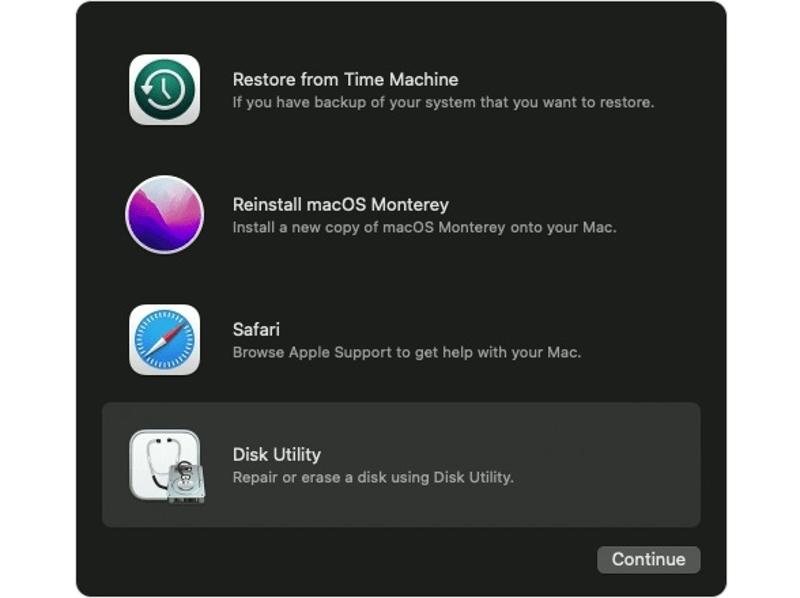
Vaihe 1. Käynnistä Mac palautustilassa:
Mac ja Apple Silicon
Sammuta Mac.
Pidä seuraavaksi painettuna teho painiketta, kunnes Ladataan käynnistysvaihtoehtoja or Vaihtoehdot näyttöön.
Napauta Vaihtoehdot, osuma jatkaa.
Valitse käynnistyslevysi ja napsauta seuraava käynnistymään palautustilassa.
Intel-pohjainen Mac
Sammuta Mac.
Paina pitkään teho -painiketta pitämällä Komento + R kunnes näet Apple-logon.
Valitse käynnistyslevysi ja paina seuraava.
Valitse käyttäjä ja napsauta seuraava siirtyäksesi palautustilaan.
Vaihe 2. Valita levy Utility ja valitse jatkaa.
Vaihe 3. Valitse Näytä valikosta ja valitse Näytä kaikki laitteet.
Vaihe 4. Valitse vioittunut levy ja napsauta Ensiapu painiketta.
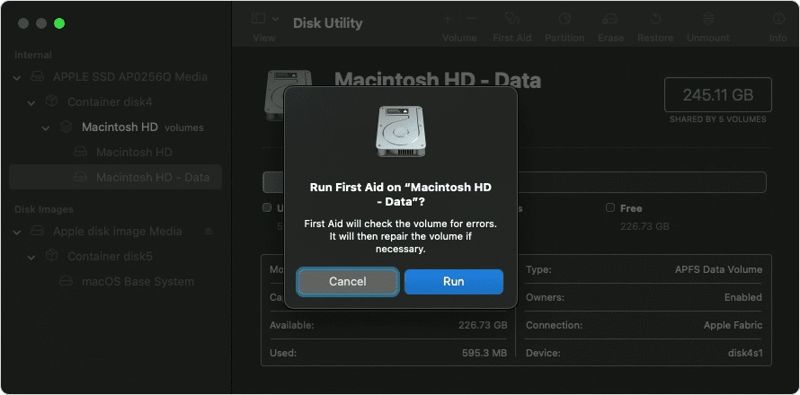
Vaihe 5. Napauta ajaa vahvistusikkunassa.
Vaihe 6. Lopuksi käynnistä Mac uudelleen, niin näyttösi pitäisi toimia normaalisti.
Osa 3: Yhden luukun ratkaisu jäätyneen Mac-näytön korjaamiseen
Apeaksoft Mac Cleaner on kokonaisvaltainen ratkaisu, jos Mac-näyttösi on jumiutunut. Se voi vapauttaa tilaa ja parantaa Macin suorituskykyä. Lisäksi voit pakottaa poistamaan minkä tahansa sovelluksen Mac-tietokoneeltasi sovellustiedostoineen.
Yhden luukun ratkaisu jumiutuneen Mac-tietokoneen näytön korjaamiseen
- Vapauta Mac ja poista järjestelmän roskat.
- Poista ongelmalliset sovellukset ja sovellustiedostot.
- Paranna Macin suorituskykyä ja korjaa jumiutunut näyttö.
- Toimii macOS 10.11:ssä ja uudemmissa.
- https://downloads.apeaksoft.com/mac/mac-cleaner.dmg
Suojattu lataus

Kuinka korjata jäätynyt Mac-näyttö
Vaihe 1. Asenna Mac Cleaner
Lataa Mac Cleaner viralliselta verkkosivustolta ja asenna se seuraamalla näytön ohjeita. Avaa se sitten Ohjelmat-kohdasta.
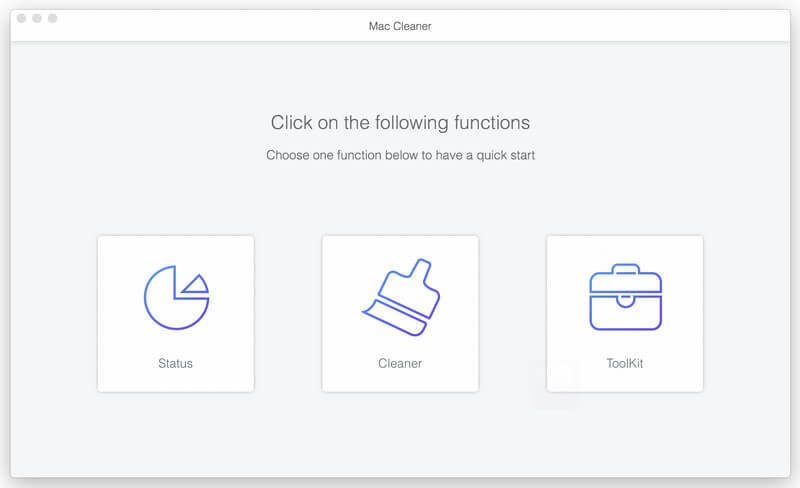
Vaihe 2. Vapauta tilaa
Valita Siivooja, valitse System Junk, Valitse Skannata, ja sitten osuma Näytä. Valita Järjestelmän välimuisti, Sovelluksen välimuistija muita ei-toivottuja tietotyyppejä. Napsauta Clean -painiketta. Voit myös poistaa sähköpostiroskapostin, kopioida kuvia ja paljon muuta.
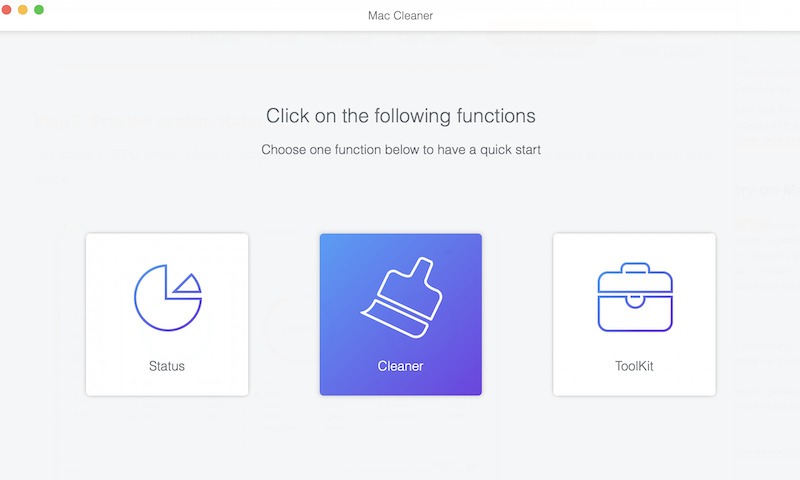
Vaihe 3. Poista ongelmallinen sovellus
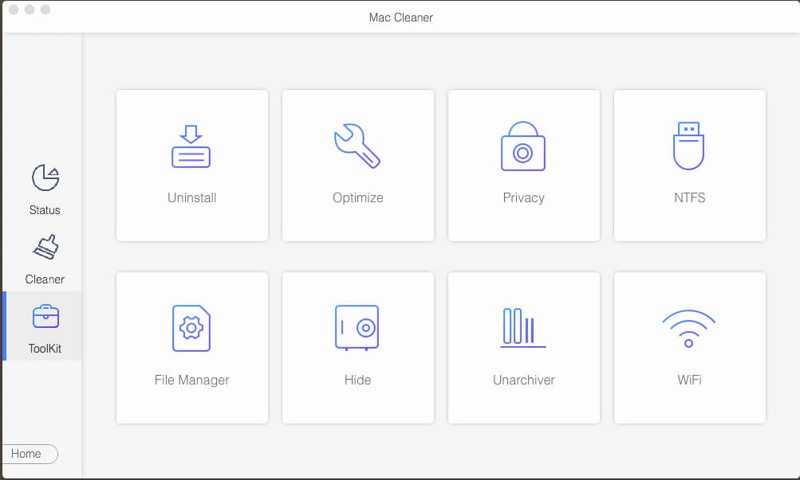
Valita Toolkit, ja valitse Uninstall. Klikkaus Skannata skannataksesi sovelluksia Macillasi. Napauta sitten Näytä, tarkista ei-toivotut sovellukset ja sovellustiedostot ja paina Clean.
Yhteenveto
Tässä oppaassa kerrottiin, mitä sinun pitäisi tehdä, jos Mac-näyttö on jähmettynytKun olet oppinut yleisimmät syyt, voit seurata ratkaisujamme yksi kerrallaan korjataksesi tämän ongelman ja palauttaaksesi näyttösi toimimaan. Apeaksoft Mac Cleaner mahdollistaa ongelmallisten sovellusten poistamisen yhdellä napsautuksella.
Aiheeseen liittyvät artikkelit




