

Kaikki mitä sinun tulisi tietää järjestelmän palauttamisesta tietokoneella

Windowsin sisäänrakennettuna ominaisuutena, järjestelmän palauttaminen on hyödyllinen. Monet ihmiset eivät kuitenkaan ymmärrä tätä ominaisuutta, kuten mitä Järjestelmän palautus tarkalleen ottaen tekee, onko Windows XP:n ja Windows 11:n Järjestelmän palautuksen välillä huomattavia eroja ja paljon muuta. Tämä artikkeli jakaa kattavan oppaan tästä ominaisuudesta ja kertoo, miten se suoritetaan. Näin voit korjata Windowsin itse.
SIVUN SISÄLTÖ:
Osa 1: Mitä järjestelmän palautus tekee
Wikipedian mukaan Järjestelmän palautus on Microsoft Windowsin ominaisuus. Sen avulla käyttäjät voivat palauttaa tietokoneensa tilan edelliseen ajankohtaan, mukaan lukien järjestelmätiedostot, asennetut sovellukset ja järjestelmäasetukset. Sitä voidaan käyttää järjestelmän toimintahäiriöiden tai muiden ongelmien korjaamiseen.
Se esiteltiin ensimmäisen kerran Windows Me:ssä. Windows 11/10:ssä järjestelmän palautus on oletusarvoisesti pois päältä ja se on otettava käyttöön manuaalisesti, jotta se toimii. Muista, että järjestelmän palautus ei vaikuta henkilökohtaisiin tiedostoihin, kuten käyttäjän levyille tallennettuihin asiakirjoihin, musiikkiin, kuviin ja videoihin.
Milloin järjestelmän palautus tulisi suorittaa?
1. Tietokoneessasi on viruksia tai haittaohjelmia.
2. Tietokoneesi ei käynnisty.
3. Et voi siirtyä Windowsiin.
4. Windows toimii epänormaalisti.
Järjestelmän palautus ei tietenkään ole täydellinen tekniikka. Se on vanha ja aikansa elänyt. Ennen Windows Vistaa Järjestelmän palautus oli rajoitettu tiettyihin sijainteihin ja tiedostotyyppeihin. Se ei pystynyt täysin palauttamaan ei-toivottuja ohjelmistoasennuksia, etenkään ohjelmistopäivityksiä. Lisäksi kaikki palautuspisteet poistetaan tietyn ajan kuluttua.
Kuinka kauan järjestelmän palautus kestää? Prosessi kestää yleensä 30 minuutista 2 tuntiin normaalioloissa.
Osa 2: Järjestelmän palauttaminen Windowsissa
Järjestelmän palautuksen ottaminen käyttöön Windows 11/10:ssä
Kuten aiemmin mainittiin, järjestelmän palautus on oletusarvoisesti poistettu käytöstä Windows 11/10:ssä. Jos haluat käyttää tätä ominaisuutta, sinun on otettava se käyttöön manuaalisesti. Windows 8:ssa ja aiemmissa versioissa älä luo järjestelmän palautuspistettä suoraan.
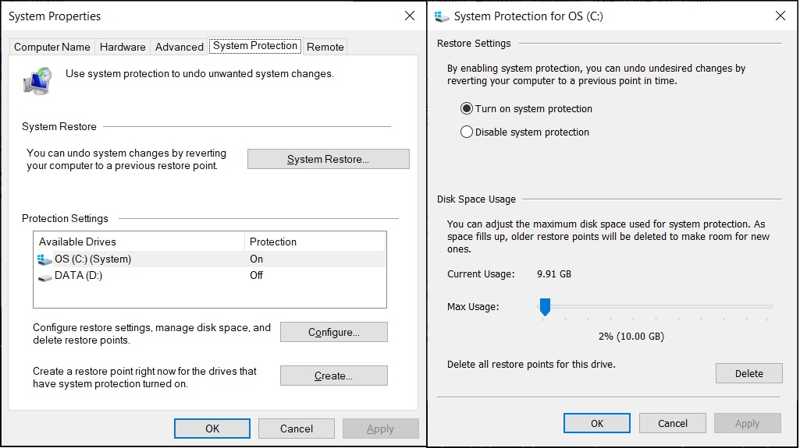
Vaihe 1. Siirry Aloita valikosta.
Vaihe 2. Etsi Luo palautuspisteja avaa Järjestelmän ominaisuudet.
Vaihe 3. Vaihda järjestelmän suojaus välilehti Järjestelmän ominaisuudet dialogi.
Vaihe 4. Jos järjestelmäasema on päällä alla Suojaus Asetukset osiossa Järjestelmän palautus on käytössä. Jos ei, napsauta Configure painiketta.
Vaihe 5. valita Ota järjestelmän suojaus, Valitse käyttää, ja osuma OK.
Järjestelmän palautuspisteen luominen
Järjestelmän palauttamisen suorittamiseksi sinun on luotava palautuspiste. Lisäksi Windows luo palautuspisteitä, kun asennat ohjelmistoja asennusohjelman avulla, asennat uusia päivityksiä Windows Updaten kautta tai asennat ohjaimen.
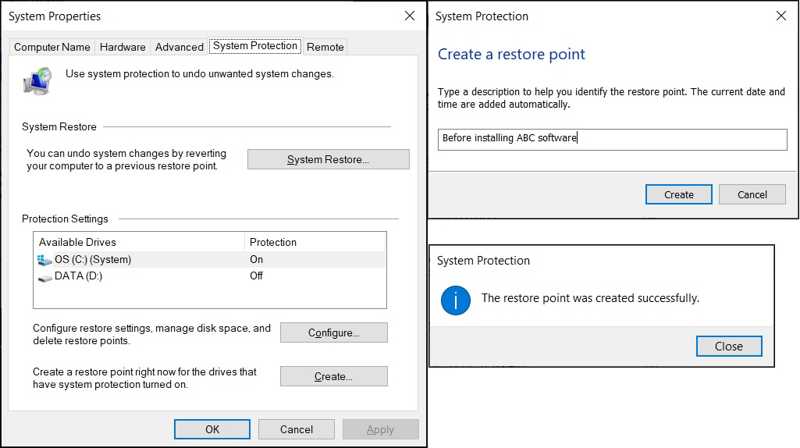
Vaihe 1. Valitse Aloita -valikko ja avaa Järjestelmän ominaisuudet dialogi.
Vaihe 2. Päätä järjestelmän suojaus Välilehteä ja napsauta sitten luoda painiketta.
Vaihe 3. Anna palautuspisteelle nimi ja paina luoda uudelleen.
Vaihe 4. Valitse lähellä -painike ja osuma OK.
Tietokoneen palauttaminen järjestelmän palautuksen avulla
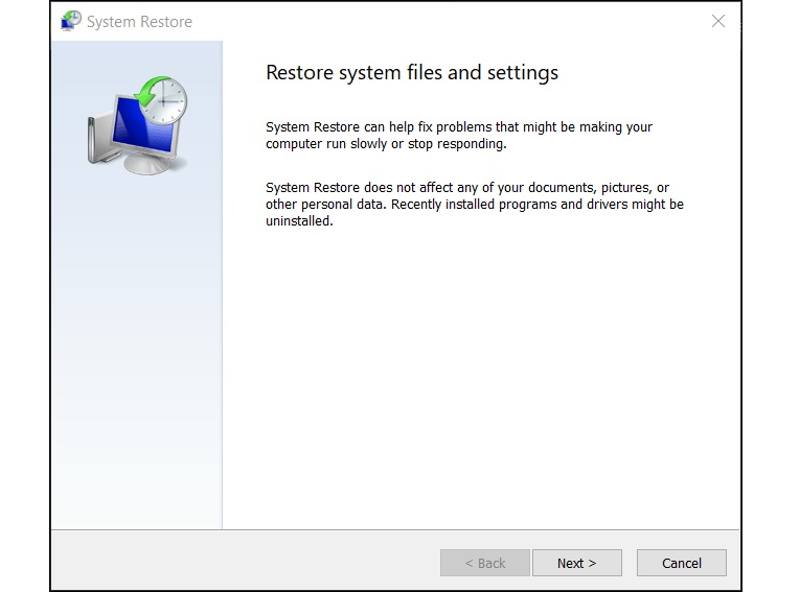
Jos tietokoneesi on edelleen käytettävissä, voit palauttaa sen suoraan Järjestelmän palautus -toiminnolla Järjestelmän ominaisuudet -valintaikkunassa. Jos tietokoneesi ei ole käytettävissä, käytä seuraavassa osassa kuvattua menetelmää. Tässä ovat seuraavat vaiheet:
Vaihe 1. Valitse järjestelmän palauttaminen painiketta Järjestelmän ominaisuudet dialogi.
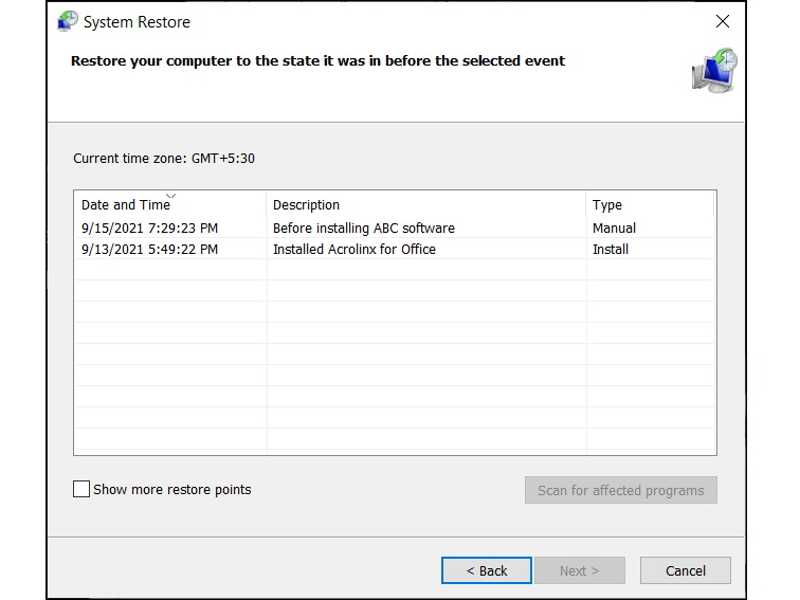
Vaihe 2. Osuma seuraava ja valitse palautuspiste.
Vinkki: Tarkistaaksesi, mitkä sovellukset tai ohjaimet poistetaan, napsauta Hakeutuneiden ohjelmien tarkistaminen.
Vaihe 3. Valitse seuraava -painiketta järjestelmän palauttamisen aloittamiseksi.
Vaihe 4. Kun se on valmis, napsauta Suorittaa loppuun painiketta.
Kirjallisuutta
Järjestelmän palauttaminen, jos Windows ei käynnisty
Jos Windows ei käynnisty normaalisti, voit myös suorittaa järjestelmän palautuksen. Työnkulku on hieman erilainen. Sinun on mentävä käynnistysvalikkoon ja palautettava järjestelmä jostakin pisteestä.
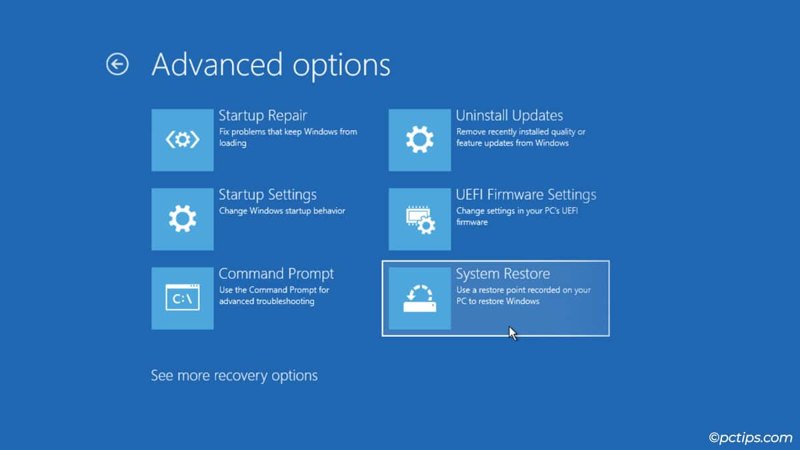
Vaihe 1. Sammuta tietokone ja käynnistä se uudelleen.
Vaihe 2. Paina toistuvasti F11 -näppäintä, kun tietokone käynnistyy, kunnes latausnäyttö tulee näkyviin.
Vinkki: Avain voi olla erilainen tietokoneesi merkistä riippuen.
Vaihe 3. Valita Lisäasetukset, Valitse vianmääritys, ja valitse Lisäasetukset.
Vaihe 4. Napauta järjestelmän palauttaminen avaa järjestelmän palauttaminen dialogi.
Vaihe 5. Valitse sitten piste ja palauta järjestelmä.
Osa 3: Tietojen palauttaminen järjestelmän palauttamisen jälkeen
Poistaako järjestelmän palautus tiedostoja? Se ei keskeytä tiedostojen toimintaa muilla asemilla. Jos tallennat tietoja käynnistysasemaan, ne poistetaan järjestelmän palautuksen yhteydessä. Onneksi... Apeaksoft Data Recovery voi auttaa sinua ratkaisemaan tämän ongelman. Se voi palauttaa kadonneet tiedostosi ilman varmuuskopiointia.
Nopea tapa palauttaa tiedot järjestelmän palautuksen jälkeen
- Palauta tiedot nopeasti järjestelmän palautuksen jälkeen.
- Esikatsele kadonneita tiedostoja valikoivaa palauttamista varten.
- Tukee monenlaisia tiedostotyyppejä.
- Toimii Windows 11/10/8/7/XP/Vista -käyttöjärjestelmissä.
- Suojaa tietojesi laatu palautuksen aikana.
Suojattu lataus
Suojattu lataus

Tietojen palauttaminen järjestelmän palautuksen jälkeen
Vaihe 1. Asenna tietojen palautusohjelmisto
Käynnistä tietojen palautusohjelmisto asennettuasi sen tietokoneellesi. Siirry osoitteeseen Kiintolevyn palautus välilehti sivupalkissa ja valitse kadonneiden tiedostojen tallennuspaikka. Jos olet valmis, napsauta Aloita haku -painiketta aloittaaksesi kadonneiden tiedostojen skannauksen asemastasi.

Vaihe 2. Esikatsele kadonneet tiedostot
Kun pikaskannaus on valmis, ohjelmisto suorittaa automaattisesti syväskannauksen. Kun se on valmis, voit tarkastella kadonneita tiedostoja tyypin tai polun mukaan. Suodattaa vaihtoehdon avulla voit paikantaa tiettyjä tiedostoja nopeasti.

Vaihe 3. Palauta tiedostot
Valitse seuraavaksi palautettavat kadonneet tiedostot ja napsauta Palauta-painiketta oikeassa alakulmassa. Aseta tulostuskansio ja vahvista tietojen palautus. On parempi asettaa jokin muu sijainti kuin alkuperäinen kohde. Sitten voit siirtyä tulostuskansioon ja tarkistaa tiedostot.

Yhteenveto
Tässä oppaassa keskusteltiin mitä järjestelmän palautus tekee, miten se toimii ja miten se suoritetaan. Voit seurata ohjeitamme ottaaksesi tämän ominaisuuden käyttöön Windows 11/10:ssä ja luodaksesi palautuspisteen manuaalisesti. Lisäksi voit suorittaa järjestelmän palautuksen useissa tilanteissa. Apeaksoft Data Recovery mahdollistaa tietojen palauttamisen järjestelmän palautuksen jälkeen.
Aiheeseen liittyvät artikkelit
Sen lisäksi, että tietokone korjataan järjestelmän palautus-CD-levyllä, voit myös luoda Windows 7 -palautus-USB: n.
Windows käynnistää jatkuvasti järjestelmän päivityksen jälkeen? Älä huoli! Tämä artikkeli auttaa sinua korjaamaan ongelman, jota Windows jatkaa uudelleen.
Unohditko Windows-salasanasi? Haluatko palauttaa ja palauttaa Windowsin salasanan? Voit saada yksityiskohtaisia ohjeita tästä Windows-salasanan tarkistuksesta.
Sininen kuolemaruutu, joka tunnetaan myös nimellä BSOD, ilmestyy, kun Windows-järjestelmässäsi on toimintahäiriö. Voit korjata ongelman vaihe vaiheelta tämän artikkelin avulla.



