

Kuinka siirtää kuvia ja tiedostoja iPhonesta MacBookiin AirDropilla

Apple AirDrop on nopea ominaisuus Apple-laitteen sisällön jakamiseen muiden lähellä olevien Apple-laitteiden kanssa. Se käyttää Bluetooth- ja Wi-Fi-verkkoja luodakseen vertaisverkon langattoman tai langallisen yhteyden valokuvien, dokumenttien ja jopa sovelluslinkkien siirtämiseen. Se on sisäänrakennettu suoraan iOS:n ja macOS:n jakamisjärjestelmään. Se tarkoittaa, että käyttäjät voivat AirDrop iPhonesta Maciin ilman ylimääräistä ohjelmistoa tai laitteistoa. Esittelemme työnkulun vaihe vaiheelta.
SIVUN SISÄLTÖ:
Osa 1: Kuinka AirDropilla iPhonesta Maciin
Jotkut käyttäjät valittivat, että AirDropin käyttö on yhä vaikeampaa. Itse asiassa Apple on lisännyt tähän langattomaan yhteyteen uuden turvallisuustason iOS 26.2:ssa tai uudemmassa ja iPadOS 26.2:ssa tai uudemmassa. Jaamme yksityiskohtaisen prosessin AirDropin käyttämiseksi iPhonesta Maciin.
Kuinka siirtää AirDropia iPhonesta Maciin langattomasti
vaatimukset
- Macissa on macOS Yosemite tai uudempi.
- iPhonessa on iOS 7 tai uudempi.
- Wi-Fi ja Bluetooth ovat käytössä molemmissa laitteissa.
- Aseta kaksi laitetta noin 30 jalan (noin 9 metrin) päähän toisistaan.
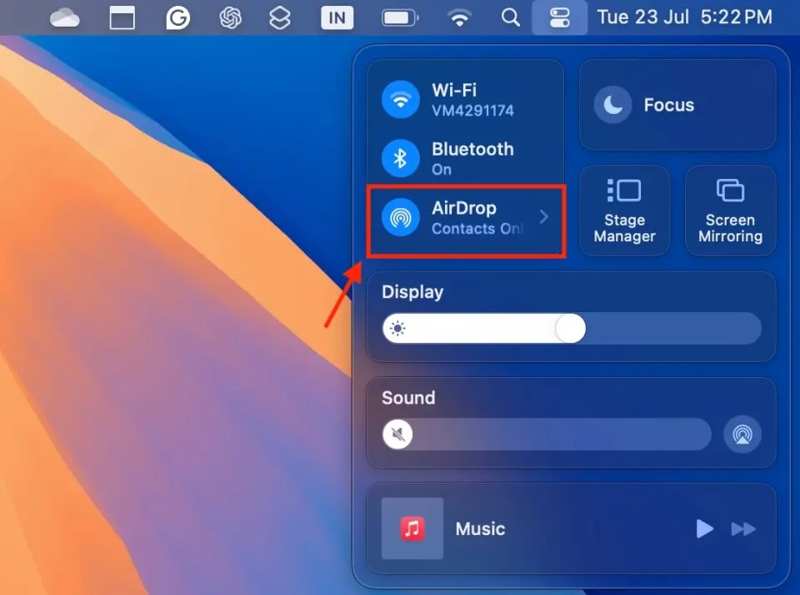
Vaihe 1. AirDropin ottaminen käyttöön Macissa
avoin ohjauskeskus.
Enable Bluetooth: ja Wi-Fi.
Seuraavaksi napsauta AirDropia ja valitse Kaikki 10 minuuttia.
Tai avaa löytäjä sovellus Dock-palkista, valitse pudottaa lentokoneesta napsauta sivupalkissa olevaa Salli minun löytyä valikko alareunassa ja valitse Kaikki 10 minuuttia.
Vinkki: Jos iPhone on yhteystietoluettelossasi, valitse Yhteydet Vain.
Vaihe 2. Kytke AirDrop päälle iPhoneen
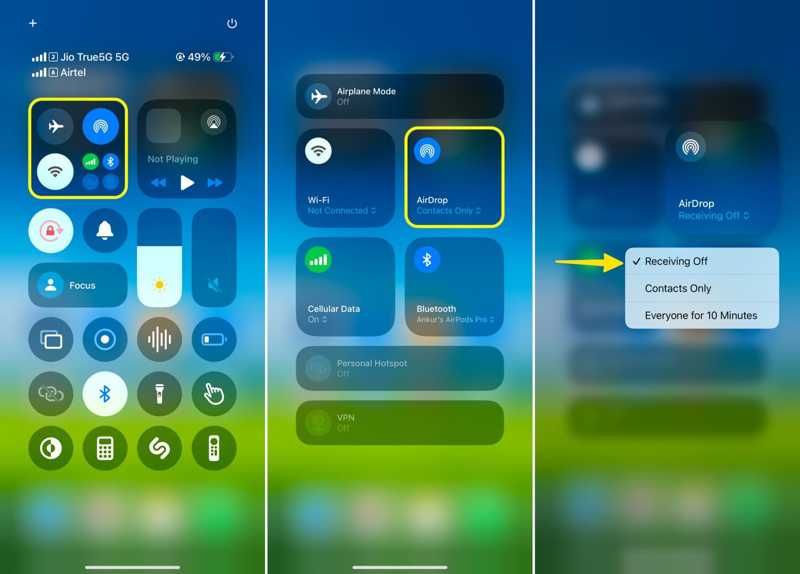
enter ohjauskeskus iPhonessa.
Enable Bluetooth: ja Wi-Fi.
Napauta yhteysruutua syvälle ja valitse pudottaa lentokoneesta.
Valita Kaikki 10 minuuttiaJos Mac on yhteystietoluettelossasi, valitse Yhteydet Vain.
Vaihe 3. AirDrop-kuvat iPhonesta Maciin
Avaa Valokuvat app iPhone-laitteellasi.
Siirry albumit Tab.
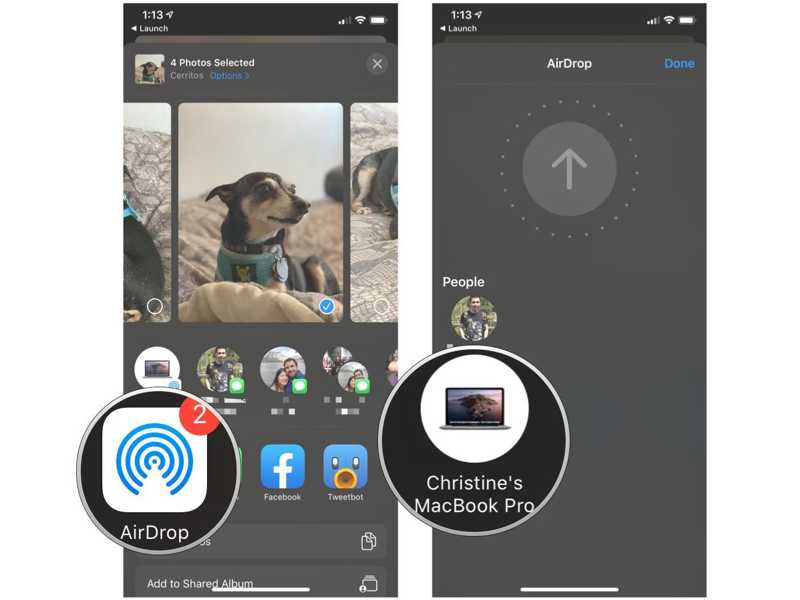
Napauta valita -painiketta ja kosketa jokaista valokuvaa, jonka haluat jakaa.
Napauta Jaa: painiketta, paina pudottaa lentokoneestaja napauta Mac-tietokonetta.
Käännä Mac-tietokoneesi puoleen, niin kuvien pitäisi näkyä Finder-ikkunassa.
Kuinka käyttää Wired-AirDropia iPhonesta Maciin
vaatimukset
- Macissa on macOS Yosemite tai uudempi.
- iPhonessa on iOS 7 tai uudempi.
- Wi-Fi ja Bluetooth ovat käytössä molemmissa laitteissa.
- USB-C- tai USB-C–Lightning-kaapeli.
Vaihe 1. Asenna AirDrop
Liitä iPhone Maciin USB-C–Lightning-kaapelilla.
Napauta pyydettäessä Luottamus iPhonessasi ja syötä salasanasi.
Turn on Bluetooth: ja Wi-Fi in ohjauskeskus sekä iPhonessasi että Macissasi.
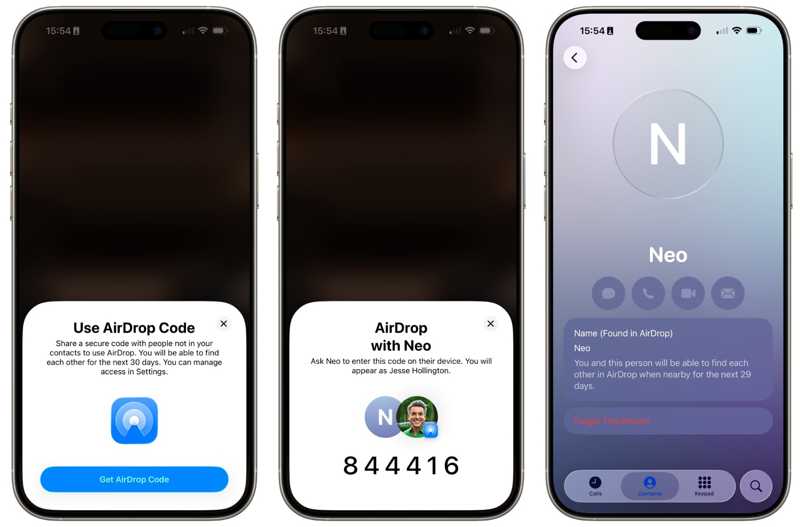
Enable pudottaa lentokoneesta Ja valitse Yhteydet Vain or Kaikki 10 minuuttia.
Vinkki: Jos olet päivittänyt iOS 26.2:een tai uudempaan, voit siirtää iPhonen AirDropin kautta Maciin vain, jos se on yhteystietoluettelossasi. Muussa tapauksessa sinun on luotava AirDrop-koodi tiedostonsiirtoa varten.
Vaihe 2. AirDrop iPhonesta Maciin
Avaa Valokuvat or Asiakirjat app iPhone-laitteellasi.
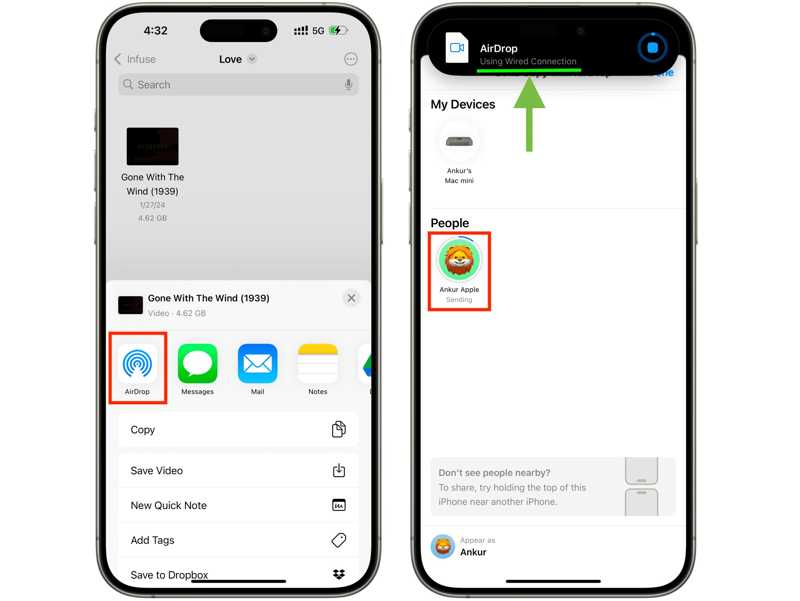
Valitse haluamasi tiedosto, napauta Jaa: -painiketta ja sen jälkeen pudottaa lentokoneesta.
Valitse Mac-tietokoneesi aloittaaksesi AirDropin käytön iPhonesta Maciin.
Sinun pitäisi nähdä ilmoitus, jossa lukee Langallisen yhteyden käyttäminen näytössä.
Kirjallisuutta
Osa 2: Mitä tehdä, jos et voi siirtää AirDropia iPhonesta Maciin
Jotkut käyttäjät valittivat, että AirDrop ei toimi iPhonesta Maciin. Tämä ongelma johtuu yleensä virheellisistä asetuksista. Voit kokeilla muutamia menetelmiä korjataksesi tämän ongelman itse.
Korjaus 1: Ota Bluetooth ja Wi-Fi uudelleen käyttöön
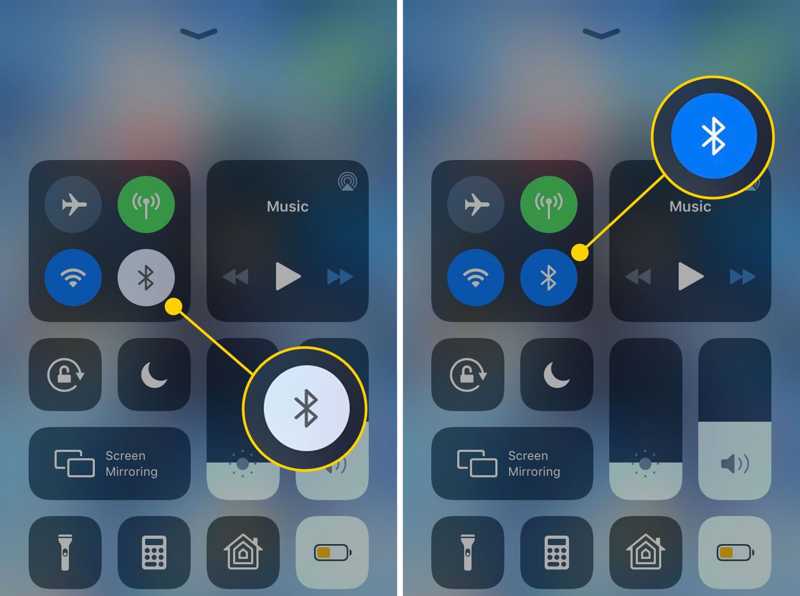
Siirry ohjauskeskus napauta iPhonessasi Bluetooth Napauta Wi-Fi ja poista se käytöstä. Käynnistä iPhone uudelleen ja kytke se päälle. Bluetooth: ja Wi-Fi in ohjauskeskus.
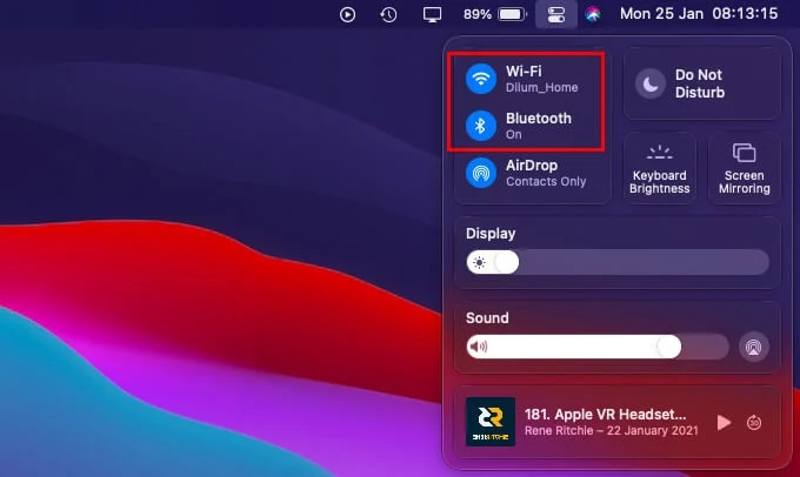
Käänny Mac-tietokoneesi puoleen, poista käytöstä Bluetooth: ja Wi-Fi in ohjauskeskusKäynnistä Mac uudelleen ja ota käyttöön Bluetooth: ja Wi-Fi.
Korjaa 2: Poista henkilökohtainen hotspot käytöstä iPhonessa
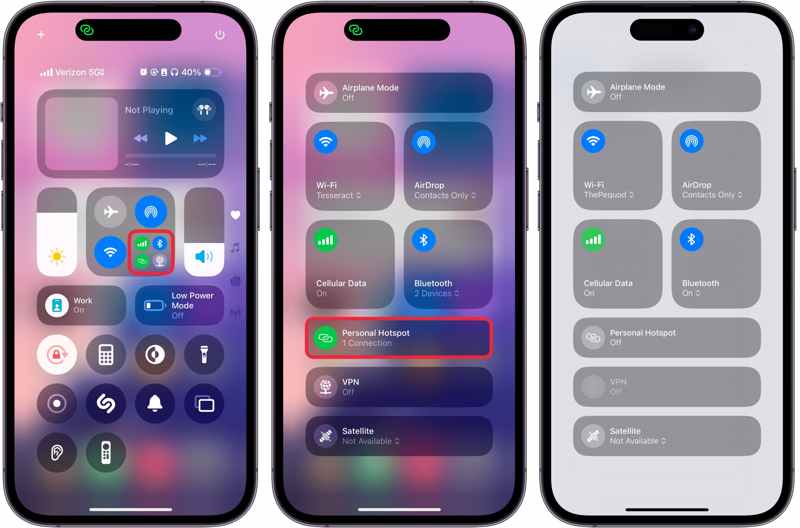
Vaihe 1. Siirry ohjauskeskus iPhonessa.
Vaihe 2. Paina yhteysruutua pitkään.
Vaihe 3. Napauttaa Henkilökohtainen hotspot poistaa sen käytöstä.
Vaihe 4. Tarkista, voitko AirDropilla siirtää iPhonesta Maciin.
Korjaus 3: Poista käytöstä Älä häiritse -tila Macissa
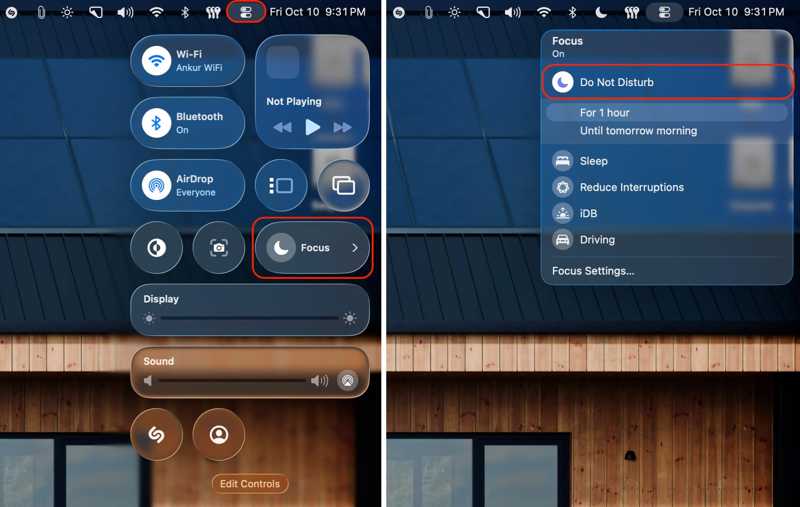
Vaihe 1. Valitse ohjauskeskus -painiketta ylävalikkopalkissa.
Vaihe 2. Valita Focus.
Vaihe 3. Napauta Älä häiritse.
Korjaus 4: Käynnistä iPhone ja Mac uudelleen
Käynnistä iPhone uudelleen:
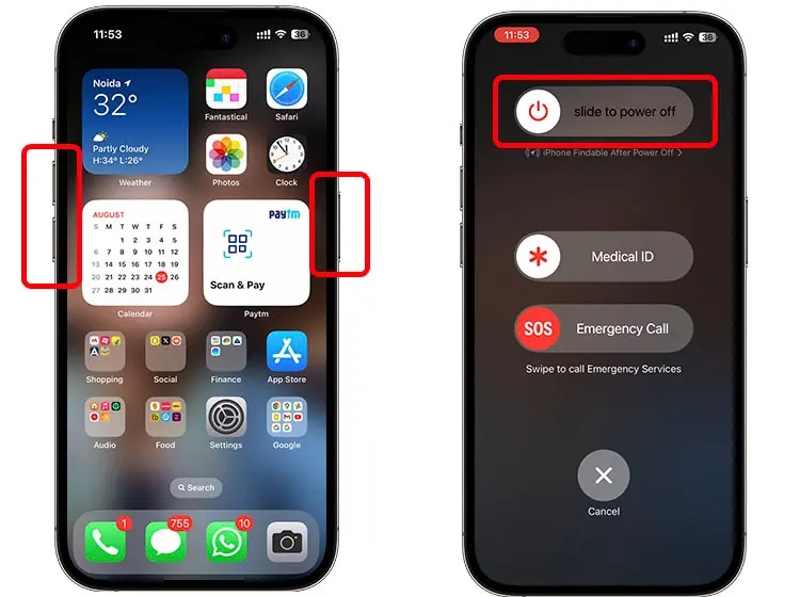
Pidä kumpaakin painettuna tilavuus painike + Puoli painiketta.
Sammuta laite siirtämällä liukusäädintä.
Pidä sivupainiketta painettuna, kunnes näet Apple-logon.
Käynnistä Mac uudelleen:
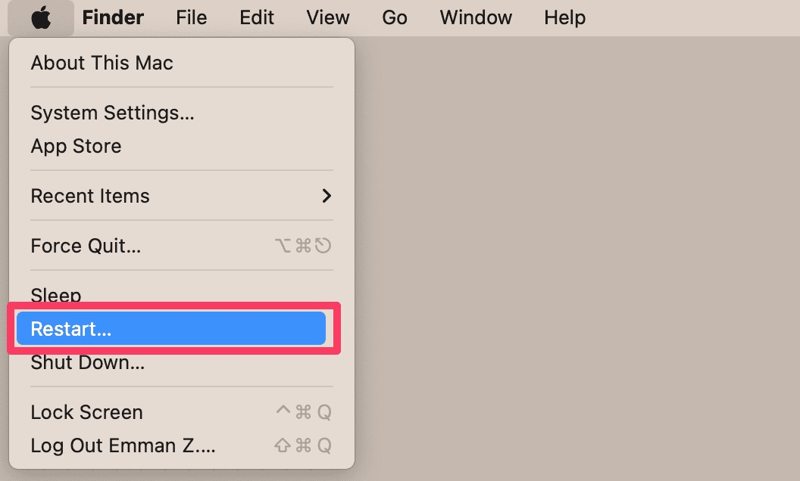
Siirry omena valikosta.
Valita Käynnistä uudelleen.
Kun Mac käynnistyy uudelleen, tarkista, toimiiko AirDrop iPhonesta Maciin nyt.
Osa 3: Paras vaihtoehto AirDropille iPhonesta Maciin
Jos et voi AirDropilla iPhonesta Maciin, vaihtoehtoisen ratkaisun löytäminen on hyvä vaihtoehto. Apeaksoft iPhone Transferesimerkiksi mahdollistaa minkä tahansa tiedoston siirtämisen iPhonesta Maciin fyysisen yhteyden avulla.
Hyvä vaihtoehto AirDropille iPhonesta Maciin
- Siirrä tiedostoja iPhonesta Maciin nopeasti.
- Tukee lähes kaikkia tiedostotyyppejä iPhonessa.
- Siirrä useita tiedostoja kerralla.
- Yhteensopiva iOS:n ja macOS:n uusimpien versioiden kanssa.
Suojattu lataus
Suojattu lataus

Kuinka lähettää tiedostoja iPhonesta Maciin ilman AirDropia
Vaihe 1. Yhdistä iPhone Maciin
Käynnistä vaihtoehto AirDropille sen asentamisen jälkeen tietokoneellesi. Liitä iPhone Maciin Lightning-kaapelilla. PC:lle on olemassa toinen versio.
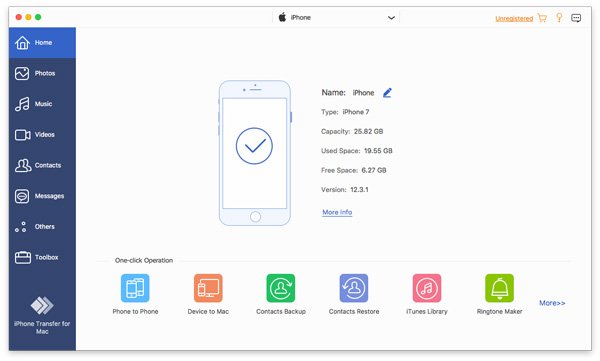
Vaihe 2. Esikatsele tietojasi
Valitse haluamasi tietotyyppi, kuten Valokuvatsivupalkissa ladataksesi kaikki iOS-laitteellasi olevat valokuvat.

Vaihe 3. Siirrä tietoja iPhonesta Maciin
Valitse kaikki siirrettävät kuvat ja napsauta tietokonetta -painiketta ylävalikkopalkissa ja valitse Vie Maciin.

Yhteenveto
Tämä opas selitti Kuinka lähettää AirDrop iPhonesta Mac miniin ja muita malleja. Voit siirtää valokuvia, asiakirjoja ja tiedostoja iPhonesta Mac-tietokoneelle tai kannettavaan tietokoneeseen seuraamalla ohjeitamme. Lisäksi olemme listanneet todistetut ratkaisut tilanteisiin, joissa AirDrop ei toimi. Apeaksoft iPhone Transfer on hyvä vaihtoehto AirDropille tiedonsiirtoon iOS:n ja Macin välillä nopeasti.
Aiheeseen liittyvät artikkelit
Synkronoitko edelleen iPhone-muistiinpanosi muihin iOS-laitteisiin iCloudin avulla? Tule oppimaan lisää helppokäyttöisiä ja käytännöllisiä menetelmiä!
Viestien siirtäminen Androidista iPhoneen on monimutkaista Applen tiukkojen rajoitusten vuoksi. Mutta älä huoli – tässä artikkelissa on 100 % ratkaisuja.
Eivätkö muistutukset synkronoidu iPhonen ja Macin välillä? Lue tämä artikkeli ja katso, kuinka voit korjata tämän ongelman muiden iPhone-käyttäjien kokemuksien perusteella.
Lue tämä opas oppiaksesi siirtämään tiedostoja Androidista iPhoneen tai päinvastoin käyttämällä vakaata Wi-Fi-verkkoa tai USB-kaapelia.



