


Android Chromen kirjanmerkkien vieminen: Vaiheittainen opas

Keskeiset ostokset
- Android-mobiiliselaimessa Chromessa ei ole suoraan "Vie kirjanmerkit" -vaihtoehtoa, joten et voi viedä Android Chromen kirjanmerkkejä suoraan.
- Voit synkronoida Chrome-kirjanmerkkisi Google-tiliisi ja viedä ne Chromesta työpöytäversiossa.
- Jos sinulla ei ole tietokonetta käsillä, voit käyttää myös kirjanmerkkien hallintasovelluksia Chrome-kirjanmerkkien viemiseen, järjestämiseen ja varmuuskopiointiin Android-laitteellasi.
Kun vaihdat uuteen Android-puhelimeen tai toiseen selaimeen, saatat haluta säilyttää tallennetut Chrome-kirjanmerkkisi sen sijaan, että lisäisit ne manuaalisesti yksi kerrallaan.
Koska Chrome Androidille ei kuitenkaan tarjoa sisäänrakennettua "Vie kirjanmerkit" -vaihtoehtoa kuten työpöytäversiossa, käyttäjien on joskus vietävä kirjanmerkit synkronoidakseen ne muihin laitteisiin tai jakaakseen ne muiden kanssa. Siksi kirjoitimme tämän oppaan näyttääksemme sinulle, Chrome-kirjanmerkkien vieminen Androidista käyttämällä eri menetelmiä, mukaan lukien Google Sync ja kirjanmerkkien hallintasovellukset.
SIVUN SISÄLTÖ:
Osa 1: Chrome-kirjanmerkkien vieminen Androidista Google Syncin kautta
Kuten alussa mainitsimme, Chrome Androidilla ei ole kirjanmerkkien vientivaihtoehtoa toisin kuin Chrome-työpöytäversiossa. Siksi helpoin tapa viedä Chrome-kirjanmerkkejä Androidista on synkronoida ne Google-tilisi kanssa ja viedä ne HTML-tiedostoina työpöytäversioon. Seuraa alla olevaa käytännönläheistä oppaatamme oppiaksesi synkronoimaan kirjanmerkit Chromessa Google-tilisi kanssa ja viemään Android Chrome -kirjanmerkkejä sen kautta.
Vaihe 1. Käynnistää Google Chrome Android-laitteellasi
Vaihe 2. Siirry pääkäyttöliittymän oikeaan alakulmaan ja napauta menu -painiketta (yleensä kolme pistettä). Napauta Asetukset.
Vaihe 3. Jos et ole kirjautunut sisään Google-tililläsi, sinun tulee valita Kirjaudu sisään ensin ja syötä sitten tilisi osoite ja salasana kirjautuaksesi sisään.
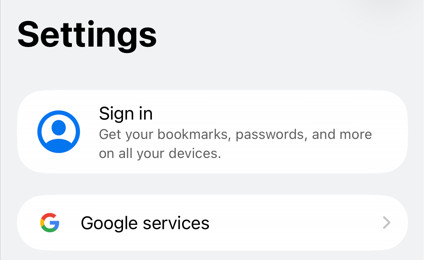
Jos olet kirjautuneena, napsauta tiliäsi ja ota sitten Kirjanmerkit käyttöön.
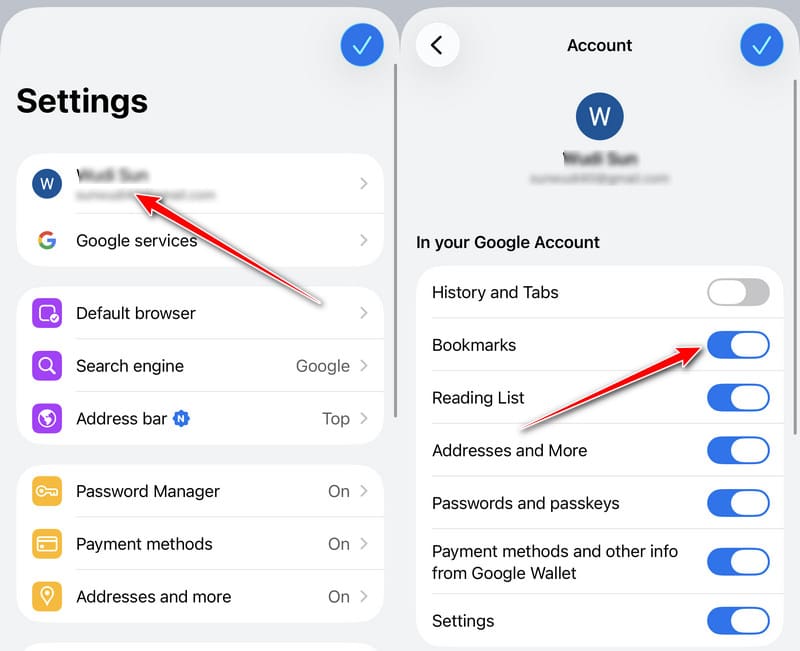
Vaihe 4. Mene tietokoneellesi ja avaa kromi selain. Kirjaudu sisään samalle Google-tilille, jota käytit Android-laitteellasi.
Vaihe 5. Siirry sivun oikeaan yläkulmaan löytääksesi kolmen pisteen valikkopalkin. Napsauta sitä ja kiinnitä hiiri siihen Kirjanmerkit ja luettelot. Valitse sitten Avaa kirjanmerkkien hallinta. Seuraavalla sivulla näet kaikki Android-puhelimesi Chrome-kirjanmerkit. Voit saada shekin.
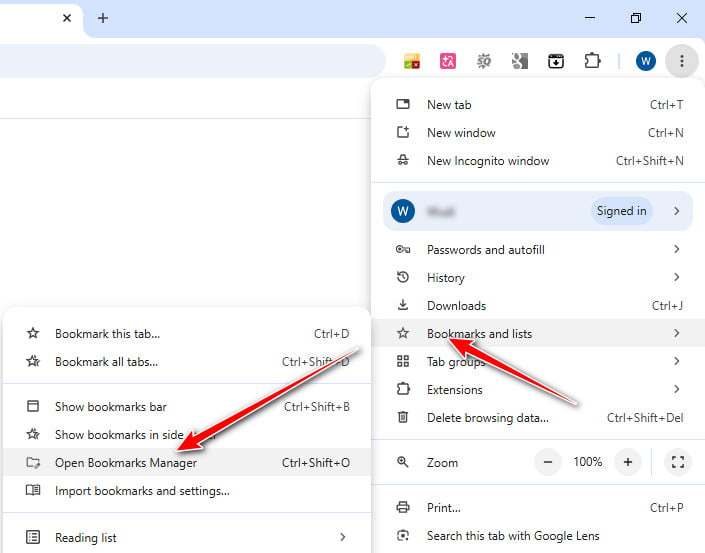
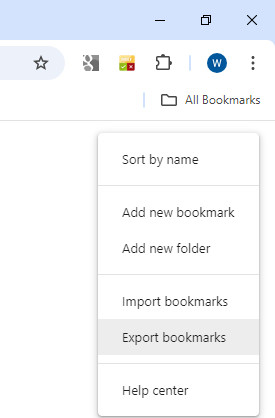
Vaihe 6. Jos kirjanmerkeissäsi ei ole mitään vikaa, voit viedä ne. Siirry oikeaan yläkulmaan ja napsauta menu palkki (kolme pistettä).
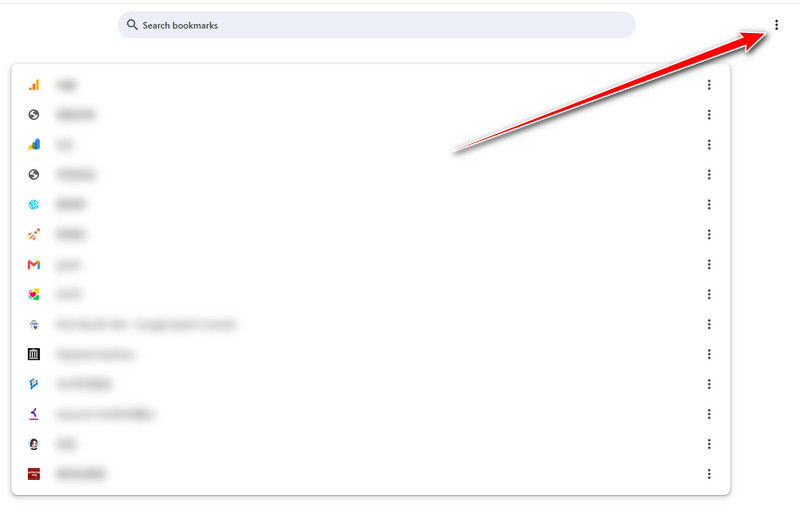
Napauta Vie kirjanmerkit seuraavassa luettelossa. Valitse tallennuspolku kirjanmerkeillesi. Tämän jälkeen voit viedä Android Chrome -kirjanmerkit HTML-muotoon, jonka kaikki tietokoneesi selaimet tunnistavat helposti.
Osa 2: Android Chromen kirjanmerkkien vienti ilman synkronointia - 4 hyödyllistä työkalua
| Työkalu | Vie muoto | Best For |
| Kirjanmerkkikansio | HTML | Kirjanmerkkien vienti paikallisesti |
| Raindrop.io | HTML, CSV, TXT | Kirjanmerkkien synkronointi laitteiden välillä |
| Bookmark Manager | Sovelluskohtainen varmuuskopiointimuoto | Paikallinen varmuuskopiointi ja palautus |
| Diigo | HTML, CSV | Pilvipohjainen kirjanmerkkien hallinta |
1. Kirjanmerkkikansio
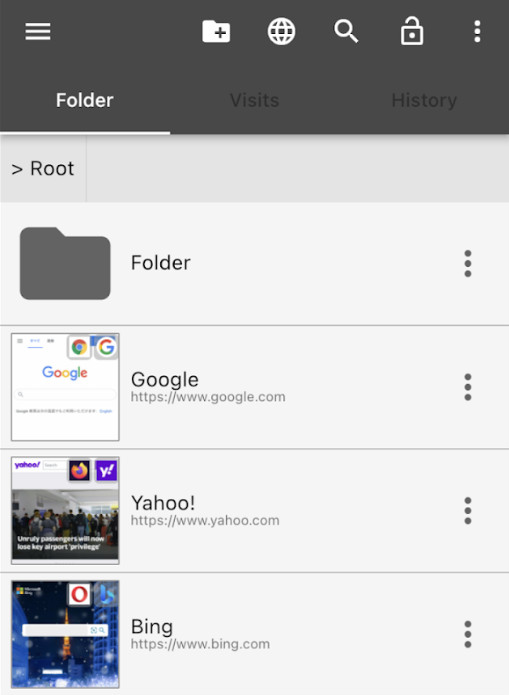
Omana työkaluna kirjanmerkeille Kirjanmerkkikansio Sen avulla voit paitsi viedä Android Chromen kirjanmerkkejä, myös lajitella kirjanmerkit ja mukauttaa sovelluksen ulkoasua haluamallasi tavalla.
Vaihe 1. Siirry Googleen Pelaa Store ladata ja asentaa Kirjanmerkkikansio.
Vaihe 2. Kirjoita Chromessa verkkosivusto, jonka haluat lisätä kirjanmerkiksi. Suoraan osake verkkosivulta Kirjanmerkkikansio juuri lataamasi sovellus. Voit hallita ja lajitella niitä manuaalisesti tiettyyn kansioon.
Vaihe 3. Siirry sitten valikkoriville ja valitse Import / Export. Tässä voit tarkistaa Automaattinen varmuuskopiointi antaaksesi kopion kirjanmerkeistäsi. Voit viedä Android Chrome -kirjanmerkit HTML-muotoon napauttamalla Vie HTML-tiedosto alla Vie vaihtoehto.
2. Sadepisara.io
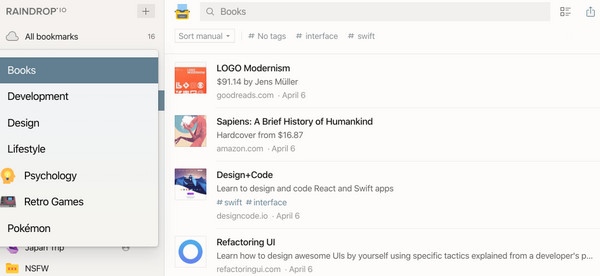
Raindrop.io on monipuolinen kirjanmerkkien hallintaohjelma. Voit ladata sovelluksen matkapuhelimeesi tai tietokoneellesi. Voit myös käyttää sitä selainlaajennuksena. Chrome-kirjanmerkkien vieminen Androidista tietokoneelle tapahtuu seuraavasti:
Vaihe 1. avoin Raindrop.io Android-laitteellasi, kirjaudu sisään tilillesi ja tallenna Chrome-kirjanmerkit sovellukseen.
Vaihe 2. Sitten avaa Raindrop.io tietokoneellasi. Kirjaudu sisään samalla tilillä.
Vaihe 3. Etsi kaikki haluamasi Chrome-kirjanmerkit ja tarkista ne vasemmasta yläkulmasta. Napsauta Vie oikeassa yläkulmassa ja voit valita vietävien kirjanmerkkien muodon, kuten HTML, CSV ja teksti.
3. Kirjanmerkkien hallinta
Monipuolisena työkaluna kirjanmerkkien hallintaan, Bookmark Manager voit paitsi järjestää ja luokitella kirjanmerkkejäsi tehokkaasti, myös viedä ne helposti ja varmuuskopioida SD-kortille myöhempää käyttöä varten.
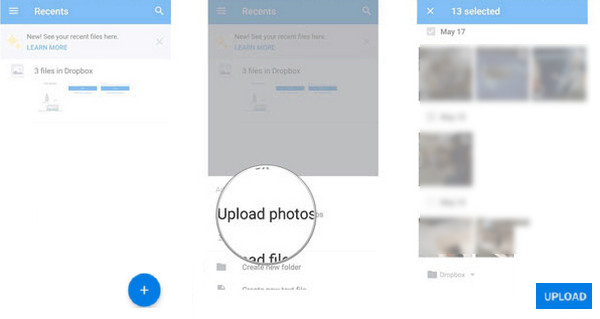
Vaihe 1. Lataa ja asenna Kirjanmerkkien hallinta Google Play Kaupasta. Käynnistä se Android-puhelimellasi.
Vaihe 2. Suodata kirjanmerkit päivämäärän tai otsikon mukaan.
Vaihe 3. Napauta valikko -painiketta ja valitse varmuuskopiointivaihtoehto. Vie sitten Chrome-kirjanmerkit Androidilla SD-kortille. Valitse Palauta-vaihtoehto ja valitse SD-kortin uusin varmuuskopio, jos haluat palauttaa Android Chrome -kirjanmerkit.
4. Diigo
Diigo on tehokas pilvikirjanmerkkityökalu, jonka avulla voit tallentaa Chrome-kirjanmerkkisi pilveen yhdellä napsautuksella. Voit tarkastella kirjanmerkkejäsi millä tahansa laitteella, kuten tietokoneella, puhelimella tai tabletilla. Lisäksi voit lisätä kirjanmerkkeihin kuvauksia ja huomautuksia.
Noudata alla olevia ohjeita oppiaksesi viemään kirjanmerkit Chromesta Androidilla:
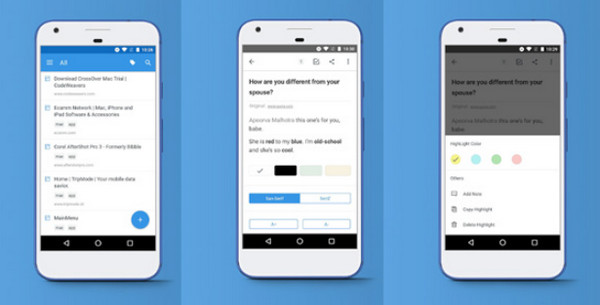
Vaihe 1. Lataa Diigo laitteellesi ja rekisteröidy tililläsi.
Vaihe 2. Tuo Chromen kirjanmerkit sen pilvipalvelimelle.
Vaihe 3. Siirry osoitteeseen https://www.diigo.com/ toisella laitteella ja kirjaudu sisään samalle tilille.
Vaihe 4. Napauta Vie ja vie Android Chromen kirjanmerkit HTML-tiedostoihin.

Ladannut yli 1,000,000 Käyttäjät
- Siirrä tiedostoja Android-laitteesta toiseen yhdellä napsautuksella.
- Siirrä erilaisia tietoja, kuten valokuvia, videoita, viestejä jne.
- Tukee Android-Android- ja Android-iPhone-siirtoa.
- Siirrä tietoja kolmessa vaiheessa seuraamalla intuitiivista käyttöliittymää.
- Tiedostoja ei tarvitse kopioida manuaalisesti yksi kerrallaan.
Suojattu lataus

Osa 3: Miksi kirjanmerkkejä pitää viedä
Chromen kirjanmerkkien vieminen on välttämätöntä useista syistä:
muutto
Kun kirjanmerkit viedään, kun käyttäjät siirtyvät uuteen selaimeen tai laitteeseen, he voivat siirtää kirjanmerkkejä vanhasta uuteen ja käydä samoissa kirjanmerkeissä lisäämättä niitä manuaalisesti yksitellen uudessa selaimessa.
jakaminen
Voit jakaa kirjanmerkkisi muiden kanssa viemällä ne HTML-tiedostoihin ja lähettämällä ne muille.
Varmuuskopiointi ja palautus
Kirjanmerkkien vieminen auttaa käyttäjiä varmuuskopioimaan kirjanmerkit. Tämä antaa käyttäjille mahdollisuuden palauttaa Chromen kirjanmerkit jos jokin menee pieleen, kuten selaintietojen tyhjennys vahingossa tai laitteen katoaminen.
videonhallinta
Käyttäjät voivat hallita kirjanmerkkejä paremmin viemällä ne tiettyihin sovelluksiin ja lajittelemalla ne eri kansioihin, mikä on loogisempaa ja tehokkaampaa löytää vastaavat kirjanmerkit massiivisista kirjanmerkeistä.
Osa 4: Usein kysytyt kysymykset Android- ja Chrome-kirjanmerkkien viennistä
Voinko viedä Chrome-kirjanmerkkejä suoraan Androidista?
Ei. Android Chromen kirjanmerkkejä ei voi viedä suoraan HTML-tiedostoihin. Sinun on ensin synkronoitava ne Google-tilillesi, minkä jälkeen ne voidaan viedä tietokoneen Chromesta.
Voinko viedä Chrome-kirjanmerkkejä Androidista ilman synkronointia?
Kyllä. Voit käyttää kolmannen osapuolen kirjanmerkkien hallintasovelluksia, kuten Bookmark Folder, Raindrop.io, Bookmark Manager tai Diigo, Chrome-kirjanmerkkien viemiseen ja hallintaan Androidilla ilman Google-synkronointia.
Voinko viedä Chrome-kirjanmerkit HTML-tiedostoon Androidilla?
Chrome Androidille ei vie kirjanmerkkejä suoraan HTML-tiedostoihin. Voit kuitenkin viedä synkronoidut kirjanmerkit HTML-muodossa Chrome-työpöytäversion kautta tai käyttää joitakin kolmannen osapuolen kirjanmerkkien hallintaohjelmia, jotka tukevat HTML-vientiä.
Yhteenveto
Älä vaivaudu lisäämään kirjanmerkkejä manuaalisesti uudelle selaimellesi/laitteellesi. Kokeile edellä suosittelemiamme menetelmiä vie Chrome-kirjanmerkit Androidissa! Mitä enemmän, jos tarvitset siirtää musiikkia Androidista Androidiin tai muuntyyppisiä tiedostoja, kokeile Apeaksoft MobieTrans!
 Apeaksoft MobieTrans
 Siirrä tietoja iOS-, Android- ja Windows-tietokoneiden välillä.
Suojattu lataus
Aiheeseen liittyvät artikkelit




