


6 tapaa siirtää yhteystietoja Androidista Androidiin vaivattomasti

Oletko ostanut uuden puhelimen ja haluat siirtää yhteystiedot vanhasta Android-puhelimestasi uuteen? Etkö halua tuhlata aikaa tietojen siirtämiseen? Tämä opas näyttää sinulle 6 vaivatonta tapaa... jaa yhteystietoja Androidista Androidiin heti. Käytitpä mitä tahansa Android-merkkiä, löydät varmasti itsellesi parhaiten sopivan ratkaisun!
SIVUN SISÄLTÖ:
- Osa 1: Android-yhteystietojen siirtomenetelmien nopea vertailu
- Osa 2: Yhteystietojen siirtäminen Androidista Androidiin MobieTransin avulla (helpoin tapa)
- Osa 3: Yhteystietojen lähettäminen Androidista Androidiin Läheisen jakamisen kautta
- Osa 4: Yhteystietojen synkronointi Androidista Androidiin Google-tilin kautta
- Osa 5: Yhteystietojen jakaminen Androidista Androidiin Smart Switchin avulla (Samsung)
- Osa 6: Yhteystietojen kopioiminen Androidista Androidiin SIM-kortilla
- Osa 7: Yhteystietojen siirtäminen Androidista Androidiin VCF-tiedoston kautta
Osa 1: Android-yhteystietojen siirtomenetelmien nopea vertailu
Ennen kuin siirrymme vaiheittaisiin ohjeisiin, tässä on vertailutaulukko, joka auttaa sinua nopeasti yleiskatsauksena suosituimmista Android-yhteystietojen siirtomenetelmistä!
| Menetelmä | Vaatii tietokoneen? | Vaatii internetin? | Helppokäyttöinen | Rajoitukset |
| MobieTrans | Kyllä | Kyllä | Erittäin helppoa | Vaatii tietokoneen ja verkon. |
| Lähellä oleva osuus | Ei | Ei | Helppo | Laitteiden on oltava lähellä toisiaan; ei pitkien yhteystietolistojen tapauksessa. |
| Google-tilin synkronointi | Ei | Kyllä | Erittäin helppoa | Vaatii Google-tilin. |
| Samsung Smart Switch | Ei | Kyllä | Helppo | Ei välttämättä yhteensopiva muiden kuin Samsung-puhelimien kanssa. |
| SIM-kortti | Ei | Ei | Kohtalainen | Rajoitettu tallennustila; ei välttämättä tallenna kaikkia yhteystietoja. |
| MobieTrans | Ei | Ei | Kohtalainen | Sinun on vietävä ja tuotava yhteystiedot manuaalisesti. |
Osa 2: Yhteystietojen siirtäminen Androidista Androidiin MobieTransin avulla (helpoin tapa)
Apeaksoft MobieTrans on all-in-one-ratkaisusi tiedonsiirtoon Androidista Androidiin, iOS:stä iOS:ään tai iOS:n ja Androidin välillä. Lisäksi se voi myös viedä tietoja mobiililaitteista tietokoneellesi. MobieTrans on luotettava tiedonhallintaohjelma, jonka avulla voit lisätä, poistaa, siirtää, muokata puhelintiedostojen tietoja ja poistaa päällekkäisiä puhelinyhteystietoja kätevästi.

Ladannut yli 1,000,000 Käyttäjät
- Siirrä tietoja vapaasti iOS-laitteesi, Android-laitteesi ja Windows-tietokoneesi välillä.
- Synkronoi kaikki tärkeät tietosi uuteen puhelimeesi muutamalla napsautuksella
- Siirrä erityyppisiä tietoja, kuten yhteystietoja, valokuvia, videoita, viestejä ja paljon muuta.
- Tukee kaikkia iOS- ja Android-versioita sekä Windows 11/10/8.1/8/7/Vista/XP:tä.
Suojattu lataus

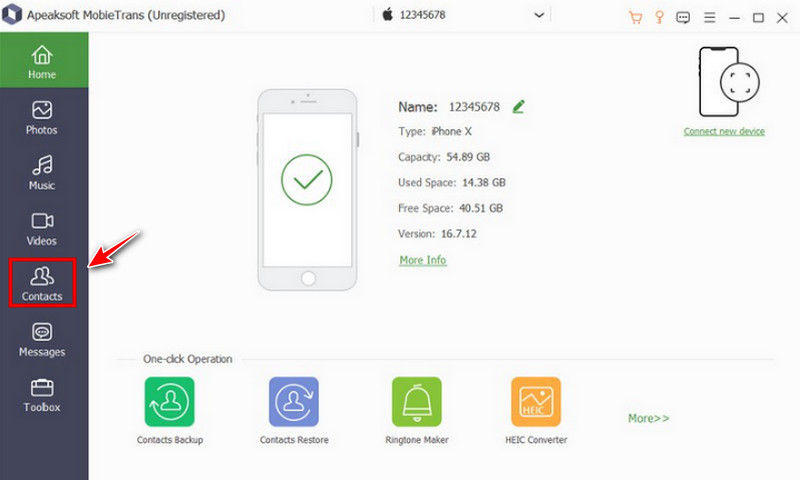
Vaihe 1. Avaa ohjelmisto ja yhdistä Android-laitteesi tietokoneeseen. Napsauta sitten Yhteystiedot vaihtoehto vasemmassa palkissa.
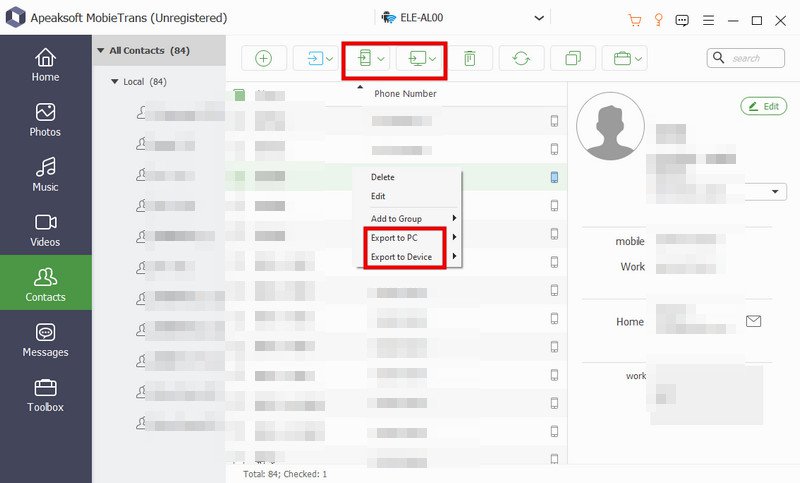
Vaihe 2. Voit nähdä kaikki yhteystietosi laitteellasi. Valitse siirrettävät yhteystiedot.
Vaihe 3. Valitse Puhelin -painiketta yläpalkissa, valitse Vie laitteeseenja valitse toinen laite, josta haluat tuoda yhteystiedot Androidista Androidiin. Odota muutama sekunti, yhteystietosi siirretään onnistuneesti.
Osa 3: Yhteystietojen lähettäminen Androidista Androidiin Läheisen jakamisen kautta
Jos etsit nopeaa ja offline-tapaa siirtää yhteystietoja, voit käyttää sisäänrakennettua Lähijako-ominaisuutta. Ennen aloittamista sinun on otettava Bluetooth käyttöön ja otettava sijaintipalvelu käyttöön molemmissa Android-puhelimissa.
Vaihe 1. Avaa Yhteystiedot-sovellus Android-laitteellasi ja napauta kolmen pisteen valikko yhteystietojen asetuksiin pääsemiseksi.
Vaihe 2. Napauttaa Import / Export > Jaa yhteystiedotja valitse sitten kopioitavat yhteystiedot tai napauta Valitse kaikki.
Vaihe 3. Napauttaa Jaa:, valitse sitten Lähellä oleva osuus (se näyttää Samsungin pikajaon).
Vaihe 4. Valitse kohde-Android laiteluettelosta. Sinun on napautettava Hyväksy kohdelaitteellasi vastaanottaaksesi yhteystiedot.
Osa 4: Yhteystietojen synkronointi Androidista Androidiin Google-tilin kautta
Monilla Android-käyttäjillä on jo Google-tili. Jos näin on, yhteystietojen synkronointi Google-tilin kautta on yksi helpoimmista tavoista siirtää yhteystietoja Androidista Androidiin.
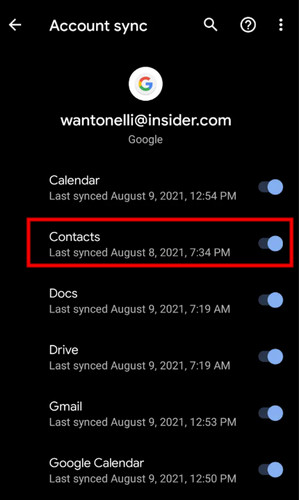
Vaihe 1. avoin Asetukset, vieritä alaspäin ja napauta Tilit or Tilit ja varmuuskopiointi. hana Google ja valitse Google-tilisi.
Vaihe 2. Varmistaa Yhteystiedot synkronointi on käytössä. Valitse sitten Synkronoi nyt oikeasta yläkulmasta.
Vaihe 3. Kirjaudu kohdepuhelimellasi samalle Google-tilille ja siirry sitten osoitteeseen Asetukset > Tilit > Google ja valitse tilisi. Ota käyttöön Yhteystiedot synkronoi, yhteystietosi näkyvät automaattisesti uudessa laitteessa.
Osa 5: Yhteystietojen jakaminen Androidista Androidiin Smart Switchin avulla (Samsung)
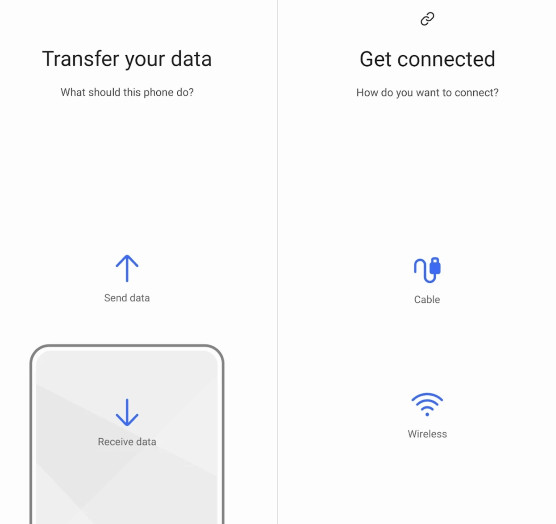
Samsung-puhelimen käyttäjät voivat käyttää Smart Switch siirtääksesi yhteystietoja saumattomasti Android-laitteiden välillä. Tämä ominaisuus on suunniteltu vain Samsung-puhelimille. Se ei välttämättä ole yhteensopiva muiden merkkien kanssa.
Vaihe 1. Avaa Yhteystiedot sovelluksessa lähde-Androidissa napauta kolmen pisteen valikko etsimiseen Hallitse yhteystietoja.
Vaihe 2. Napauttaa Vie yhteystiedot ja valitse SIM-kortti. Yhteystietosi kopioidaan SIM-kortille.
Vaihe 3. Sammuta puhelin ja poista SIM-kortti. Aseta se kohde-Android-laitteeseen.
Vaihe 4. Avaa Yhteystiedot sovellus kohde-Androidissa, siirry osoitteeseen valikko > Hallitse yhteystietoja > Tuo yhteystiedotValitse Tuo SIM-kortilta.
Osa 6: Yhteystietojen kopioiminen Androidista Androidiin SIM-kortilla
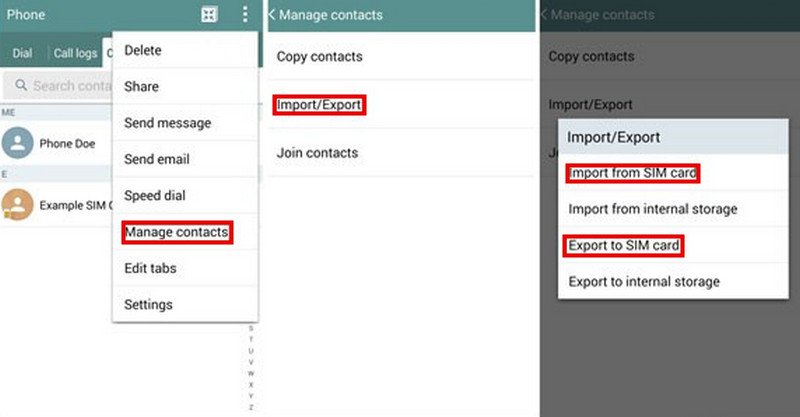
Jos Android-puhelimessasi on irrotettava SIM-kortti, voit kopioida yhteystiedot siihen, asettaa SIM-kortin toiseen puhelimeen ja tuoda yhteystiedot. SIM-korttien tallennustila on kuitenkin rajallinen, ja niihin mahtuu vain 250–500 yhteystietoa. Jos sinulla on enemmän yhteystietoja, harkitse VCF-tiedoston käyttöä yhteystietojen siirtämiseen Androidista Androidiin.
Vaihe 1. Avaa Yhteystiedot sovelluksessa lähde-Androidissa napauta kolmen pisteen valikko, ja löytää Hallitse yhteystietoja.
Vaihe 2. Napauttaa Vie yhteystiedot ja valitse SIM-kortti. Yhteystietosi kopioidaan SIM-kortille.
Vaihe 3. Sammuta puhelin ja poista SIM-kortti. Aseta se kohde-Android-laitteeseen.
Vaihe 4. Avaa Yhteystiedot-sovellus kohde-Androidissa ja siirry osoitteeseen valikko > Hallitse yhteystietoja > Tuo yhteystiedotValitse Tuo SIM-kortilta.
Osa 7: Yhteystietojen siirtäminen Androidista Androidiin VCF-tiedoston kautta
VCF-tiedosto voi tallentaa yhteystietoja, nimiä, puhelinnumeroita, sähköpostiosoitteita ja muita tietoja. Voit viedä yhteystiedot VCF-tiedostona, lähettää sen sähköpostitse ja tuoda sen sitten manuaalisesti uuteen Android-puhelimeesi.
Vaihe 1. Avaa Yhteystiedot napauta kolmen pisteen valikko, ja löytää Hallitse yhteystietoja.
Vaihe 2. Napauttaa Vie yhteystiedot ja valitse kansio, johon haluat tallentaa sen. Yhteystietosi tallennetaan VCF-tiedostona.
Vaihe 3. Siirry kansioon, etsi viety VCF-tiedosto ja napauta sitten Jaa:Voit valita Gmail-sovelluksen lähettääksesi sopimukset liitteenä.
Vaihe 4. Kirjaudu Gmail-tilillesi toisella Android-puhelimella ja lataa VCF-tiedosto.
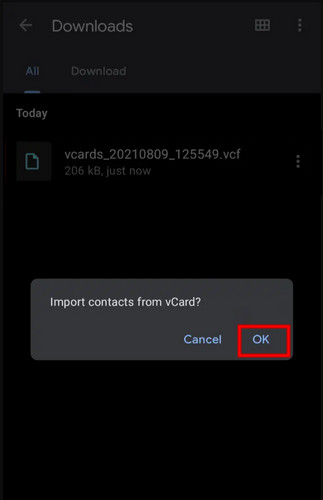
Vaihe 5. Avaa Yhteystiedot-sovellus ja siirry kohtaan valikko > Hallitse yhteystietoja > Tuo yhteystiedotja valitse sitten VCF-tiedosto yhteystietojen tuomiseksi.
Yhteenveto
Olet oppinut kuusi erilaista tapaa siirrä yhteystietosi Androidista AndroidiinKun seuraavan kerran vaihdat uuteen puhelimeen, sinun ei tarvitse lisätä yhteystietoja yksi kerrallaan manuaalisesti! Näillä tehokkailla menetelmillä voit myös siirrä WhatsApp-viestejä, valokuvia, musiikkia ja kaikkea muuta mitä tarvitset uuteen Android-laitteeseesi vaivattomasti!
 Apeaksoft MobieTrans
 Siirrä tietoja iOS-, Android- ja Windows-tietokoneiden välillä.
Suojattu lataus
Aiheeseen liittyvät artikkelit




