

Kuvien siirtäminen iPhonesta Mac-tietokoneelle

Paras tapa vapauttaa tilaa ja suojata muistosi on siirrä kuvia iPhonesta tietokoneelleApplen jatkuvasti parantaessa iOS-laitteiden visuaalista teknologiaa käyttäjät voivat ottaa korkealaatuisia valokuvia ja videoita puhelimillaan. Haittapuolena on, että suuret valokuvatiedostot vievät tilaa. Siksi sinun on poistettava valokuvia ja vapautettava tilaa. Tässä opetusohjelmassa jaetaan useita tapoja tuoda valokuvia iPhonesta Maciin nopeasti.
SIVUN SISÄLTÖ:
- Osa 1: Nopea tapa siirtää valokuvia iPhonesta Maciin
- Osa 2: Kuvien tuominen iPhonesta Maciin kaapelilla
- Osa 3: Kuinka siirtää kuvia AirDropista iPhonesta Maciin
- Osa 4: IPhone-kuvien lataaminen Maciin iCloud-kuvien kautta
- Osa 5: IPhonen valokuvien jakaminen Macille iCloud.com-sivustolla
- Osa 6: Kuvien lähettäminen iPhonesta Maciin sähköpostin avulla
Osa 1: Nopea tapa siirtää valokuvia iPhonesta Maciin
Apeaksoft iPhone Transfer on nopea tapa kopioida valokuvia iPhonesta Maciin. Sen avulla voit siirtää kaikki valokuvat tai tietyt iPhone-valokuvat MacBookillesi fyysisen yhteyden kautta. Mikä tärkeintä, se pystyy suojaamaan valokuviesi laatua prosessin aikana.
Nopea tapa siirtää valokuvia iPhonesta Maciin
- Siirrä kuvia iPhonesta Maciin kaapelilla.
- Esikatsele iPhone-kuvia Macillasi.
- Sisällytä bonusominaisuuksia, kuten HEIC-muunnin.
- Säilytä kuvanlaatu automaattisesti.
- Tukee iOS:n ja iPadOS:n uusimpia versioita.
Suojattu lataus
Suojattu lataus

Kuvien vieminen iPhonesta Maciin
Vaihe 1. Linkitä iPhoneesi
Käynnistä iPhone Transfer -ohjelmisto asennettuasi sen Mac-tietokoneellesi. PC:lle on olemassa toinen versio. Yhdistä iPhone Mac-tietokoneeseesi Lightning-kaapelilla. Tämän jälkeen ohjelmisto tunnistaa laitteesi.

Vaihe 2. Esikatsele iPhone-kuvia
Siirry Valokuvat -välilehteä sivupalkissa ja katsele iPhonessasi olevia kuvia albumin, päivämäärän ja muiden ominaisuuksien mukaan.

Vaihe 3. Vie iPhone-kuvia Maciin
Valitse kaikki vietävät valokuvat ja napsauta tietokonetta -painiketta ylänauhassa ja valitse Vie Maciin. Aseta tulostuskansio ja vahvista se. Voit myös synkronoi iPhone-viestit Maciin tällä ohjelmalla.

Osa 2: Kuvien tuominen iPhonesta Maciin kaapelilla
Kaapelin avulla voit siirtää kuvia iPhonesta suoraan Maciin. Sisäänrakennetun Image Capture -sovelluksen avulla voit käyttää iPhonen kuvia Macilla ilman internetyhteyttä. Tämä menetelmä tarvitsee vain yhteensopivan kaapelin.
Vaihe 1. Liitä iPhone Maciin USB-kaapelilla.
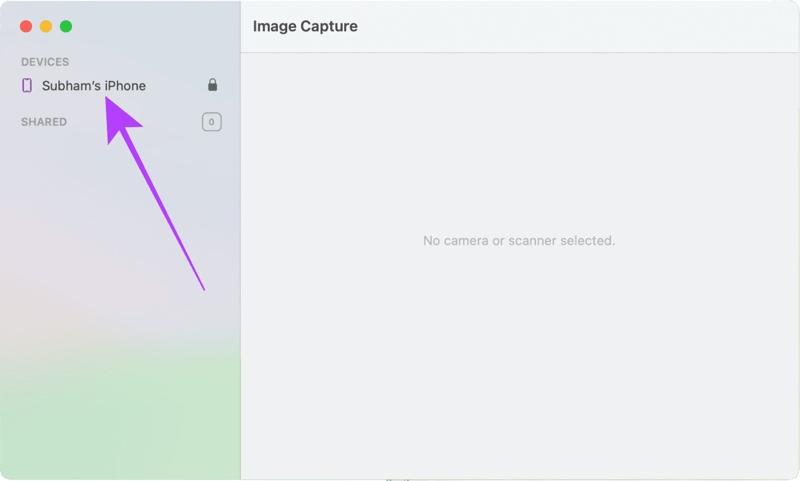
Vaihe 2. Avaa Kuvanotto-appi ja napsauta iPhonesi nimeä.
Vaihe 3. Avaa iPhonen lukitus ladataksesi kuvia Macillesi.
Vaihe 4. Valitse Tuo kohteeseen vaihtoehto ja valitse tulostuskansio.
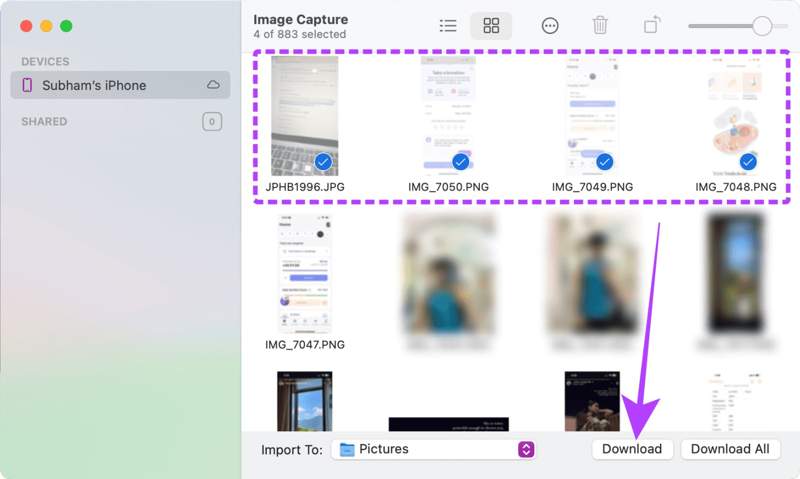
Vaihe 5. Valitse seuraavaksi siirrettävät valokuvat ja napsauta Lataa painiketta.
Osa 3: Kuinka siirtää kuvia AirDropista iPhonesta Maciin
AirDrop on Apple-laitteiden langaton yhteys. Sen avulla voit siirtää kuvia iPhonesta Maciin AirDropin kautta. Se on yksinkertainen tapa synkronoida kuvia Apple-laitteiden välillä, mutta se on hidas, jos siirrät liikaa kuvia.
Vaihe 1. Avaa Finder-appi Macillasi, etsi ja napsauta pudottaa lentokoneesta sivupalkissa ja valitse jokainen mistä Salli minun löytyä vaihtoehto.
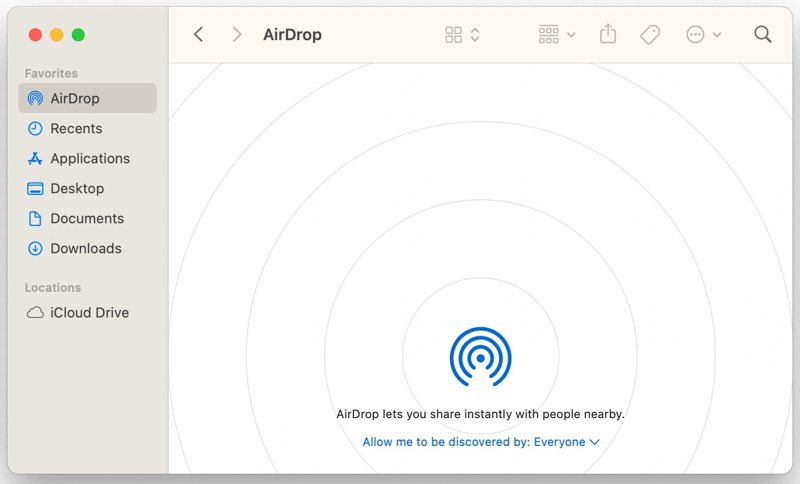
Vinkki: Voit myös ottaa AirDropin käyttöön ja asettaa sen laitteessasi. ohjauskeskus.
Vaihe 2. Turn on Bluetooth: ja Wi-FiMyös.
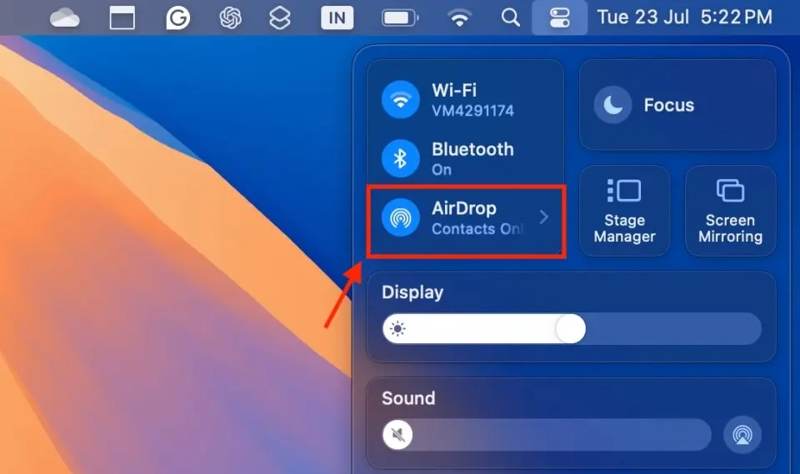
Vaihe 3. Käännä iPhonesi puoleen ja mene kohtaan ohjauskeskus.
Vaihe 4. Enable Bluetooth: ja Wi-Fi.
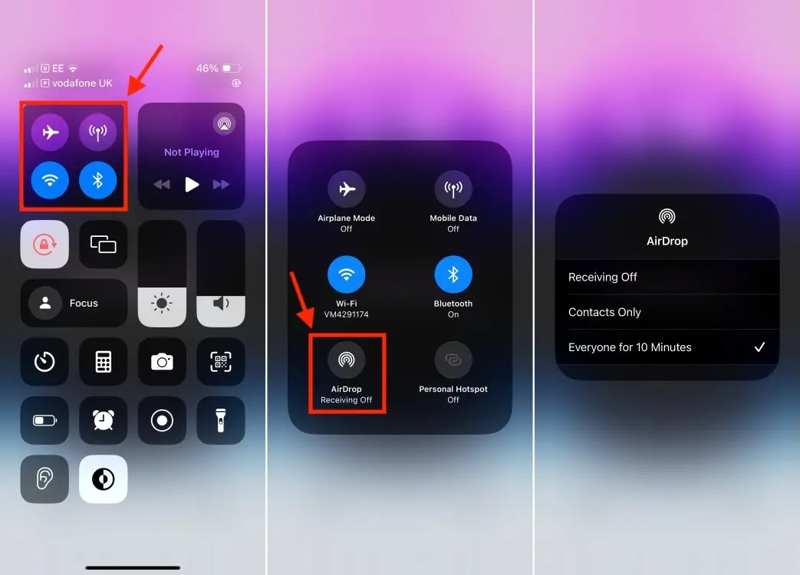
Vaihe 5. Paina sitten pitkään yhteysruutua ja napauta pudottaa lentokoneesta, ja valitse Kaikille 10 minuutiksi.
Vaihe 6. Suorita Kuvat-sovellus iPhonessasi ja napauta haluamaasi kuvaa.
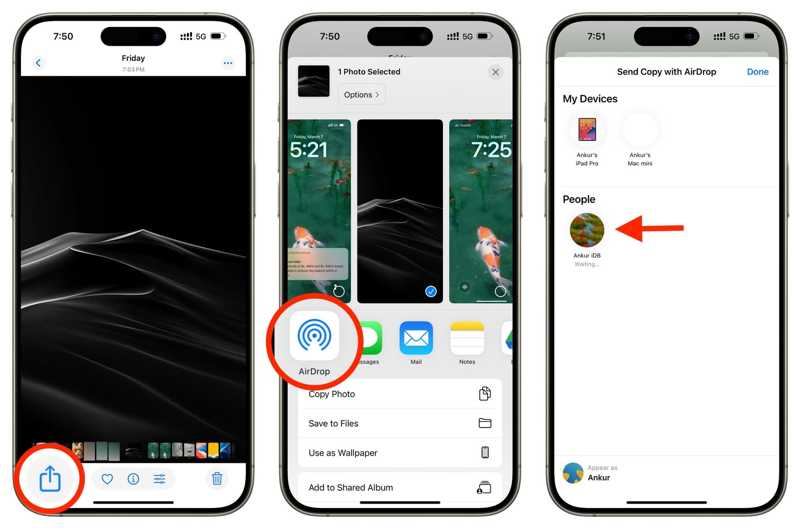
Vaihe 7. Napauta Jaa: nappi, kosketus pudottaa lentokoneestaja valitse Mac-tietokoneesi.
Vaihe 8. Käänny Mac-tietokoneesi puoleen ja hyväksy kuva.
Osa 4: IPhone-kuvien lataaminen Maciin iCloud-kuvien kautta
iCloud Kuvat on hyödyllinen ominaisuus kuviesi käyttämiseen eri Apple-laitteilla, kunhan sinulla on varmuuskopioidut kuvat iCloudiinToisin sanoen, sen avulla voit ladata iPhone-kuvia Macille langattomasti. Edellytyksenä on, että olet kirjautunut sisään samalla Apple ID:llä sekä iPhonessasi että Macissa.
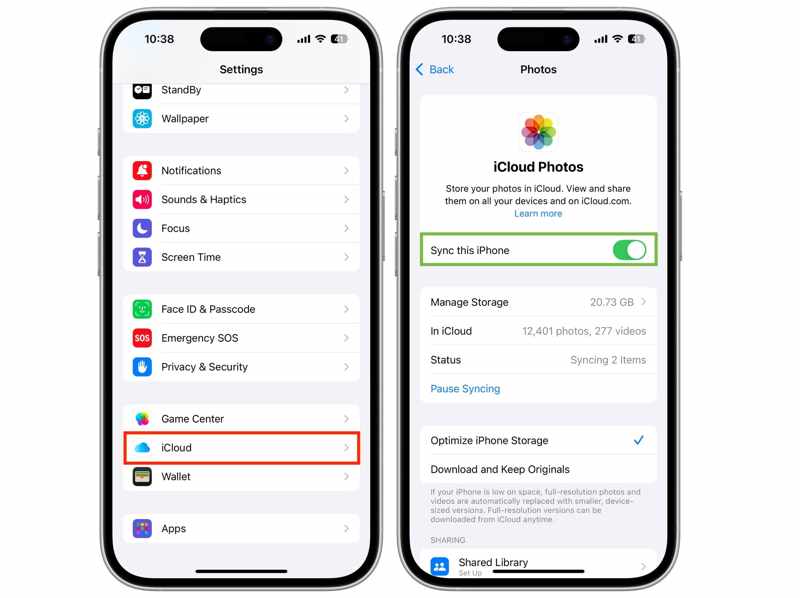
Vaihe 1. Suorita Asetukset app iPhone-laitteellasi.
Vaihe 2. Muista Apple ID:si ja napauta profiilia.
Vaihe 3. Mene iCloud, napauta Valokuvat, ja kytke päälle Synkronoi tämä iPhone.
Vaihe 4. Käynnistä Mac-tietokoneesi.
Vaihe 5. Valitse omena valikosta ja valitse Järjestelmäasetukset or Järjestelmäasetukset.
Vaihe 6. Valitse Apple ID ja varmista, että se on sama kuin iPhoneesi liitetty tili. Jos ei, napsauta Ilmoittaa lähtevänsä ja kirjaudu sisään oikealle tilille.
Vaihe 7. Avaa Valokuvat-sovellus Macissasi.
Vaihe 8. Siirry Valokuvat valikosta, valitse Asetukset, ja siirry kohtaan iCloud.
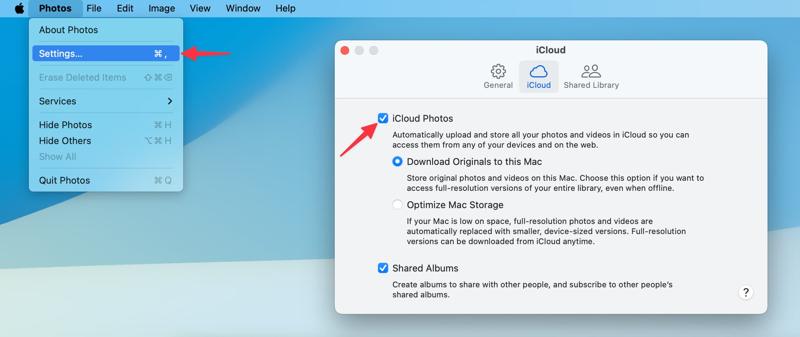
Vaihe 9. Tarkistaa iCloud Kuvat, ja valitse Lataa alkuperäiset Maciin.
Osa 5: IPhonen valokuvien jakaminen Macille iCloud.com-sivustolla
Jos iCloud-kuvat eivät ole käytettävissä Macillasi, voit ladata kuvia iPhonesta Maciin iCloud.com-sivustolla. Sivuston kautta voit käyttää kaikkia iCloud-tilillesi synkronoituja iPhone-kuvia.
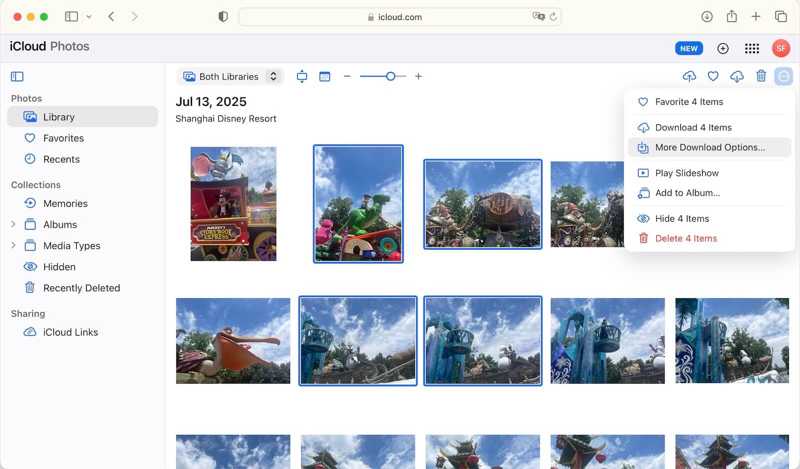
Vaihe 1. Ota iCloud-kuvat käyttöön iPhonessasi.
Vaihe 2. Siirry selaimessa osoitteeseen www.icloud.com/photos ja kirjaudu sisään Apple ID:lläsi ja salasanallasi.
Vaihe 3. Siirry Kirjasto välilehti ja valitse kaikki halutut valokuvat.
Vaihe 4. Valitse Lataa -painiketta ja valitse Lataa N kohdetta.
Osa 6: Kuvien lähettäminen iPhonesta Maciin sähköpostin avulla
Sähköposti on toinen tapa lähettää kuvia iPhonesta Maciin. Tämä tapa on hyvä vaihtoehto muutaman kuvan jakamiseen iPhonesta minkä tahansa laitteen kanssa. Muista, että kaikilla sähköpostipalveluntarjoajilla on enimmäiskoko.
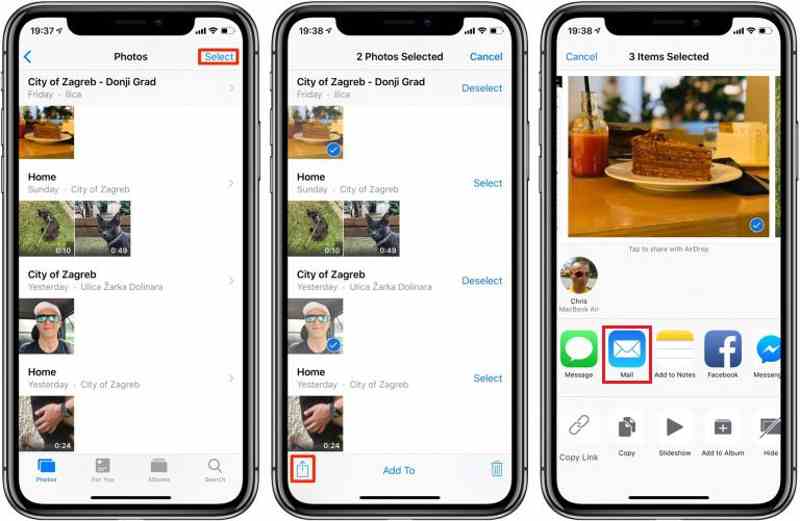
Vaihe 1. Valitse jaettavat valokuvat omasta Valokuvat sovellus iPhonessa.
Vaihe 2. Napauta Jaa: painiketta ja valitse posti.
Vaihe 3. Kirjoita sähköpostiosoitteesi jotta kenttään, aseta Aihe, ja napauta Lähetä.
Vaihe 4. Seuraavaksi käytä sähköpostiasi Macillasi ja siirrä kuvia iPhonesta Maciin.
Yhteenveto
Tässä artikkelissa jaettiin useita tapoja siirtää kuvia iPhonesta MaciiniCloud-kuvien, AirDropin ja sähköpostien avulla voit siirtää iPhone-kuviesi langattomasti toiseen Apple-laitteeseen. Voit myös varmuuskopioida iPhone-kuviesi tietokoneelle USB-kaapelilla. Apeaksoft iPhone Transfer on paras ratkaisu, jos välität valokuvien laadusta. Nyt voit valita sopivan menetelmän jakamamme ja tilanteesi mukaan.
Aiheeseen liittyvät artikkelit




