

Mitä sinun pitäisi tehdä, jos iPhone-muistiinpanosi eivät synkronoidu

"Käytän Muistiinpanoja iPhone 15 -puhelimellani käsin kirjoittamiseen tunneillani. Olen jo jonkin aikaa huomannut, että Muistiinpanot-sovellukseni ei synkronoi muistiinpanojani laitteiden välillä. Miten korjaan tämän ongelman?" Applen Muistiinpanot on hyödyllinen ominaisuus tärkeiden asioiden tallentamiseen. Lisäksi se voidaan synkronoida kaikkien Apple-laitteidesi välillä. Jos huomaat... muistiinpanoja ei synkronoida iPhonen ja Macin tai iPadin välillä, ratkaise tämä ongelma artikkelimme avulla.
SIVUN SISÄLTÖ:
Osa 1: Miksi iPhone-muistiinpanot eivät synkronoidu
Kun otat Muistiinpanot käyttöön iCloudissa, muistiinpanosi siirtyvät kaikkiin Apple-laitteisiisi Apple ID -tilisi kautta. Ennen kuin käymme läpi ratkaisuja, keskustellaanpa siitä, miksi iPhonen muistiinpanot eivät synkronoidu.
- 1.Muistiinpanosi juuttuvat iPhoneesi.
- 2.Verkkoyhteytesi on huono.
- 3.Käytät eri Apple ID -tilejä.
- 4.iCloudissasi ei ole tallennustilaa.
- 5.Ohjelmistohäiriöt.
Osa 2: Kuinka korjata iPhonen muistiinpanot, jotka eivät synkronoidu
Korjaus 1: Käynnistä iPhone uudelleen
Jos iPhone tai Muistiinpanot-sovellus jumiutuu, muistiinpanosi eivät synkronoidu iPhonen ja MacBookin välillä. Ratkaisu on yksinkertainen: käynnistä iPhone uudelleen. Työnkulku on hieman erilainen laitemallista riippuen.
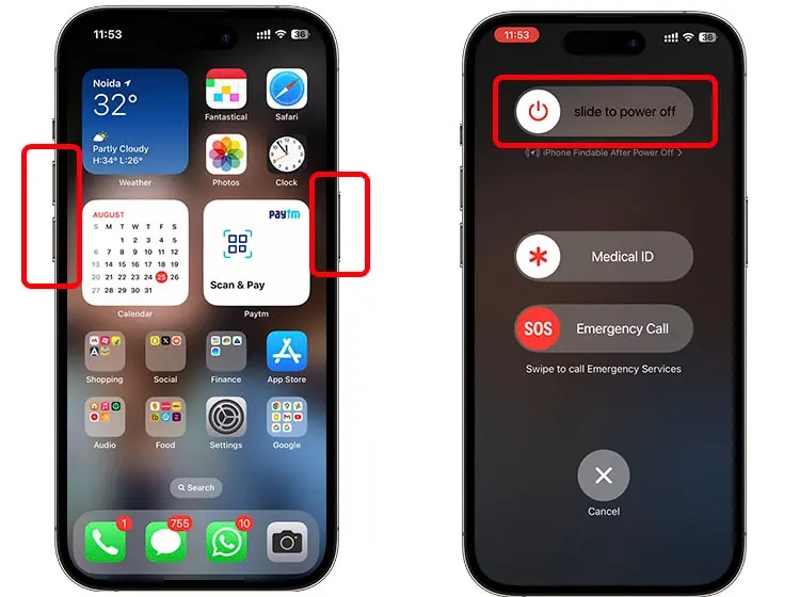
Vaihe 1. iPhonessa, jossa on Face ID
Pidä joko tilavuus painiketta ja Puoli painikkeita yhdessä.
iPhonessa ilman kasvotunnusta
Paina pitkään Puoli or Uni / painiketta.
Vaihe 2. Kun virrankatkaisunäyttö tulee näkyviin, vapauta painike tai painikkeet.
Vaihe 3. Siirrä liukusäädintä ja sammuta laite.
Vaihe 4. Muutaman minuutin kuluttua pidä Puoli or Uni / -painiketta, kunnes näet Apple-logon.
Vaihe 5. Synkronoi muistiinpanosi uudelleen.
Korjaus 2: Tarkista verkko
On hyvin tiedossa, että muistiinpanoja synkronoidaan iPhonen ja iPadin välillä internet-yhteyden kautta. Jos verkkoyhteys on epävakaa, kohtaat ongelmia. iPhonen ja iPadin synkronointiSinun kannattaa vaihtaa toiseen verkkoon.
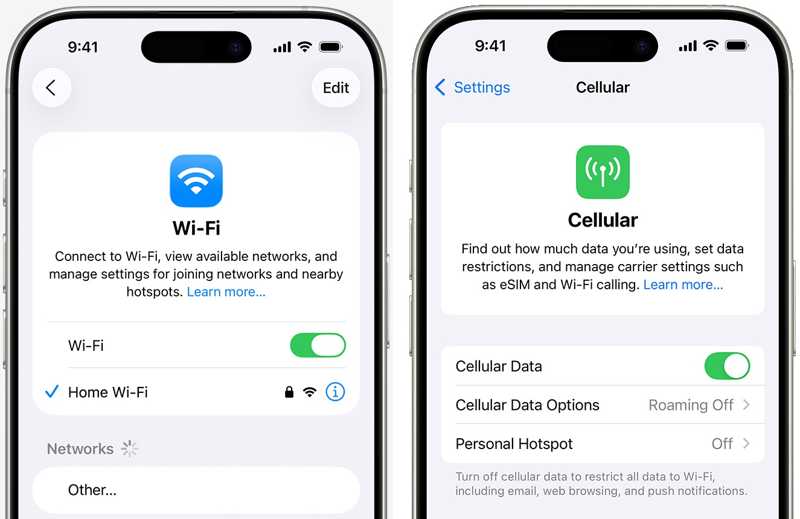
Suorita Asetukset sovellus, valitse Wi-Fija tarkista verkkosignaali. Jos se on heikko, vaihda toiseen Wi-Fi-verkkoon. Vaihtoehtoisesti kytke päälle Cellular Data laitteellasi tai päinvastoin.
Korjaus 3: Ota muistiinpanot uudelleen käyttöön iCloudissa
Tietojen synkronointi iPhonen ja iPadin välillä käyttää itse asiassa iCloud -synkronointiToinen ratkaisu muistiinpanojen synkronoinnin estymiseen Macilla iPhonen kanssa on muistiinpanojen synkronoinnin ottaminen käyttöön. Jos vahingossa poistat sen käytöstä, muistiinpanosi eivät synkronoidu. Jos se on käytössä, ota se uudelleen käyttöön ongelman ratkaisemiseksi.
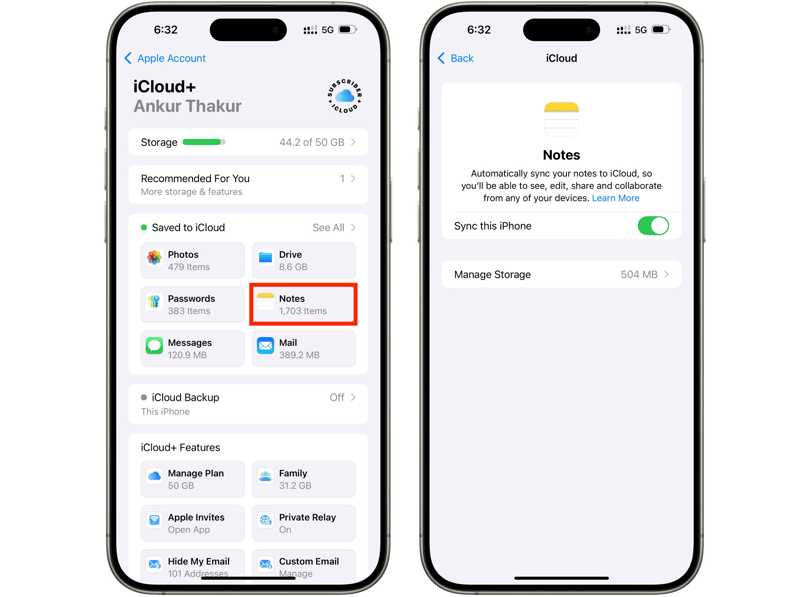
Vaihe 1. Napauta profiiliasi kohdassa Asetukset App.
Vaihe 2. Valitse iCloud ja napauta Huomautuksia alla Tallennettu iCloudiin osiossa.
Vaihe 3. Vaihda Synkronoi tämä iPhoneJos se on käytössä, kytke se pois päältä ja takaisin päälle.
Korjaus 4: Kirjaudu sisään samalle tilille
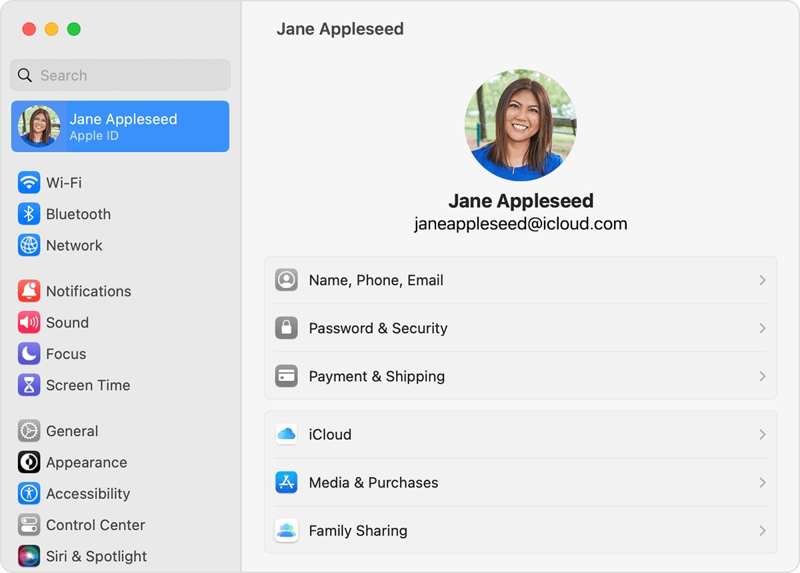
Korjataksesi muistiinpanojen synkronointiongelman iPhonen ja MacBookin välillä, sinun on kirjauduttava sisään samalla Apple ID -tilillä laitteissa. Jos käytät eri tilejä, kirjaudu ulos ja kirjaudu sisään samalla tilillä.
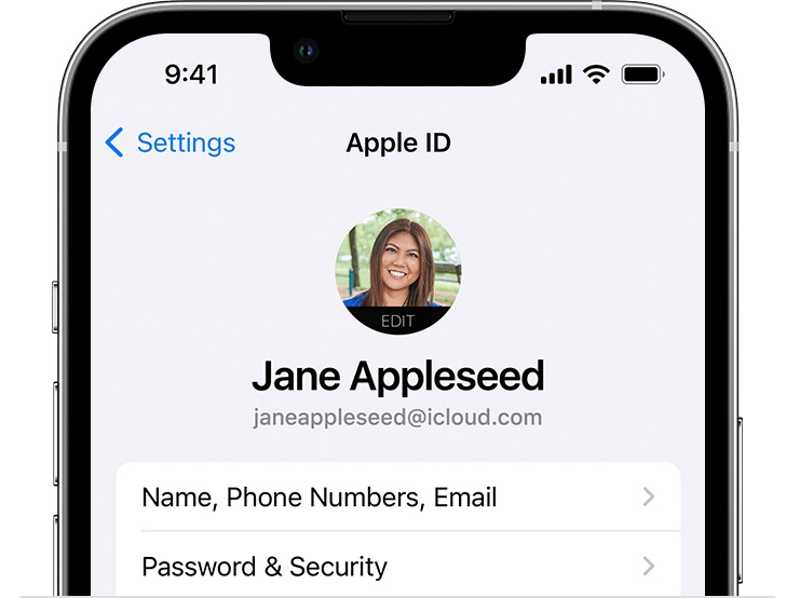
Siirry Asetukset sovellus iPhonessasi ja napauta profiiliasi tarkistaaksesi Apple ID:si profiilikuvasi alta.
Valitse omena valitse MacBookin valikosta Järjestelmäasetukset or Järjestelmäasetukset, ja napsauta Apple ID tarkistamaan tilisi.
Korjaus 5: Vapauta iCloud-tilaa
Apple antaa jokaiselle tilille 5 Gt ilmaista tallennustilaa. Jos iCloudissasi ei ole tarpeeksi tilaa, muistiinpanot eivät synkronoidu iPhonen ja Macin tai iPadin välillä. Siksi sinun tulee poistaa ei-toivotut iCloud-varmuuskopiot vapauttaaksesi tilaa.
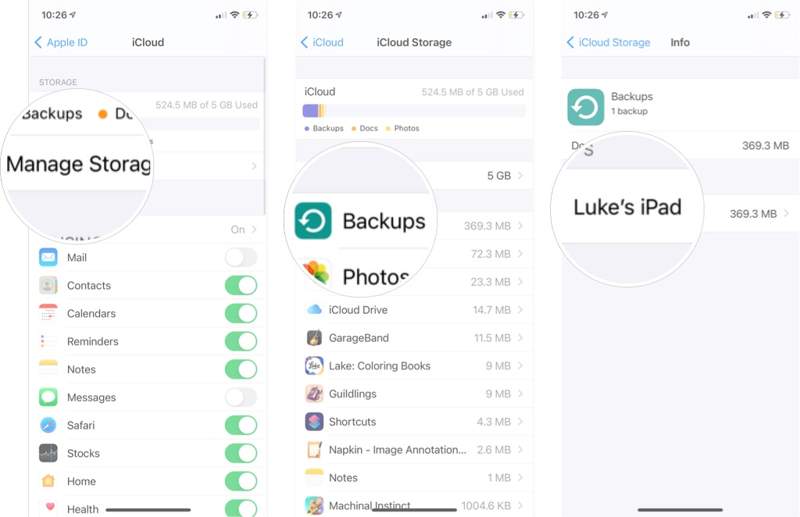
Vaihe 1. Mene Asetukset ja napauta profiiliasi.
Vaihe 2. Valita iCloud, napauta Hallitse Storage, ja osuma varmuuskopiot.
Vaihe 3. Napauta hyödytöntä laitetta ja napauta Poista varmuuskopio.
Vaihe 4. Vahvista toiminto pyydettäessä.
Osa 3: Lopullinen ratkaisu iPhonen muistiinpanojen synkronoinnin epäonnistumiseen
Vaihtoehtoinen ratkaisu iPhonen muistiinpanojen synkronoinnin epäonnistumiseen on Apeaksoft iPhone TransferSen avulla voit synkronoida muistiinpanoja iPhonen ja toisen digitaalisen laitteen, kuten tietokoneen tai toisen iOS-laitteen, välillä. Lisäksi se ei vaadi internetyhteyttä.
Vaihtoehtoinen ratkaisu iPhone-muistiinpanojen nopeaan synkronointiin
- Synkronoi iPhonen muistiinpanoja tietokoneelle tai toiseen iOS-laitteeseen.
- Työskentele nopeasti fyysisen yhteyden kautta.
- Esikatsele iPhone-muistiinpanoja tietokoneella.
- Tukee iOS:n ja iPadOS:n uusimpia versioita.
Suojattu lataus

Muistiinpanojen synkronointi iPhonessa
Vaihe 1. Yhdistä iPhoneen
Käynnistä muistiinpanojen synkronointityökalu asennettuasi sen tietokoneellesi. Se on yhteensopiva Windowsin ja Macin kanssa. Liitä iPhone tietokoneeseen Lightning-kaapelilla.

Vinkki: Synkronoi muistiinpanoja iPhonen ja iPadin välillä liittämällä laitteet tietokoneeseen.
Vaihe 2. Esikatsele iPhone-muistiinpanoja
Siirry Muuta välilehti ja valitse Huomautuksia nähdäksesi kaikki muistiinpanot iPhonessasi.

Vaihe 3. Synkronoi muistiinpanoja iPhonellasi
Valitse haluamasi muistiinpanot, napsauta PC -painiketta ylänauhassa ja valitse Vie tietokoneeseen or Vie Maciin.

Yhteenveto
Ratkaisujemme avulla sinun pitäisi päästä eroon ongelmasta, joka muistiinpanot eivät synkronoidu iPhonen ja iPadin välillä tai Macilla. Yleiset ratkaisut voivat korjata perusohjelmisto-ongelmia tai virheellisiä asetuksia. Apeaksoft iPhone Transfer on vaihtoehtoinen ratkaisu synkronoida muistiinpanosi iPhonessa toiseen digitaaliseen laitteeseen nopeasti.
Aiheeseen liittyvät artikkelit
Voit oppia neljä tehokasta tapaa siirtää yhteystietoja iPhonen ja iPadin välillä USB-kaapelilla tai langattomasti.
Jotta voit nauttia suosikkimusiikistasi eri laitteilla, voit oppia useita tapoja siirtää musiikkia iPadin ja iPhonen välillä.
Voit synkronoida musiikkia iPhonessa käyttämällä Apeaksoft iPhone Transferia, Apple Musicia, AirDropia, iTunesia, Finderia ja iCloud Drivea.
Apple Musicin albumin kuvituksen puuttuminen voi olla ärsyttävää. Analysoimme mahdollisia syitä ja tarjoamme 11 tapaa korjata Apple Musicin albumin kuvituksen puuttuminen.



