

iTunes-tiedostojen jakaminen - käyttö, etsiminen ja vianmääritys

Monet käyttäjät haluavat siirtää tiedostoja tietokoneensa ja iPhonen tai iPadin välillä. iTunes-tiedostonjako tarjoaa suoran tavan siirtää asiakirjoja, videoita ja muita sovellustiedostoja USB-yhteyden kautta. Lue lisää ymmärtääksesi, miten se toimii ja selvittääksesi, minne jaetut tiedostot tallennetaan.
Tässä oppaassa käymme läpi myös, miksi sitä ei näytetä ja mikä on sen paras vaihtoehto - Apeaksoft iPhone Transfer. Jatka lukemista.
SIVUN SISÄLTÖ:
Osa 1: Mikä on iTunes-tiedostojen jakaminen
iTunes-tiedostojen jakamisen perusmääritelmä
Kuten alussa mainittiin, iTunes-tiedostojen jakaminen on ominaisuus tiedostojen siirtämiseen iOS-laitteiden ja tietokoneiden välillä. Sen avulla voit jakaa tiedostoja helposti ja nopeasti ilman iCloud-palvelua. Lisäksi tietoja ei menetetä tai tiedostojen määrälle ei ole rajoituksia.
Mitä tiedostoja iTunes-tiedostojen jakaminen tukee?
Kaikki iOS-sovellukset eivät tue tiedostojen jakamista. Voit tarkistaa, tukeeko tiettyä sovellusta, yhdistämällä laitteesi iTunesiin ja avaamalla Tiedostonjako osiossa. Jos sovellus näkyy luettelossa, se tukee tiedostojen jakamista.
Osa 2: Tiedostojen siirtäminen iTunes-tiedostojen jakamisen avulla
Miten pääsen iTunes-tiedostojen jakamiseen? Ei hätää. Tässä osiossa on kattavat ohjeet iTunesin käyttämiseen tiedostojen jakamiseen vaihe vaiheelta.
Tässä otamme esimerkkinä iTunes-tiedostojen jakamisen iPhonen ja Windowsin välillä.
Vaihe 1. Käynnistä iTunes Windows-tietokoneellasi. Varmista, että iTunes on päivitetty uusimpaan versioon.
Vaihe 2. Yhdistä iPhone tietokoneeseen. Luota tähän tietokoneeseen iPhonessasi, jos se on ensimmäinen yhteys (ohita Luota tähän tietokoneeseen iPhonessa).
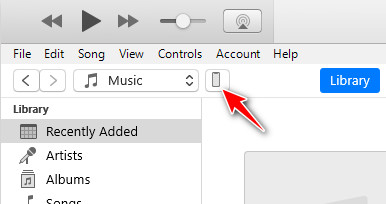
Vaihe 3. Napsauta laitteen kuviota vasemmassa yläkulmassa, kuten alla on esitetty.
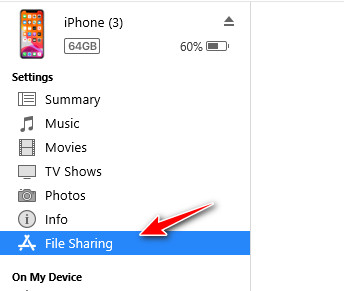
Vaihe 4. valita TiedostonjakoNäet kaikki iPhonessasi olevat sovellukset, jotka tukevat iTunes-tiedostojen jakamista, oikealla.
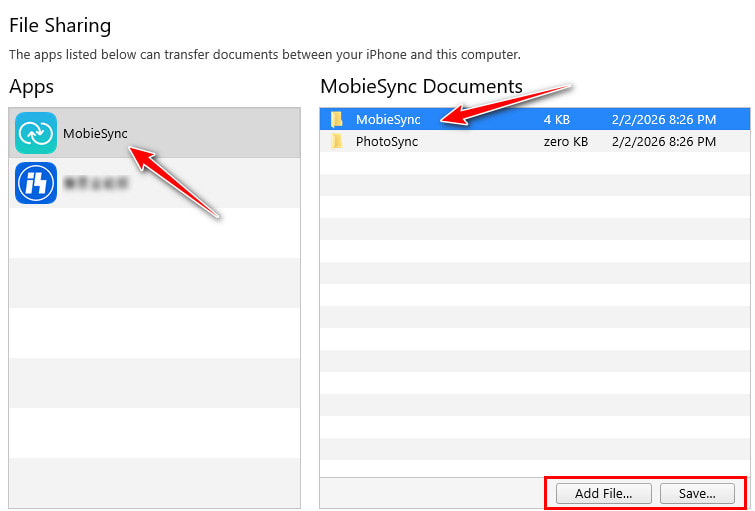
Vaihe 5. Napsauta haluamaasi sovellusta ja valitse kohdetiedosto oikealta.
Vaihe 6. Jos haluat jakaa tiedoston iPhonen kanssa, valitse Lisää tiedosto vaihtoehto.
Jos haluat tuoda tiedostoja tietokoneelle, valitse Säästä ja valitse pelastuspolku.
Osa 3: Mistä löytää iTunes-tiedostojen jakamistiedostoja
Monet ihmiset siirtävät tiedostoja onnistuneesti iTunes-tiedostonjaon avulla, mutta eivät löydä tiedostoja jälkikäteen. Älä huoli! Tämä osio auttaa sinua löytämään iTunes-tiedostonjakokansion sijainnin helposti.
Jos siirrät tiedostoja tietokoneeltasi iPhoneen/iPadiin
Missä iTunes-jakokansio on iPhonessa? iTunes-tiedostonjaon avulla siirretyt tiedostot tallennetaan vastaavaan sovellukseen. Voit avata valitsemasi sovelluksen ja siirtyä Dokumentit/Tiedostot/Kirjasto-sivulle. Näet siirretyt tiedostot siellä.
Jos viet tiedostoja iPhonesta/iPadista Windows-/Mac-tietokoneeseen
Jos viet tiedostoja iPhonesta/iPadista tietokoneellesi, laitteestasi siirretyt tiedostot tallennetaan vientiprosessin aikana valitsemaasi sijaintiin. Jos unohdat valitsemasi polun, voit tarkistaa sen työpöydältä/latauskansiosta. Voit myös suorittaa samat vaiheet kohdassa Osa 2 ja tarkista oletuspolku viimeisessä vaiheessa.
Osa 4: Bonusvinkki - Miksi tiedostojen jakaminen iTunesissa ei näy
Joskus, kun liität iPhonen/iPadin tietokoneeseen, tiedostojen jakamisvaihtoehtoa tai haluttua sovellusta ei ole. Tämä johtuu pääasiassa seuraavista syistä:
Laite ei ole kytketty oikein
- Et ole luottanut tähän tietokoneeseen iDevice-laitteellasi.
- Vaihda uuteen USB-kaapeliin tai liitäntäporttiin.
- Käynnistä iTunes uudelleen ja liitä laite uudelleen.
iTunes-versio-ongelma
iTunes-versiosi on vanhempi, eikä tiedostojen jakaminen näy oikein. Sinun on päivitettävä se uusimpaan versioon.
Sovellus ei tue tiedostojen jakamista
Vain tiedostojen jakamista tukevat sovellukset näkyvät iTunesissa. Jos kehittäjä ei ole ottanut tiedostojen jakamista käyttöön sovelluksissa, ne eivät näy. Voit tarkistaa sovelluksen kuvauksesta, tukeeko se tiedostojen jakamista.
Osa 5: Paras vaihtoehto iTunes-tiedostojen jakamiseen
Jos iTunes-tiedostonjako ei näy tai tiedostojen siirtäminen ei onnistu oikein, voit harkita joustavamman tiedostonsiirron käyttöä. Mikä on vaihtoehto iTunes-tiedostonsiirrolle? Et voi jättää väliin Apeaksoft iPhone TransferTämän ohjelmiston avulla voit siirtää tiedostoja iPhonesta iPhoneen, iPhonesta iPadiin, iPhonesta tietokoneeseen ja päinvastoin.
Paras vaihtoehto iTunes-tiedostojen jakamiselle
- Ei sovellusten hiekkalaatikkorajoituksia – voit siirtää tiedostoja iOS-laitteiden ja tietokoneen välillä häviöttömästi yhdellä napsautuksella.
- Tukee valokuvia, musiikkia, videoita, yhteystietoja, viestejä jne.
- Ei rajoitu tiedostojen jakamiseen – voit myös hallita, muokata, poistaa ja järjestää tiedostoja helposti selkeän käyttöliittymän avulla.
- Yhteensopiva uusimpien iOS-laitteiden ja järjestelmäversioiden kanssa.
Suojattu lataus
Suojattu lataus

Jos iTunes ei synkronoi, tämä all-in-one-tiedonsiirto-ohjelmisto on paras valintasi.
Yhteenveto
Tämä artikkeli esitteli Tiedostojen jakaminen iTunesissa yksityiskohtaisesti, mukaan lukien mitä se on, miten sitä käytetään, mistä siirretyt tiedostot löytyvät, mitä tehdä, kun tiedostojen jakaminen iTunesissa ei näy, ja sen paras vaihtoehto. Toivomme, että tämä opas voi olla hyödyllinen ja helpottaa tiedostojen siirtämistä ja hallintaa iDevice-laitteesi ja tietokoneesi välillä.
Aiheeseen liittyvät artikkelit




