

Leawo iTransferin perusteellinen katsaus – kaikki ominaisuudet

Leawo iTransfer voi olla hyödyllinen, jos iPhone-tietojen hallinta iTunesin kanssa tuntuu joskus tehottomalta. Tässä kattavassa arvostelussa voit tutustua kaikkeen, mitä sinun tarvitsee tietää Leawo iTransferista, sekä yksityiskohtaisiin vaiheisiin iPhone-tietojen hallintaan sillä. Luettuasi… Leawo iTransfer -arvostelu, voit selvittää, sopiiko se päivittäisiin iPhone-tiedostonhallintatarpeisiisi.
SIVUN SISÄLTÖ:
Osa 1: Lyhyt johdanto Leawo iTransferiin
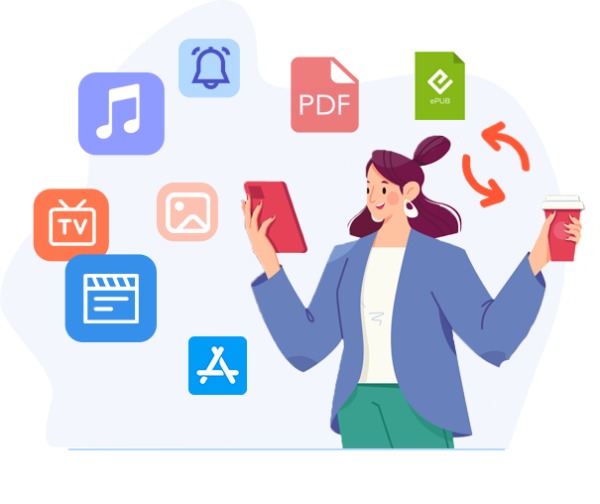
Leawo iTransfer on työpöytäpohjainen iPhone-tiedonhallinta- ja siirtotyökalu, joka on suunniteltu tarjoamaan iTunesia suurempaa joustavuutta. Leawo iTransfer tukee valokuvia, musiikkia, videoita, sovelluksia, soittoääniä ja e-kirjoja, joten se pyrkii toimimaan kaikenkattavana ratkaisuna iPhone-sisällön järjestämiseen tai siirtämiseen.
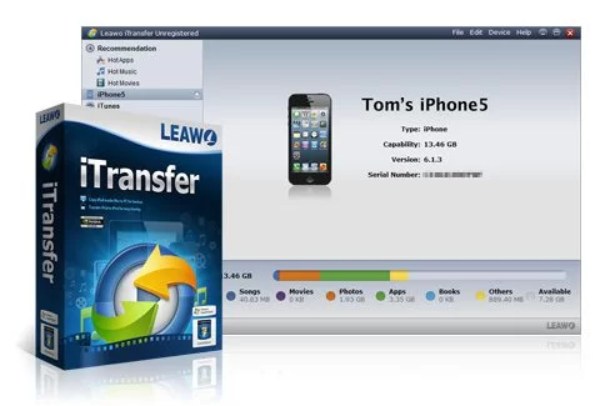
Leawo iTransfer on yhteensopiva Windows-järjestelmien ja laajan valikoiman iPhone-, iPad- ja iPod-mallien kanssa, ja se on erityisen hyödyllinen käyttäjille, jotka haluavat valikoivaa tiedonsiirtoa koko laitteen synkronoinnin sijaan. Kaiken kaikkiaan, jos etsit sekä tarkkaa hallintaa että tehokasta työnkulkua, Leawo iTransfer voi olla käytännöllinen vaihtoehto.
Osa 2: Leawo iTransferin ominaisuudet tiedostonhallintaan
Yksinkertainen johdanto ei kuitenkaan välttämättä riitä auttamaan sinua ymmärtämään täysin, mitä Leawo iTransfer todella pystyy tekemään. Voit lukea sen käytännön toiminnasta tässä osiossa tunnistetut perusominaisuudet ja selvittää, sopiiko se sinulle.
1. Valikoiva iPhone-tiedonsiirto
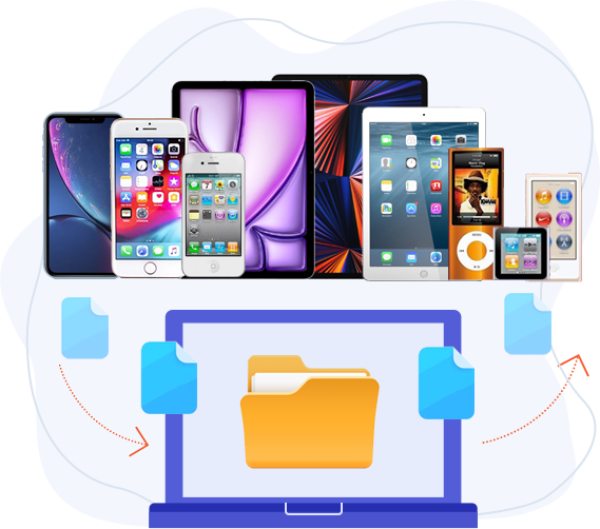
Kun siirrät tietoja iPhonen ja muiden laitteiden välillä, et ehkä halua siirtää kaikkia tietoja ja tiedostoja toiseen laitteeseen, koska se veisi huomattavan osan tallennustilasta. Onneksi Leawo iTransfer mahdollistaa tietyntyyppisten tiedostojen siirtämisen kokonaisten kirjastojen sijaan. Valokuvat, musiikki, videot, sovellukset ja muut tiedot voidaan valita ja siirtää erikseen laitteiden välillä. Tämä ominaisuus on kätevä käyttäjille, jotka haluavat varmuuskopioida tärkeät tiedostot tai vapauttaa tallennustilaa vaikuttamatta olemassa olevaan sisältöön.
2. Kaksisuuntainen siirto iPhonen ja tietokoneen välillä
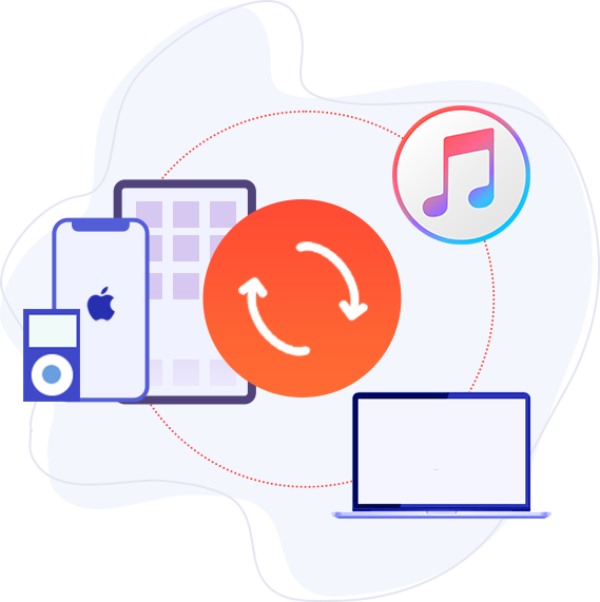
Jos tietokoneellasi on arvokkaita tai mielenkiintoisia kohteita, jotka haluat siirtää iPhoneesi, jotta voit katsella niitä milloin ja missä tahansa, voit yksinkertaisesti siirtää ne iPhoneesi.
3. iTunes-kirjaston hallinta ilman synkronointia
Leawo iTransfer toimii iTunesin rinnalla välttäen pakotetun synkronoinnin. Tämä ominaisuus vähentää tiedon menetystä juurihakemistosta. Prosessin aikana Leawo iTransfer skannaa iPhonesi ja analysoi musiikkitiedostot. iTunes-varmuuskopion sijaintiTämä ominaisuus on hyödyllinen useiden laitteiden hallintaan samassa iTunes-kirjastossa tai mediatiedostojen tehokkaaseen uudelleenjärjestelyyn.
4. Sisäänrakennettu tiedostojen esikatselu ja järjestely
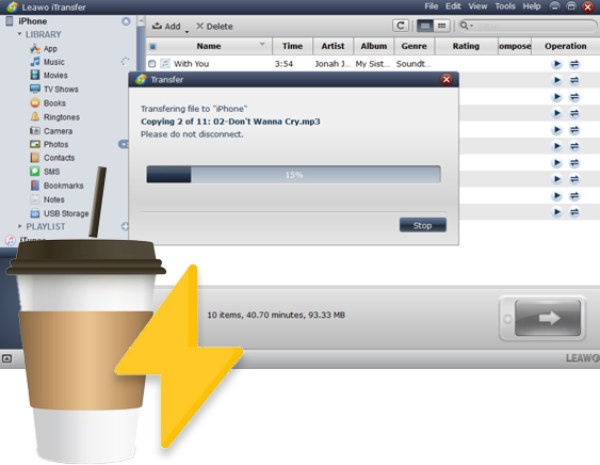
Kun iPhonessasi on paljon sekalaista tietoa, voi olla haastavaa luokitella ja suodattaa pois haluamasi ja ei-toivotut tiedot. Tämä ei kuitenkaan ole ongelma Leawo iTransferille. Ennen tiedostojen siirtämistä voit esikatsella luokiteltuja tiedostoja ja valita niitä lisää ja poistaa niitä. Tämä parantaa siirtojen tarkkuutta ja tehokkuutta ja auttaa pitämään iPhonen tiedot hyvin jäsennellyinä.
Osa 3: Leawo iTransferin käyttö iPhone-tietojen siirtämiseen
Kun Leawo iTransferin tärkeimmät ominaisuudet ovat selvät, seuraava askel on ymmärtää, miten se toimii käytännössä. Jos et vielä tiedä yksityiskohtaista toimintaa, voit aloittaa prosessin nopeasti seuraamalla alla olevia ohjeita.
Vinkki: Välttääksesi tarpeettoman tietohävikin, muista luoda iTunes backup ennen prosessia.
Vaihe 1. Käynnistä Leawo iTransfer ja liitä iPhone tietokoneeseen USB-kaapelilla. IPhonesi tunnistetaan automaattisesti, jos laitteiden yhteys on vakaa.
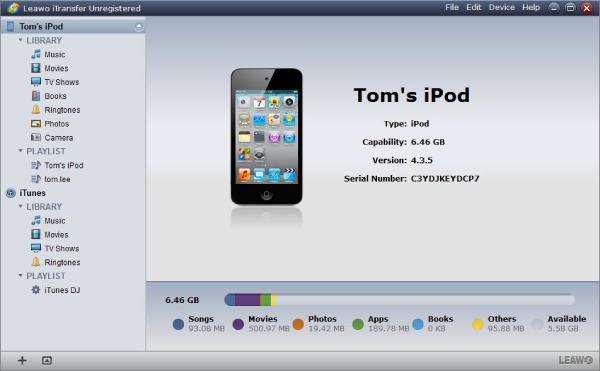
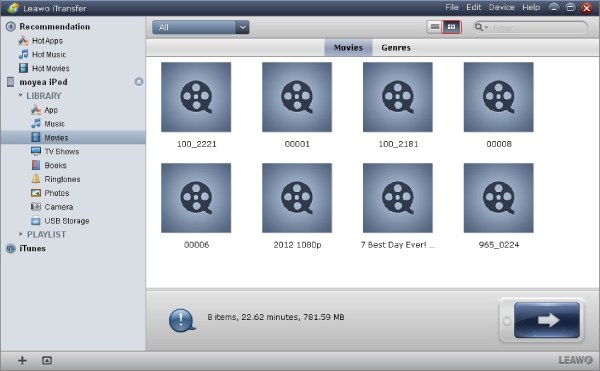
Vaihe 2. Kaikki tiedostosi luokitellaan niin hyvin, että löydät ne tyypin mukaan. Napsauta valitaksesi tiedostot, jotka haluat siirtää laitteidesi välillä.
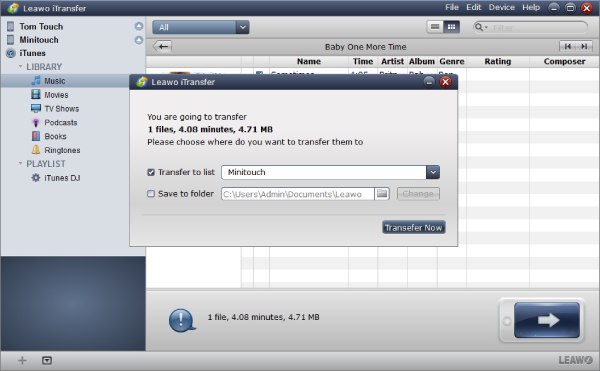
Vaihe 3. Kun valinta on tehty, napsauta Siirtää, ja uusi ikkuna avautuu. Tässä voit valita ja kirjoittaa polun kohdekansion valitsemiseksi. Lopuksi napsauta Siirrä nyt, ja prosessi alkaa.
Osa 4: Huippuluokan vaihtoehto Leawo iTransferille
Vaikka Leawo iTransfer tarjoaa vankan suorituskyvyn iPhonen perustietojen hallintaan, jotkut käyttäjät saattavat etsiä vakaampaa, joustavampaa ja ominaisuuksiltaan monipuolisempaa ratkaisua. Apeaksoft iPhone Transfer voi täyttää vaatimuksesi luotettavana vaihtoehtona. Noudata alla olevia yksinkertaisia ohjeita ja huomaat, että iPhonen tiedonsiirto ei voi koskaan olla näin nopeaa ja vakaata.
Vaihe 1. Käynnistä Apeaksoft iPhone Transfer, kun olet ladannut ja asentanut paketin. Liitä sitten iPhone tietokoneeseen USB-kaapelilla ja varmista, että yhteys on vakaa.
Suojattu lataus
Suojattu lataus
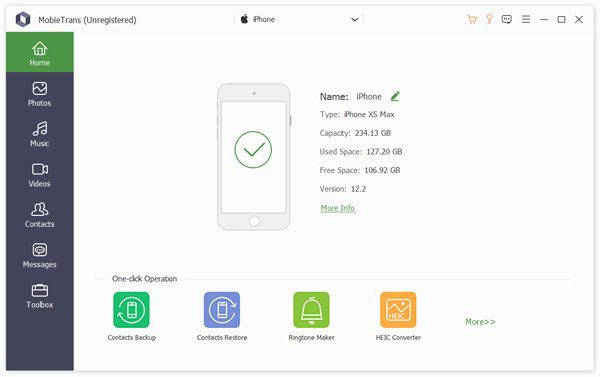
Vaihe 2. IPhonesi tunnistetaan ja iPhonessasi olevat tiedostot luetellaan ja luokitellaan selkeästi, jotta voit valita ne nopeasti.
Vaihe 3. Voit napsauttaa valitaksesi, haluatko siirtää iPhone-tietoja seuraavilla tavoilla: Lisää laitteeseen, Vie laitteeseenja Vie tietokoneeseen.
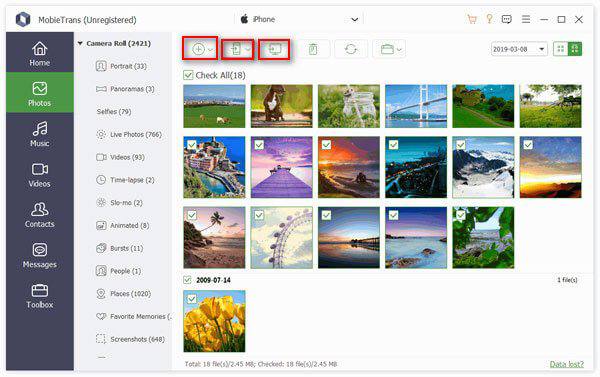
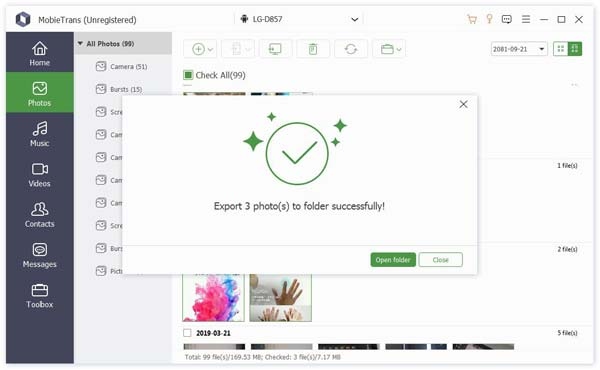
Vaihe 4. Valitse nyt siirrettävät iPhone-tiedot. Voit valita erityyppisiä tiedostoja, kuten Valokuvat, musiikki, videot, yhteystiedot ja viestitKun olet valmis, siirrä ne vaatimuksiasi vastaavalla tavalla.
Yhteenveto
Leawo iTransfer voi tarjota sinulle iTunesin lisäksi perus-iPhone-tiedonsiirron. Rajoituksia on kuitenkin edelleen olemassa, mikä estää sinua suorittamasta prosessia nopeasti ja vakaasti. Niille, jotka etsivät tehokkaampia ja luotettavampia työkaluja iPhone-tiedonsiirtoon tai -hallintaan, voit ladata ja kokeilla Apeaksoft iPhone Transfer ilmaiseksi.
Suojattu lataus
Suojattu lataus
Aiheeseen liittyvät artikkelit




