

Kuinka siirtää musiikkia nopeasti yhdestä iPhonesta toiseen

Musiikin siirtäminen iPhonesta iPhoneen on tärkeä taito. Kun päivität uuteen iOS-laitteeseen, sinun on haluttava säilyttää musiikkikirjastosi ja kuunnella sitä uudella laitteella. Lisäksi suosikkikappaleidesi ja -albumiesi jakaminen ystävien ja perheen kanssa on mahtavaa. Itse asiassa sinulla on useita tapoja saada työ tehtyä. Tämä opetusohjelma jakaa nämä todistetut tavat ja havainnollistaa työnkulkua yksityiskohtaisesti.
SIVUN SISÄLTÖ:
Osa 1: Nopea tapa siirtää musiikkia iPhonesta iPhoneen
Vakavien tekijänoikeussäännösten vuoksi Applen laitteet eivät salli käyttäjien ladata ostamatonta musiikkia iPhonesta iPhoneen. Onneksi Apeaksoft iPhone Transfer voi auttaa sinua ratkaisemaan tämän ongelman. Käyttäjäystävällinen käyttöliittymä tekee navigoinnista sujuvaa.
Nopea tapa siirtää musiikkia iPhonesta iPhoneen
- Siirrä musiikkia nopeasti iPhonesta iPhoneen.
- Esikatsele iPhone-kappaleita valikoivaa siirtämistä varten.
- Tukee laajaa valikoimaa ääniformaatteja.
- Tarjoa bonusominaisuuksia, kuten soittoäänien valmistaja.
- Yhteensopiva uusimpien iPhone-mallien kanssa.
Suojattu lataus
Suojattu lataus

Kuinka jakaa musiikkia iPhonesta iPhoneen
Vaihe 1. Yhdistä iPhonesi
Käynnistä musiikinsiirto-ohjelmisto asennettuasi tietokoneellesi. Macille on olemassa toinen versio. Liitä kaksi iPhonea tietokoneeseen Lightning-kaapeleilla. Varmista, että luotat tähän tietokoneeseen.
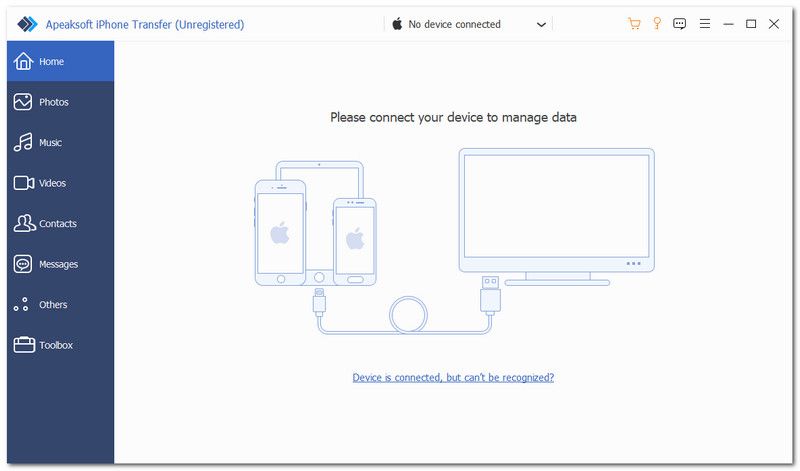
Vaihe 2. Esikatsele iPhonen musiikkia
Valitse lähde-iPhone ylimmästä laitevaihtoehdosta. Siirry kohtaan Musiikki -välilehti ja esikatsele kaikkia laitteellasi olevia kappaleita.
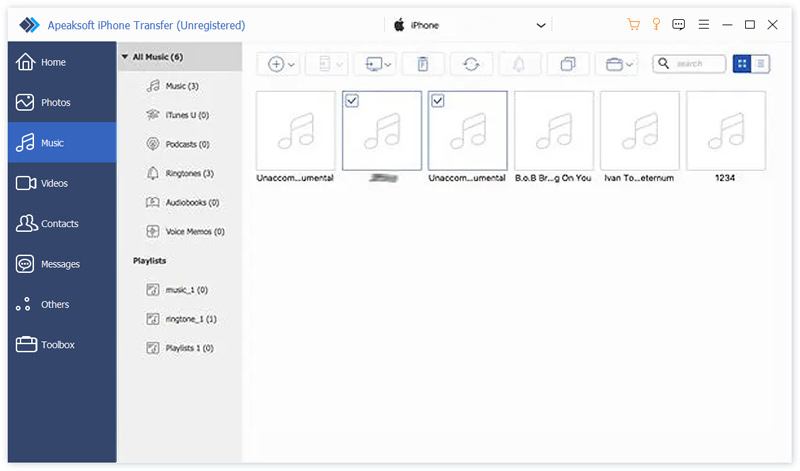
Vaihe 3. Jaa musiikkia iPhonesta iPhoneen
Valitse jaettavat kappaleet ja napsauta Puhelin -painiketta ja valitse kohdelaite. Voit myös siirtää muistiinpanoja iPhonesta iPhoneen.

Vinkki: Jos haluat siirtää kaiken musiikin iPhonesta iPhoneen, siirry kohtaan Toolbox välilehti, valitse Puhelin puhelimeen, tarkistaa Musiikki, ja napsauta Aloita.
Osa 2: Musiikin lähettäminen iPhonen välillä Apple Musicin kautta
Apple Music on iOS-laitteiden natiivi musiikkisoitin. Lisäksi se on musiikin tilauspalvelu. Se on yksinkertainen tapa lähettää musiikkia iPhonesta iPhoneen langattomasti. Tarvitset vain Apple ID -tilin.
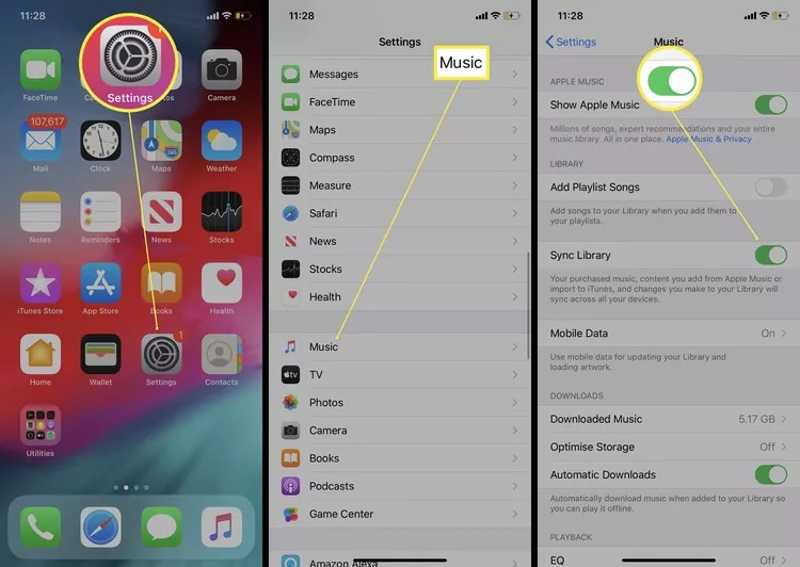
Vaihe 1. Suorita Asetukset sovellus lähde-iPhonessa.
Vaihe 2. Vieritä alaspäin ja valitse Musiikki.
Vaihe 3. Vaihda Synkronoi kirjasto synkronoidaksesi musiikkikirjastosi.
Vaihe 4. Siirry kohde-iPhoneen.
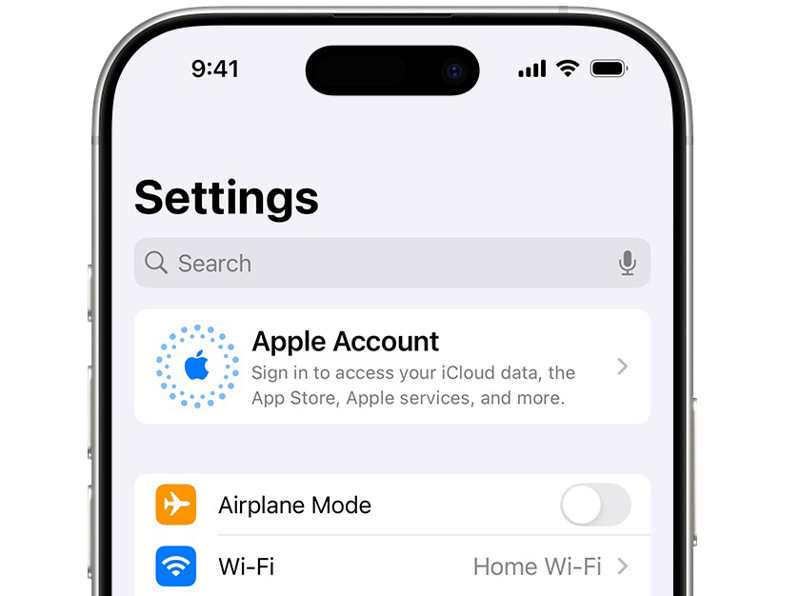
Vaihe 5. Napauttaa Apple-tili vuonna Asetukset App.
Vaihe 6. Kirjaudu sitten sisään lähdelaitteeseen liitetyllä Apple ID -tilillä.
Vaihe 7. Käynnistä seuraavaksi Synkronoi kirjasto vuonna Musiikki Tab.
Vaihe 8. Nyt voit kuunnella musiikkiasi Apple Musicissa.
Osa 3: Musiikin siirtäminen iPhonesta iPhoneen iTunesin kautta
Jos käytät vanhaa PC- tai Mac-versiota, voit siirtää musiikkia iPhonesta iPhoneen iTunesin kautta. Windows 11/10:ssä tai macOS Catalinassa ja uudemmissa sinun on synkronoitava musiikki Apple Musicin avulla.
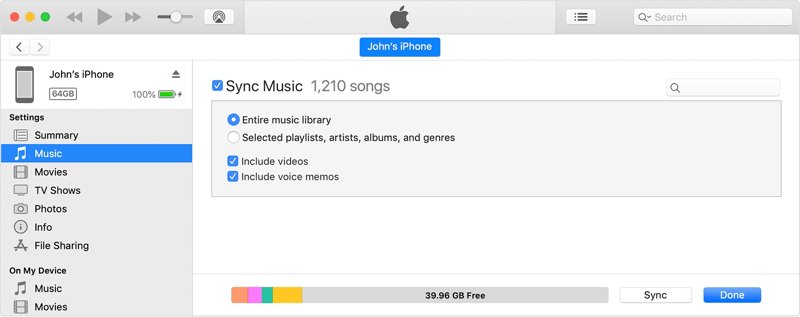
Vaihe 1. vaihe 2: Avaa iTunes ja napsauta Puhelin -painiketta sen jälkeen, kun laitteesi on havaittu.
Vaihe 2. Siirry Musiikki välilehdessä Asetukset.
Vaihe 3. Tarkistaa Synkronoi musiikki, ja valitse Koko musiikkikirjasto.
Vaihe 4. Vinkki: Jos haluat jakaa tiettyjä kappaleita, valitse Valitut soittolistat, taiteilijat, albumit, ja genrejä.
Vaihe 5. Valitse Synkronoi painiketta alhaalla.
Vaihe 6. Kun se on valmis, irrota iPhone.
Vaihe 7. Liitä seuraavaksi kohde-iPhone tietokoneeseen yhteensopivalla kaapelilla.
Vaihe 8. Toista yllä olevat vaiheet siirtääksesi musiikkia iPhonesta iPhoneen.
Osa 4: Musiikin kopioiminen iPhonesta iPhoneen AirDropin avulla
Jos sinulla ei ole tietokonetta, AirDrop on yksinkertainen tapa kopioida musiikkia iPhonesta iPhoneen langattomasti. AirDrop on erittäin kätevä menetelmä iOS-laitteiden välillä. Voit myös siirtää iPhonen valokuvia iPhoneen sen avulla. Muista, että tämä tapa toimii vain ostettujen kappaleiden kanssa. Lisäksi sinun on asetettava kaksi laitetta vierekkäin.
Vaihe 1. Siirry ohjauskeskus yhdellä laitteella ja kytke päälle Bluetooth: ja Wi-Fi.
Vinkki: Sinun ei tarvitse muodostaa yhteyttä oikeaan Wi-Fi-verkkoon.
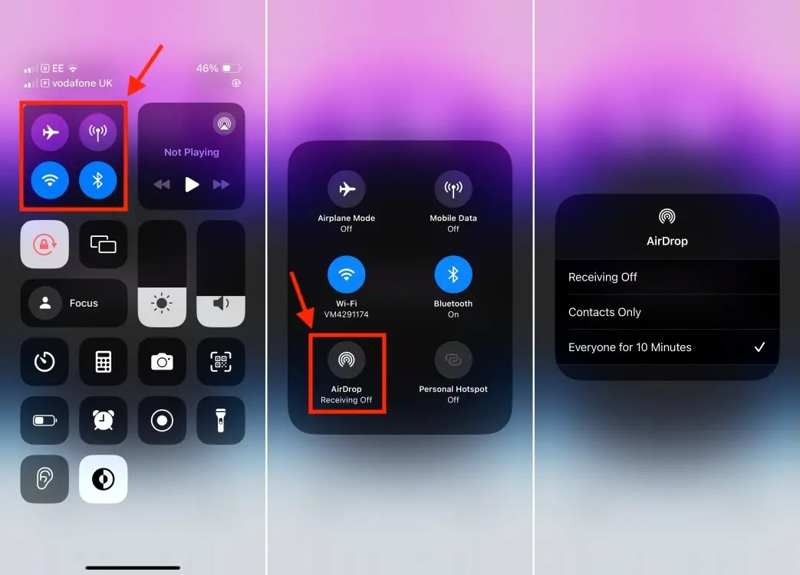
Vaihe 2. Paina yhteysruutua syvältä, napauta AirDrop ja valitse Kaikki 10 minuuttia.
Vaihe 3. Tee sama asia toisella iPhonella.
Vaihe 4. Suorita Musiikki app, siirry Kirjasto -välilehteä ja napauta haluamaasi kappaletta.
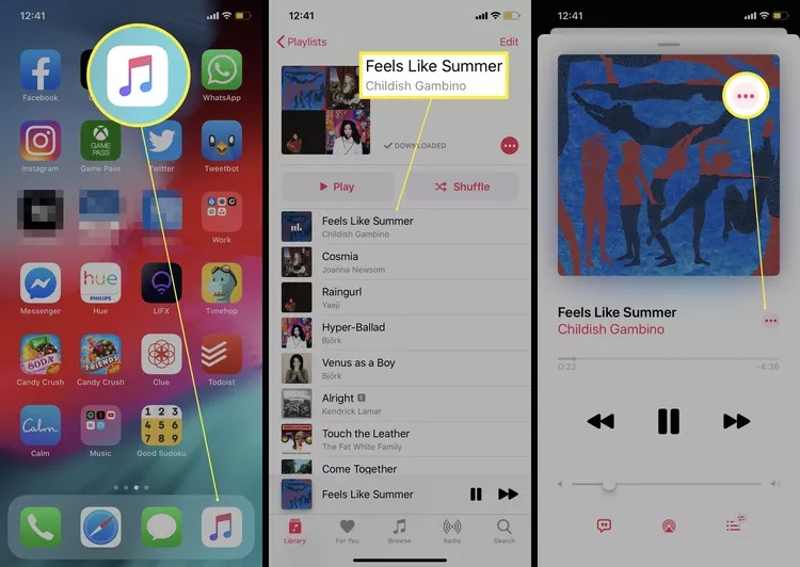
Vaihe 5. Napauta Lisää: painiketta kolmen pisteen kuvakkeella.
Vaihe 6. Valita Jaa:, napauta pudottaa lentokoneestaja valitse kohde-iPhone.
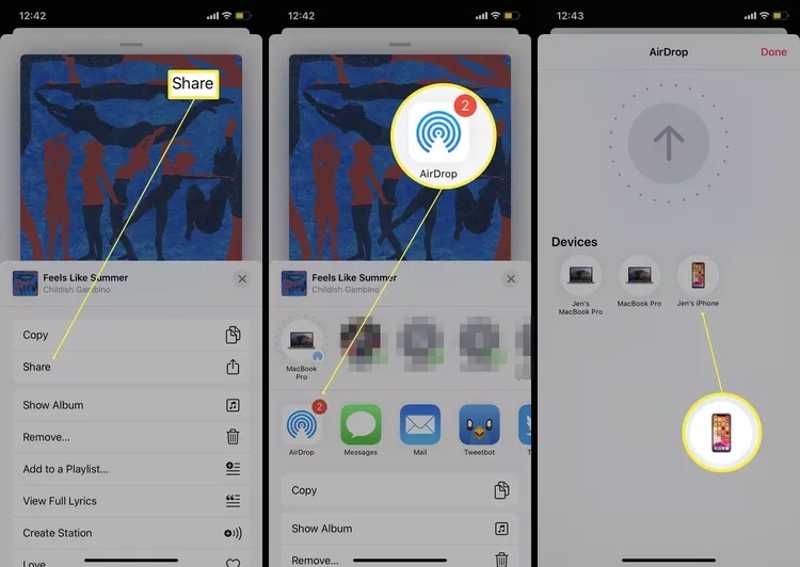
Vaihe 7. Käynnistä kohdelaite ja hyväksy kappale.
Vaihe 8. Jos kappale on ostettu, se siirtyy heti oikeaan sovellukseen.
Yhteenveto
Tässä oppaassa esiteltiin neljä tapaa siirrä musiikkia iPhoneen iTunesilla tai ilman. Jos sinulla ei ole tietokonetta ja kaapeleita, synkronoi musiikkisi suoraan Apple Music -sovelluksen kanssa. Edellytyksenä on, että kaksi laitetta on liitetty samaan Apple ID:hen. AirDrop on toinen langaton menetelmä. iTunes toimii edelleen vanhoilla tietokoneilla. Apeaksoft iPhone Transfer on nopea tapa jakaa musiikkia iOS-laitteiden välillä.
Aiheeseen liittyvät artikkelit
Kun vaihdat Samsungista iPhoneen, voit siirtää tietoja Siirrä iOS:ään -sovelluksen, tietokoneen, pilvipalvelun ja kolmannen osapuolen ohjelmiston avulla.
Jos sinulla on paljon valokuvia iPhonessasi, seuraa konkreettista opetusohjelmaamme järjestääksesi valokuvasi iPhonessa eri tilanteissa.
Voit oppia kolme tapaa siirtää tekstiviestejä iPhonesta Android-puhelimeen USB-kaapelilla tai langattomasti.
Voit oppia neljä tehokasta tapaa siirtää yhteystietoja iPhonen ja iPadin välillä USB-kaapelilla tai langattomasti.



